Нотатка
Доступ до цієї сторінки потребує авторизації. Можна спробувати ввійти або змінити каталоги.
Доступ до цієї сторінки потребує авторизації. Можна спробувати змінити каталоги.
[Ця тема є передрелізною документацією та може бути змінена.]
Архітектура GitHub Copilot Chat for Visual Studio Code дозволяє Visual Studio розширенням Code (VS Code) легко інтегрувати свої інструменти з GitHub Copilot досвідом Chat. Ця інтеграція досягається шляхом створення розширень чату, які використовують GitHub Copilot Chat extension API, додавання учасника Chat до середовища VS Code.
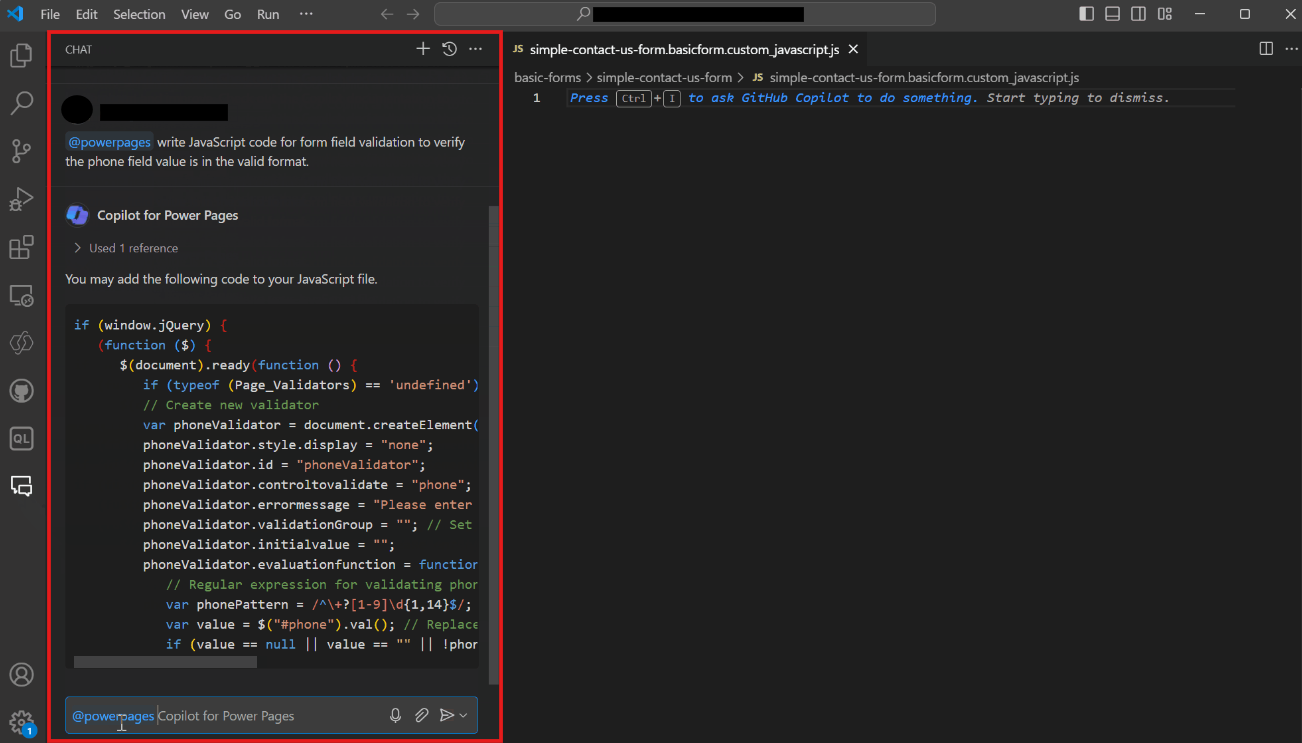
Ця функція дозволяє @powerpages бути учасником Power Platform розширення Tools VS Code. Тепер користувачі можуть використовувати Power Pages можливості AI Code, додаючи учасника @powerpages в GitHub Copilot чат, не залишаючи свого поточного робочого контексту. Ця інтеграція гарантує, що користувачі можуть максимально використовувати обидві можливості Copilot.
Important
- Це функція попереднього перегляду.
- Підготовчі функції призначені для невиробничого використання і можуть бути обмежені. Ці функції доступні до офіційного випуску, щоб клієнти могли ознайомитися з ними заздалегідь і залишити відгуки.
вимоги
Перш ніж почати використовувати Power Platform розширення Tools VS Code у GitHub Copilot Chat, перевірте наведені нижче вимоги.
- VS код, встановлений на вашому апараті.
- Power Platform Встановлено розширення Tools VS Code.
- GitHub Copilot Розширення чату встановлено та налаштовано.
Використовуйте учасника @powerpages в GitHub Copilot чаті для VS Code
Power Platform Після встановлення розширення Tools VS Code разом із GitHub Copilot розширенням Chat ви можете почати використовувати учасника @powerpages в GitHub Copilot чаті, щоб отримувати цільову допомогу з кодуванням для Power Pages.
Щоб додати учасника @powerpages до чату:
Відкрийте контент сайту у форматі VS Code:
Завантажте контент веб-сайту за допомогою Power Platform CLI. Для автентифікації в середовищі Microsoft Dataverse та завантаження вмісту веб-сайту див. посібник Використання Microsoft Power Platform CLI з Power Pages – завантаження вмісту веб-сайтів.
Розширення Power Platform Tools автоматично дозволяє використовувати Microsoft Power Platform команди CLI зсередини Visual Studio Code через Visual Studio Code Integrated Terminal.
Активуйте GitHub Copilot чат:
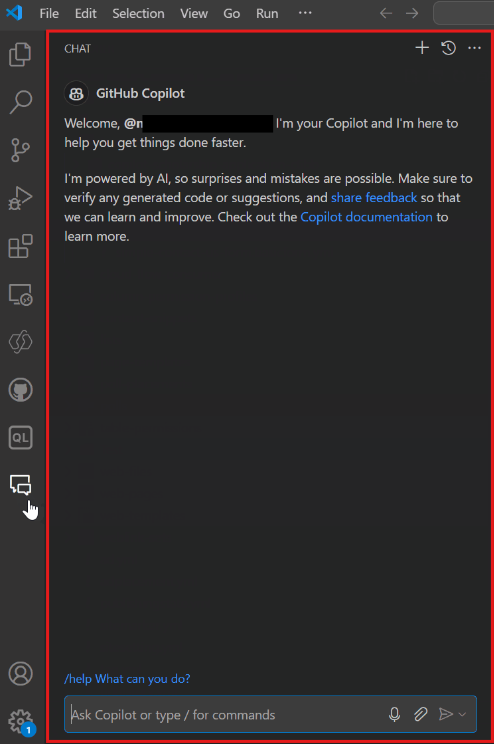
Відкрийте інтерфейс чату Copilot, вибравши піктограму чату на лівій панелі навігації.

Переконайтеся, що чат Copilot активний.
Додайте учасника @powerpages :
У чаті Copilot введіть @powerpages а потім ваш запит. Наприклад, можна сказати
@powerpages write JavaScript code for form field validation to verify the phone field value is in the valid formatабо запитати@powerpages explain the following code {% include 'Page Copy'%}. Copilot надає відповіді, адаптовані до Power Pages них, допомагаючи вам писати або пояснювати код.