Нотатка
Доступ до цієї сторінки потребує авторизації. Можна спробувати ввійти або змінити каталоги.
Доступ до цієї сторінки потребує авторизації. Можна спробувати змінити каталоги.
Copilot for theme дозволяє створити колірну тему для вашого бренду зі студії дизайну. Після створення теми за допомогою Copilot можна додатково настроїти тему в робочій області «Стилі».
Нотатка
Тепер ця функція є загальнодоступною (GA) для всіх регіонів, крім Міністерства оборони.
Щоб використати Copilot, виконайте наведені кроки.
Перейдіть до робочої області «Сторінки».
Виберіть піктограму Copilot.
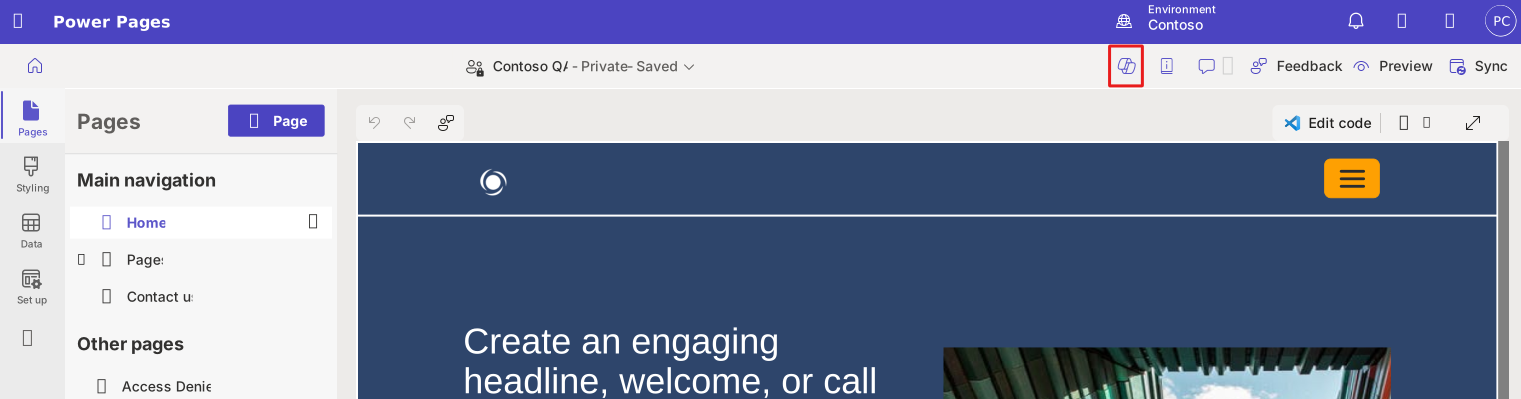
У кареті Copilot виберіть Дизайн сторінки -> Створити колірну тему.
Опишіть тему, яку необхідно створити за допомогою ШІ. Виберіть один із стартових підказок, що відображаються в колясці, або напишіть власні підказки безпосередньо в полі для введення тексту. Наприклад, "Створення колірної теми для Microsoft".
Якщо ви виберете початковий запит, він з’явиться в полі введення тексту. Ви можете змінити ці запити перед їх надсиланням.
Щоб надіслати запит Copilot, натисніть клавішу Enter або виберіть піктограму паперового літачка в нижньому правому куті текстового поля.

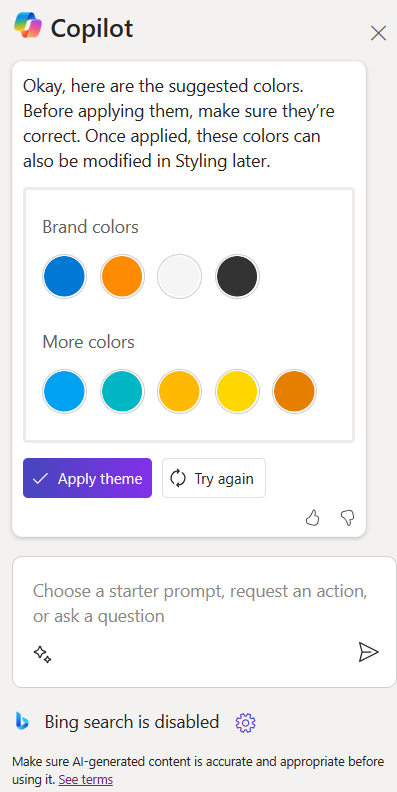
Щоб настроїти тему, можна вибрати такі параметри:
Спробуйте ще раз: генерує нову тему на основі вже наданого опису.
Робоче середовище стилізації: тему AI можна налаштувати в робочій області стилізації вручну, як і будь-яку іншу тему.
Щоб уникнути ненавмисної публікації змін на сайті, перевірте, відредагуйте та перевірте згенеровану тему, щоб переконатися, що вона відповідає вашим вимогам.
Див. також
- Географічна та мовна доступність функцій Copilot
- Поширені запитання про Copilot для студії дизайну
- Огляд функцій на основі штучного інтелекту та Copilot у Power Pages
- Додайте текст, згенерований штучним інтелектом, за допомогою Copilot
- Створіть форму, створену штучним інтелектом, за допомогою Copilot