Нотатка
Доступ до цієї сторінки потребує авторизації. Можна спробувати ввійти або змінити каталоги.
Доступ до цієї сторінки потребує авторизації. Можна спробувати змінити каталоги.
Каталог в Power Platform дає можливість розробникам і творцям:
- Використовуйте краудсорсинг і легко знаходьте шаблони та компоненти у своєму середовищі.
- Знайдіть та встановіть найновішу та авторитетну версію компонента.
- Почніть роботу з шаблонами та компонентами, які забезпечують миттєву цінність.
Адміністрування каталогу включає в себе наступні завдання:
- Налаштуйте каталог
- Затверджуйте та відхиляйте запити на подання
- Перегляд історії встановлень
- Огляд предметів каталогу
- Перегляд помилок у запитах на подання
- Перегляд помилок у запитах на встановлення
- Як змінити доступ користувачів
Important
Вам потрібне кероване середовище, щоб подавати товари до каталогу. Однак ви можете встановити елементи каталогу з будь-якого середовища. Додаткова інформація: Огляд керованих середовищ
Елементи керування доступом
У каталозі є окремий набір засобів контролю доступу від Power Platform. Це означає, що виробники в певному середовищі не отримують автоматично дозволів на публікацію та придбання товарів із каталогу. Є чотири ролі безпеки:
| Роль | Дає можливість користувачу: |
|---|---|
| Відправник каталогу | Відправка товарів в каталог |
| Учасник, доступний лише для читання в каталозі | Знаходьте та встановлюйте товари з каталогу |
| Затверджувач каталогу | Затверджувати подання до каталогу. Затверджувачами каталогу можуть бути користувачі з вашого центрального ІТ-відділу або напрямку бізнесу, яким ваша організація хоче надати можливість брати участь у процесі затвердження. |
| Адміністратор каталогу | Може адмініструвати каталог. |
Будь-яке середовище з каталогом має ці ролі, які можна переглядати з Power Platform Центру адміністрування, і які можна призначати групам або окремим особам так само, як і будь-які інші ролі безпеки.
Використовуйте ролі безпеки в попередній таблиці, щоб надати користувачам саме той рівень доступу, який їм потрібен. Не потрібно призначати ці ролі користувачам, які мають ролі безпеки «Системний адміністратор» і «Настроювач системи», оскільки ці ролі надають повний доступ до каталогу.
Налаштуйте каталог
Перш ніж ви зможете адмініструвати каталог, ви повинні встановити та налаштувати його. Більшість організацій повинні бути спокійні лише з одним каталогом у своєму клієнті. Усі середовища в клієнті можуть встановлювати елементи каталогу з єдиного каталогу. Але деякі організації можуть захотіти мати різні каталоги для регіонів, відділів або інших груп.
- Увійдіть у адміністративний центр Power Platform для вашого орендаря.
- В області переходів виберіть Розгортання.
- У панелі розгортання виберіть Каталоги.
- Виберіть «Новий каталог » у верхньому меню або на самій сторінці, щоб відкрити майстер налаштування.
Крок 1: Налаштування
Введіть перелічені нижче дані.
| Поле | Опис |
|---|---|
| Ім’я | Введіть назву для каталогу |
| Мова | Встановіть мову для ваших користувачів каталогу |
| опис | Додайте деякі деталі, які допоможуть іншим зрозуміти, для чого потрібен цей каталог |
| Область | Для якого регіону цей каталог, який буде фільтрувати доступні середовища |
| Середовище | Для якого середовища у вашому клієнті ви хочете встановити каталог (переконайтеся, що ви можете вибрати кілька середовищ) |
| Статус | Зніміть цю галочку, якщо ви хочете, щоб каталог був неактивним після налаштування |
Крок 2: Виберіть адміністраторів каталогу
Оберіть до 10 груп Microsoft Entra ID, які можуть адмініструвати каталог. Переконайтеся, що ви створили групи Microsoft Entra ID для своїх користувачів.
Крок 3: Виберіть затверджувачів
За замовчуванням подання елементів каталогу має бути схвалено затверджувачем або адміністратором. Поставте прапорець, якщо хочете, щоб ваш клієнт дозволяв автоматичне схвалення поданих матеріалів.
Оберіть до 10 груп Microsoft Entra ID, які можуть затверджувати товари каталогу до їх подачі до каталогу. Додаткова інформація: Схвалення та відхилення запитів на подання
Крок 4: Виберіть відправників
Оберіть до 10 груп Microsoft Entra ID, які можуть подавати товари каталогу до каталогу.
Крок 5: Виберіть споживачів
Оберіть до 10 груп Microsoft Entra ID, які можуть переглядати та встановлювати елементи каталогу з каталогу.
Крок 6: Виберіть категорії
Виберіть, які категорії бізнесу ви хочете дозволити виробникам використовувати під час надсилання товарів із каталогу. Ці категорії також відображаються у фільтрах на сторінці discover, щоб допомогти виробникам знайти потрібні товари з каталогу. Ви також можете додати власні категорії бізнесу.
Крок 7: Перегляньте та створіть каталог
Цей останній крок підсумовує все, що ви щойно налаштували. Якщо все виглядає добре, виберіть посилання на умови та положення для ознайомлення, а якщо згоден, просто поставте галочку та виберіть Створити каталог , щоб завершити налаштування.
Наступні кроки
Ви можете додати більше каталогів до свого клієнта в будь-який час, пройшовши цей майстер ще раз і вибравши інше середовище для створення нового каталогу.
Після завершення процесу ви можете отримати доступ до Менеджера каталогів Power Platform з тієї ж сторінки каталогів у адміністративному центрі Power Platform.
Крім того, після успішного завершення Power Platform Catalog Manager з'являється в області Apps у Power Apps (make.powerapps.com). Менеджер Power Platform каталогів – це місце, де ви виконуєте всі свої адміністративні завдання. Всі наведені нижче розділи виконуються в Менеджері Power Platform каталогів.
Повторіть цей процес, якщо ви хочете налаштувати каталог у більшій кількості середовищ.
Затверджуйте та відхиляйте запити на подання
Адміністратори середовища та користувачі з роллю затверджувача каталогу можуть переглядати нові подання та схвалювати або відхиляти запити. Якщо ввімкнено глобальне автоматичне затвердження або автоматичне схвалення на рівні видавця, то перевірка та затвердження вручну не потрібні.
У розділі «Схвалення» на панелі навігації виберіть «Запити». Цей список налічує 16 переглядів. Найважливішими з них є:
| "Вигляд" | Опис |
|---|---|
| Активні запити на затвердження (за замовчуванням) | За допомогою цього подання можна переглядати запити на надсилання, які очікують на затвердження |
| Всі запити на затвердження | Використовуйте це представлення даних, щоб переглядати всі запити за всіма статусами |
| Невдала попередня перевірка | Використовуйте це подання для визначення запитів, які надіслав автор, але вони недоступні в режимі перегляду «Активні запити на затвердження». Цей режим може допомогти у вирішенні таких ситуацій. |
| Затверджений запит на затвердження | Використовуйте це подання для перегляду раніше схвалених запитів |
У режимі перегляду «Активні запити на затвердження» відкрийте запит і виберіть у меню «Вирішити запит ».
- Виберіть «Відхилити запит », щоб відхилити запит. Запит архівується, а видавець, елемент і ресурс не створюються.
- Виберіть Завершити запит для затвердження. Після схвалення створюється видавець, предмет і активи. Запит архівується в статус Неактивний .
Перегляд історії встановлень
У розділі «Історія розгортань» області переходів виберіть «Історія інсталяцій», щоб переглянути список інсталяцій, запитаних із каталогу.
Цей список має два вигляди:
- Активна історія встановлень (за замовчуванням)
- Неактивна історія встановлень
Огляд предметів каталогу
У розділі Каталог на панелі навігації виберіть Елементи каталогу, щоб переглянути список елементів каталогу, доступних у каталозі
Цей список має п’ять видів:
- Активні позиції каталогу
- Елементи каталогу - Перегляд видавця
- Неактивні програми Неактивний елемент можна активувати повторно, але видалений елемент не можна відновити. Вимкнені елементи не відображаються у відповіді команд виявлення та списку.
- Очікується затвердження
- Опубліковано (за замовчуванням) У цьому поданні відображається найновіша версія елемента.
У цих поданнях відображаються такі стовпці:
| Column | Опис |
|---|---|
| Ім’я (Видавництва) | Назва видавництва |
| Ім’я | Ім’я, яке відображатиметься |
| Ідентифікатор товару в каталозі | Ідентифікатор видавця |
| Інженерний контакт | Інженерний контакт |
| Причина статусу | Причина статусу товару. Параметри: - Активний - Опубліковано - Очікується затвердження - Неактивні - Відхилено |
| Змінено на | Коли елемент було востаннє змінено |
| Оновлено | Хто востаннє змінював елемент |
Ви також можете переглянути ці дані за допомогою команди список каталогів pac. Переглянути товари в каталозі
Огляд видавців каталогу
У розділі Каталог області навігації виберіть Видавці каталогу, щоб переглянути список видавців, пов’язаних із елементами каталогу.
Цей список має два вигляди:
- Активні видавці
- Неактивні видавці
Видавці каталогу мають такі стовпці за замовчуванням:
| Ім’я, яке відображатиметься | Опис |
|---|---|
| Ім’я | Ім’я видавця. |
| Ідентифікатор видавця | Посвідчення особи, надане відправником товару. |
| опис | Опис видавництва. |
| Причина статусу | Причина статусу видавництва. Вибір: - Активний - Опубліковано - Очікується затвердження - Неактивні |
| Дозволити автоматичне затвердження | Увімкнувши автоматичне затвердження на рівні видавця, майбутні заявки від цього видавця затверджуватимуться автоматично. Адміністратори можуть використовувати цю стратегію в сценаріях, коли в їхній організації є довірена сторона, якій вони беззастережно довіряють і від якої не потрібні схвалення. Крім того, тут можна ввімкнути автоматичне схвалення в усьому світі для всіх видавців. |
Огляд пакетів і рішень товарів в каталозі
У розділі «Каталог » на панелі навігації виберіть «Ресурси пакетів», щоб переглянути список підлеглих артефактів, пов’язаних із елементом каталогу, який містить відомості про пакет і рішення.
Цей список налічує вісім видів:
- Активи активних пакетів
- Неактивні пакети
- Активи пакетів
- Пакети Активи - В наявності
- Пакети Активи - Немає в наявності
- Активи пакетів - очікують затвердження
- Активи пакетів - Опубліковано (за замовчуванням)
- Пакети активів у поданні
У наведеній нижче таблиці описано вибрані поля, які можна включити у форму:
Про Пакет можна отримати наступнуінформацію:
| Поле | Опис |
|---|---|
| Унікальне ім’я | Унікальне ім’я пакету |
| Версія | Версія пакета |
| Причина статусу | Поточні варіанти статусу: - Очікується затвердження - Опубліковано - Відхилено |
| Ідентифікатор пакета | Ідентифікатор пакета |
| Ідентифікатор локалі (LCID) | Ідентифікатор для локалізованого пакета |
| Локалізоване ім’я | Назва на локалізованій мові |
| опис | Опис на локалізованій мові |
| Примітки | У розділі «Шкала часу» є примітки з детальною інформацією про дії з активом |
| Перегляд | Це поле заповнюється, якщо новий запит на затвердження містить посилання на наявну версію пакета, яка раніше була доступною |
| Змінено на | Дата останньої зміни |
| Оновлено | Змінено користувачем |
| Створено на | Дата створення |
Інформація про пакет та вміст
| Поле | Опис |
|---|---|
| Файл пакета | Package Deployer файл пакета, що складається з вмісту елементів каталогу |
| Файл маніфесту пакета | Файл маніфесту пакета (.json) |
| Вбудовані рішення та компоненти | Ця інформація надається лише для довідки та переглядається. Планове оновлення забезпечує спрощений перегляд цих даних |
Перегляд помилок у запитах на подання
У Схвалення розділі області навігації виберіть Невдала попередня перевірка щоб переглянути список помилок, пов’язаних із поданням у Менеджер каталогу застосування.
Виберіть назву запиту, який ви хочете дослідити.
У Хронологія картку, ви можете знайти виняток у Нотатки.
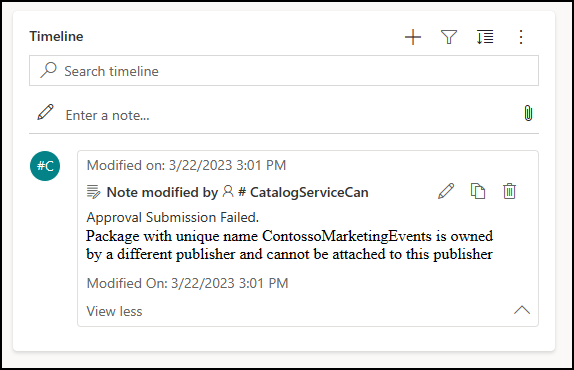
Після виправлення надсилання, знову запустіть надсилання з PAC CLI. Ви бачите новий запит, який можна схвалити.
Перегляд помилок у запитах на встановлення
У Історія розгортання розділі області навігації виберіть Історія встановлень щоб переглянути список помилок, пов’язаних з інсталяцією.
Виберіть назву невдалого запиту, щоб отримати більше інформації.
Як змінити доступ користувачів
Після налаштування каталогу ви можете додати, редагувати або видалити доступ користувачів. Це можна зробити в Power Platform адміністративний центр для будь-якого середовища, де ви налаштували каталог. Ви побачите новий набір ролей у списку ролей безпеки.
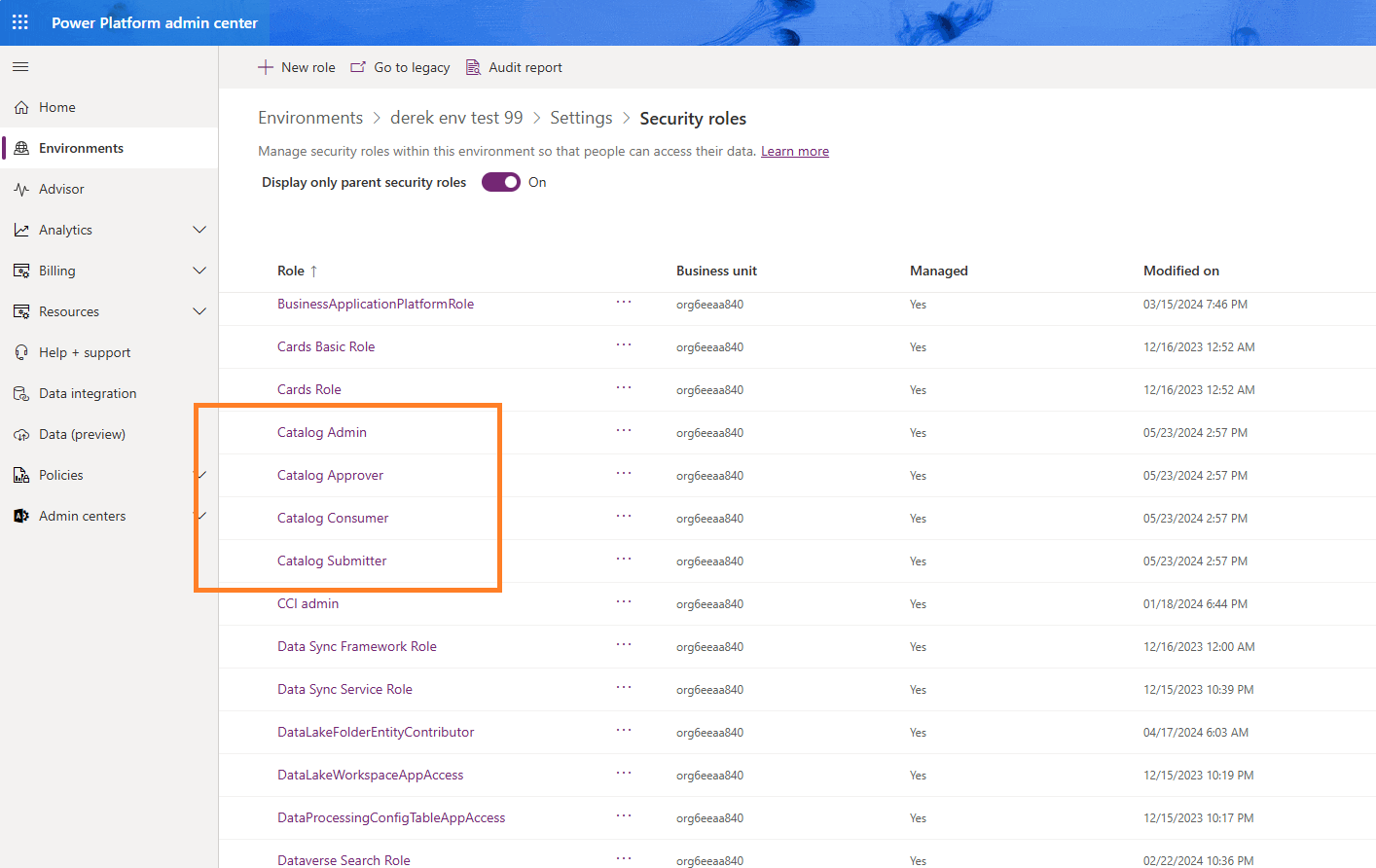
Більше інформації: Призначення ролі безпеки користувачеві і Керування ролями безпеки команди