Нотатка
Доступ до цієї сторінки потребує авторизації. Можна спробувати ввійти або змінити каталоги.
Доступ до цієї сторінки потребує авторизації. Можна спробувати змінити каталоги.
У цьому сценарії описано, як використовувати Dataverse безпеку на рівні стовпців.
Уявіть, що політика вашої компанії полягає в тому, що продавці повинні мати різні рівні доступу до контактних номерів мобільних телефонів, як описано тут.
| Користувач або робоча група | Доступ |
|---|---|
| Менеджери зі збуту | Лише читання. Може переглядати тільки номери мобільних телефонів в замаскованому вигляді для контактів. |
| Віце-президенти | Повний. Можна створювати, оновлювати та переглянути номери мобільних телефонів контактних осіб. |
| Продавці та всі інші користувачі | Примітка. Не вдається створити, оновити або переглянути номери мобільних телефонів контактів. |
Виконайте наведені нижче дії, щоб закріпити цю колонку.
Закріпіть колонку
Увійти до Power Apps.
Виберіть Таблиці.
Виберіть таблицю Контактна особа.
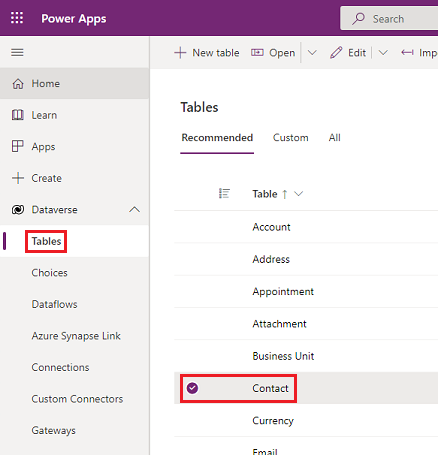
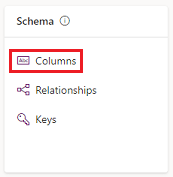
В області Схема виберіть Стовпці.
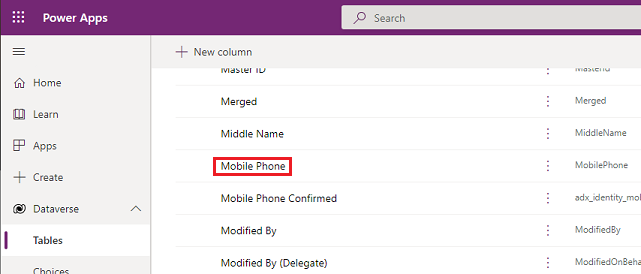
Прокрутіть униз у списку стовпців і відкрийте Мобільний телефон.
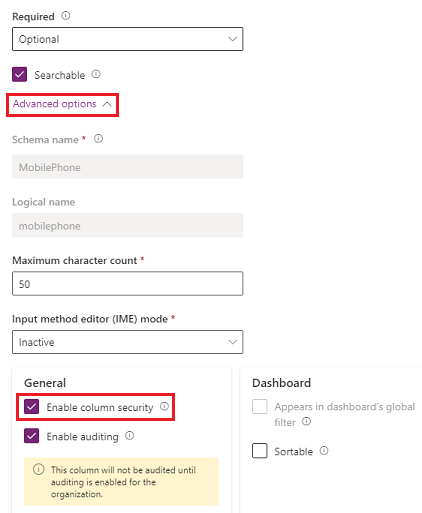
Розгорніть розділ Додаткові параметри, а потім у розділі Загальні виберіть Увімкнути безпеку стовпців.
Виберіть розкривне меню Правило маскування та виберіть правило маскування.
Виберіть Зберегти.
Налаштування профілів безпеки
У центрі адміністрування Power Platform виберіть середовище, для якого потрібно налаштувати профілі безпеки.
Виберіть елементи Параметри>Користувачі та дозволи>Профілі безпеки стовпця.
Виберіть Створити профіль, введіть назву, наприклад Менеджер зі збуту, введіть опис і натисніть кнопку Зберегти.
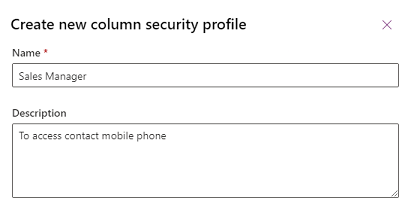
Виберіть Менеджер зі збуту, виберіть вкладку Користувачі, виберіть + Додати користувачів, виберіть користувачів, яким ви хочете надати доступ для читання номера мобільного телефону у формі контактної особи, а потім виберіть Додати.
Чайові
Замість додавання кожного користувача створіть одну або кілька робочих груп, які включатимуть усіх користувачів, яким ви хочете надати доступ.
Повторіть зазначені вище кроки й створіть профіль безпеки стовпця для віце-президента.
Налаштування дозволів для стовпців
Виберіть вкладку Профілі безпеки стовпця, а потім виберіть Менеджер зі збуту.
Виберіть вкладку Дозвіл для стовпців, виберіть mobilephone, а потім виберіть Редагувати. Установіть для параметра Читання значення Дозволено, для інших параметрів залиште Не дозволено, а потім натисніть кнопку Зберегти.
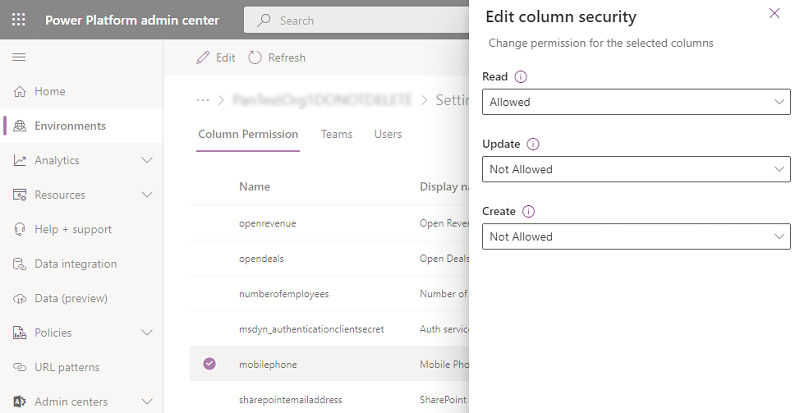
Виберіть вкладку Профілі безпеки стовпця, а потім виберіть Віце-президент.
Виберіть вкладку Дозволи для стовпців, виберіть mobilephone, а потім виберіть Редагувати. Установіть для параметра Читання значення Дозволено, для параметра Читання розмасковано – Одинзапис , а для решти – Дозволено, а потім натиснітькнопку Зберегти .
Користувачі, не визначені в раніше створеному стовпці профілі безпеки, не мають доступу до стовпця мобільного телефону у формах контактів або представленнях даних. З’явиться  ******** значення стовпця, яке вказує на те, що стовпець надійно закріплено.
Пов’язані відомості
Безпека на рівні колонок для керування доступом
Безпека ієрархії