Нотатка
Доступ до цієї сторінки потребує авторизації. Можна спробувати ввійти або змінити каталоги.
Доступ до цієї сторінки потребує авторизації. Можна спробувати змінити каталоги.
Керуйте доступом до записів на рівні таблиці за допомогою привілеїв, пов'язаних із ролями безпеки. Деякі стовпці таблиці можуть містити більш конфіденційні дані, ніж інші. Використовуйте безпеку на рівні стовпців, щоб керувати доступом до даних у певних стовпцях. Конфігурації безпеки на рівні стовпців застосовуються до всіх запитів на доступ до даних.
Ви можете використовувати безпеку на рівні стовпців, щоб заборонити певним користувачам:
- Встановлення значення стовпця в записі.
- Перегляд даних у стовпці. Ви можете замаскувати це значення, щоб відобразити його частину, або взагалі не повертати жодних даних.
Нотатка
Щоб настроїти безпеку на рівні стовпців, потрібна роль системного адміністратора.
Безпека на рівні стовпців не застосовується до користувачів, які мають роль системного адміністратора. Дані ніколи не приховуються від системних адміністраторів. Щоб перевірити налаштовані результати, потрібно використовувати обліковий запис, якому не призначено роль безпеки системного адміністратора.
Безпека на рівні стовпців доступна для більшості стовпців , які використовують цей процес:
- Увімкніть захист на рівні стовпців для одного або кількох стовпців для певної таблиці.
- За бажанням можна вибрати правило маскування.
- Зв'яжіть ще один наявний профілі безпеки або створіть один чи кілька нових профілів безпеки, щоб надати відповідний доступ певним користувачам або командам.
Увімкнути захист стовпця
Виконайте наведені нижче дії, щоб закріпити стовпець.
авторизуйтесь в. Power Apps
Виберіть Рішення.
Виберіть некероване рішення, яке містить таблицю зі стовпцем, або створіть нове рішення для зберігання змін і додавання таблиці до нього.
У межах рішення в розділі Об'єкти, вмежах Таблиць виберіть таблицю.
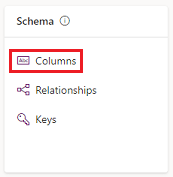
В області Схема виберіть Стовпці.
У списку Стовпці виберіть стовпець.
Розгорніть розділ Додаткові параметри, а потім у розділі Загальні виберіть Увімкнути безпеку стовпців.
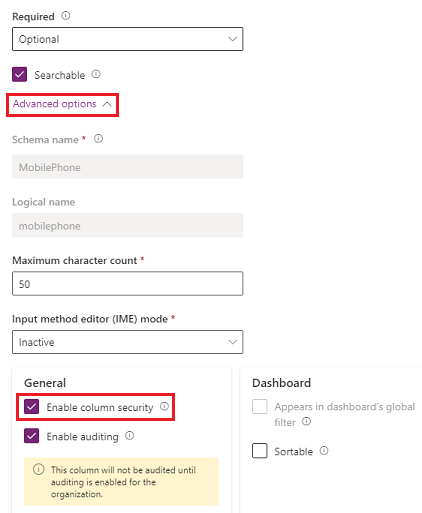
Виберіть Зберегти.
Порада
Дізнайтеся, як розробник може отримати список усіх захищених стовпців у середовищі або захистити стовпець за допомогою коду.
Додавання груп або користувачів до профілю безпеки стовпця для керування доступом
Профіль безпеки стовпця визначає:
- Користувачам і командам призначено доступ.
- Дозволи на доступ до захищених колонок.
За допомогою профілю безпеки стовпця можна надати користувачам або учасникам команди такі дозволи:
| Дозвіл | Параметри | Результат |
|---|---|---|
| Читати |
Дозволило Заборонено |
Чи можуть користувачі переглядати дані для стовпця. Замасковані значення відображаються, якщо до стовпця застосовано правило маскування. |
| Читання без маски |
Всі записи Один рекорд Заборонено |
Коли захищений стовпець має правило маскування, розробник може написати код для запиту на повернення незамаскованих даних. Цей параметр визначає, чи було виконано цей запит успішно. За замовчуванням встановлено значення «Не дозволено». Докладніше про надання дозволів захищеному стовпцю за допомогою правила маскування |
| Оновлення |
Дозволило Заборонено |
Чи можуть користувачі оновлювати дані в стовпці. |
| Творити |
Дозволило Заборонено |
Чи можуть користувачі встановлювати дані в стовпці під час створення запису. |
Налаштуйте комбінацію цих чотирьох дозволів, щоб визначити привілеї користувача для певного стовпця даних.
Important
Якщо стовпцю з безпекою не призначено один або кілька профілів безпеки, доступ до стовпця матимуть лише користувачі з роллю безпеки системного адміністратора.
Усі користувачі, не визначені в профілях безпеки стовпця, не матимуть доступу до стовпця у формах або поданнях. З'явиться  ******** значення стовпця, яке вказує на те, що стовпець надійно закріплено.
Додавання стовпця та встановлення дозволів для профілю безпеки стовпця
Щоб додати стовпець і встановити дозволи для профілю безпеки стовпця, виконайте наведені нижче дії.
- Увійдіть у Центр адміністрування Power Platform.
- Виберіть Керування в області навігації.
- В області «Керування » виберіть «Середовища». Потім виберіть середовище.
- Виберіть елементи Параметри>Користувачі та дозволи>Профілі безпеки стовпця.
- Виберіть наявний профіль або натисніть Створити профіль, введіть ім'я, опис і натисніть Зберегти.
- Перейдіть на вкладку Команди або Користувачі , виберіть + Додати команди або + Додати користувачів, виберіть команди або користувачів, доступ до яких ви хочете контролювати, а потім натисніть Додати.
- Виберіть вкладку Дозвіл стовпця, у стовпці Ім'я виберіть один або кілька стовпців, а потім натисніть Редагувати. Налаштуйте чотири властивості для бажаного доступу. Ці дозволи визначають, чи можуть користувачі цього профілю безпеки читати або встановлювати значення стовпців.
- Виберіть Зберегти.
Які стовпці можна захистити?
Коли стовпець підходить для безпеки на рівні стовпця, у області Розширені опції у визначенні стовпця в Power Apps вмикається галочка enable column security.
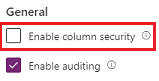
Цю область можна переглянути під час створення або редагування стовпця.
До стовпців, які не можна захистити, належать:
- Стовпці у віртуальних таблицях
- Стовпці підстановки
- Стовпці формул
- Стовпці основних імен (Однорядковий текстовий стовпець кожної таблиці має відображати значення в полі підстановки. Як правило, з іменем, що закінчується на
name.) - Системні стовпці на кшталт
createdon,modifiedon,statecode, таstatuscode.
Нотатка
- Типи даних файлів і зображень можна захистити, але їх не можна маскувати.
- Текстовий тип даних у форматі RTF можна захистити, але вбудоване зображення в форматі RTF не можна замаскувати або обійти для маскування.
Чи ввімкнено пункт Увімкнути безпеку стовпців, залежить від значення цих властивостей стовпців: CanBeSecuredForCreate, CanBeSecuredForRead, та CanBeSecuredForUpdate. Ви можете переглянути ці дані, встановивши рішення Metadata Browser, описане у розділі Перегляд визначень таблиць у вашому середовищі.
Рекомендації
Якщо обчислюваний стовпець або стовпець підказки містить захищений стовпець, дані можуть відображатися в обчислюваному стовпці або пропонувати користувачам, які не мають дозволу на захищений стовпець. Слід закріпити вихідний стовпець і обчислюваний стовпець або рядок запиту.
Складені стовпці містять дані з кількох стовпців . Наприклад, contact таблицяfullname та address1_composite стовпці є складеними стовпцями. Щоб повністю захистити дані, що містяться у складених стовпцях, потрібно захистити та настроїти відповідні профілі безпеки стовпців у кількох стовпцях таблиці. Наприклад, щоб повністю закріпити address1_composite стовпець, потрібно закріпити всі ці стовпці, які починаються з address1_таблиць контактів і адрес (customeraddress) .
Нотатка
Щоб зміни набули чинності, щоб зміни набули чинності, потрібно оновити веб-переглядач від кінцевого користувача в клієнті (наприклад, у програмі на основі моделі). Це слід враховувати при динамічному коригуванні правил доступу.
Дані журналу активності
Значення стовпців у подіях змін аудиту до і після відображаються як «*» у логах активності Create та Update у Microsoft Purview. Дізнайтеся більше про Dataverse та журнал активності додатків, керованих моделями.
Пов’язані відомості
Увімкнення або вимкнення безпеки для стовпця для керування доступом
Приклад безпеки на рівні стовпців
Безпека ієрархії
Безпека на рівні стовпців з кодом