Нотатка
Доступ до цієї сторінки потребує авторизації. Можна спробувати ввійти або змінити каталоги.
Доступ до цієї сторінки потребує авторизації. Можна спробувати змінити каталоги.
Управління великими Power Platform масштабами в численних середовищах, від сотень до десятків тисяч, є серйозним викликом як для стартапів, так і для корпоративних ІТ-команд. Щоб вирішити ці проблеми, групи середовищ пропонують рішення преміум-управління, призначене для оптимізації завдань керування шляхом організації середовищ у логічні колекції та забезпечення дотримання єдиних політик і конфігурацій.
Думайте про групу середовищ як про «папку» для ваших середовищ. Адміністратори можуть об’єднувати плоский список середовищ у структуровані групи на основі таких критеріїв, як бізнес-одиниця, проект, географічний регіон або призначення. Створюючи ці логічні колекції, ІТ-команди отримують можливість керувати кількома середовищами одночасно та ефективно впроваджувати політики безпеки, управління та відповідності у великому масштабі за допомогою централізовано керованих правил. Цей централізований підхід усуває необхідність налаштовувати кожне середовище одне за одним, забезпечує узгодженість, значно зменшує адміністративні витрати та запобігає таким проблемам, як дрейф конфігурації та хаотичні методи управління, поширені в широких розгортаннях.
Нотатка
- Групи середовища можуть містити лише керовані середовища.
- Кожне середовище може належати лише до однієї групи, і групи не можуть перетинатися або бути вкладеними.
- Середовища в групі можуть охоплювати різні регіони та типи, якщо керувати кожним із них.
- Середовища можна переносити між групами, видаляючи їх з однієї та додаючи до іншої.
Правила
Ключовою перевагою екологічних груп є їхня здатність забезпечувати управління в масштабі за допомогою правил. Групи середовищ дають змогу адміністраторам клієнтів визначати правила, які автоматично застосовують стандартизовані параметри або політики до всіх середовищ учасників. Ці правила охоплюють критично важливі сфери управління середовищем, такі як безпека та спільне використання, увімкнення функцій штучного інтелекту, політики збереження даних та управління життєвим циклом програм (ALM).
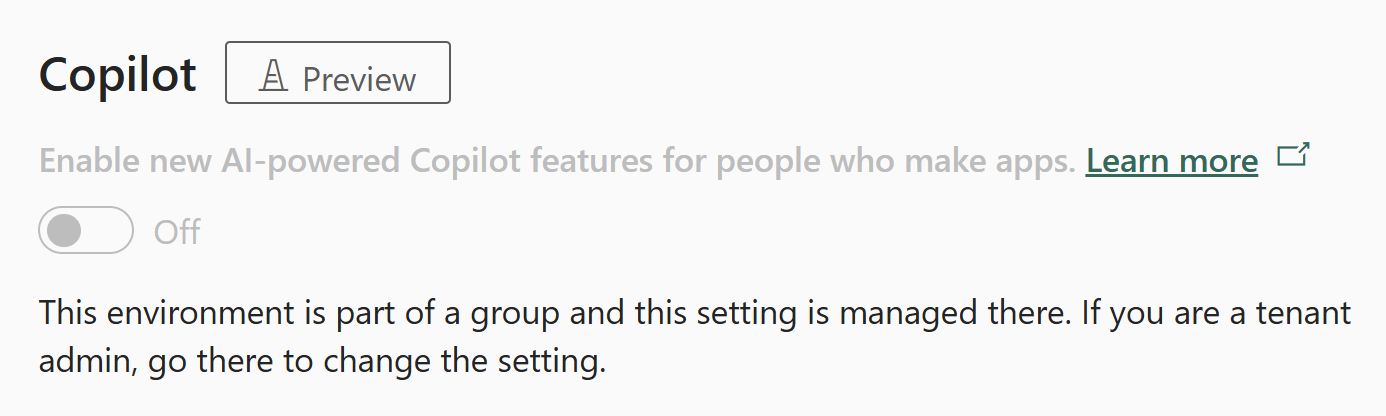
Коли правило публікується на рівні групи середовищ, воно застосовується в усіх середовищах у цій групі. Це означає, що відповідний параметр або політика блокується (лише для читання) в окремих середовищах, що гарантує, що локальні системні адміністратори не зможуть змінювати або змінювати ці централізовано визначені правила. Будь-які подальші зміни може вносити лише адміністратор клієнта з відповідними правами редагування на рівні групи середовищ.
Дізнайтеся більше про правила, доступні в розділі Правила для груп середовищ.
Нотатка
- Винятки для кожного середовища наразі не підтримуються.
- Коли середовище додається до групи, воно успадковує опубліковані правила групи.
- Коли середовище видаляється, воно зберігає останню застосовану конфігурацію з правил групи, але стає розблокованим, що дозволяє локальному адміністратору змінювати її в майбутньому.
Випадки використання та сценарії для груп середовищ
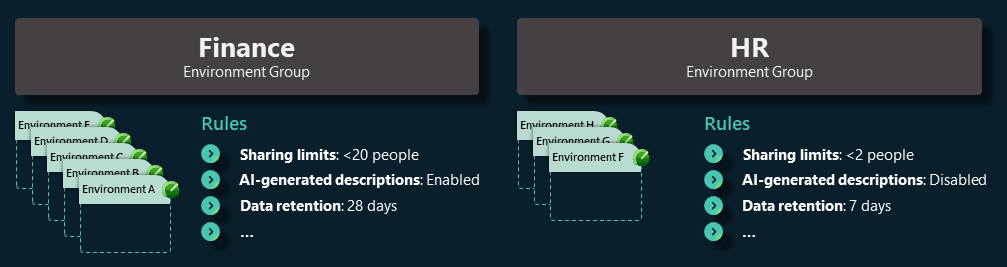
Групи середовищ гнучкі. Незалежно від того, чи потрібно вам забезпечити дотримання вимог за регіонами, надати персональні місця в пісочниці для виробників, вибірково впровадити функції штучного інтелекту або стандартизувати методи розробки та тестування порівняно з виробничими практиками, групи середовищ можна адаптувати відповідно до них. Деякі поширені випадки використання та сценарії, коли групи середовища додають цінність, включають:
Середовище особистої продуктивності
При використанні маршрутизації середовища за замовчуванням кожен виробник може автоматично отримати своє особисте середовище розробника. Найкраще розміщувати ці середовища в окремій групі в міру їх створення. Наприклад, вам може знадобитися група з назвою "Особиста продуктивність". У межах цієї групи застосовуйте правила, які розглядають кожне середовище як безпечну, індивідуальну пісочницю. Наприклад, обмежте спільне використання агентів, щоб запобігти випадковому викриттю незавершених робіт, і включіть допоміжні засоби для продуктивності, як-от контент привітання виробника. Цей підхід ізолює роботу кожного користувача, подібно до того, як кожна людина має свою OneDrive, і допомагає підтримувати чистоту та безпеку середовища за замовчуванням.
Управління функціями штучного інтелекту
Організації, які досліджують можливості штучного інтелекту, можуть використовувати групи середовищ для контрольованого та цілеспрямованого розгортання функцій. Наприклад, підприємство може створити групу Copilot Pilot із середовищами пісочниці, де функції штучного інтелекту вмикаються для раннього тестування та зворотного зв’язку. У той же час виробничі або чутливі середовища можуть залишатися в окремій групі з більш поступовим графіком розгортання. Ця система забезпечує безпечне, поетапне впровадження, надаючи командам простір для експериментів і підвищення готовності. У міру зростання впевненості адміністратори можуть оновлювати правила, щоб розширити доступ Copilot до більшої кількості груп або переміщати середовища між ними. Це забезпечує чіткий і керований шлях до ширшого використання штучного інтелекту.
Глобальна екологічна стратегія
Великі організації з багатьма середовищами можуть групувати середовища за організаційними одиницями, наприклад, за відділами, регіонами або дочірніми компаніями. Наприклад, глобальна компанія може мати окремі групи для середовищ Північної Америки, Європи та Азіатсько-Тихоокеанського регіону для забезпечення дотримання регіональних правил і правил зберігання даних. Для кожної регіональної групи можуть бути правила, що відповідають місцевим нормативним актам або політикам бізнесу, наприклад, увімкнення певних функцій лише там, де це дозволено. Ця структура вносить лад у розгалужений ландшафт навколишнього середовища та полегшує масове застосування оновлень або змін у політиці.
Розробка vs. виробниче середовище
У стратегії ALM ви можете розділити середовища за життєвим циклом, наприклад розробку, тестування та виробництво. Використовуючи групи оточень, адміністратор може створити групу розробника/тестувальника з пом’якшеними політиками, наприклад, ту, яка дозволяє деякі функції попереднього перегляду або некеровані налаштування для гнучкості, а також робочу групу з більш суворими правилами, такими як та, яка примусово перевіряє рішення, блокує попередній перегляд або некеровані зміни, або яка має більш тривале зберігання резервних копій для безпеки. Цей підхід підтримує високі стандарти у виробничому середовищі, надаючи командам розробників гнучкість, необхідну для впровадження інновацій. Це допомагає досягти міцного балансу між управлінням і продуктивністю.
Створення групи середовищ
Виконайте наведені нижче дії, щоб створити нову групу оточень у Power Platform Центрі адміністрування.
- увійдіть в Центр Power Platform адміністрування як Power Platform адміністратор клієнта.
- Виберіть Керування в області навігації.
- В області Керування виберіть пункт Групи середовищ.
- На сторінці Групи середовища виберіть Нова група.
-
В області групи Створення , що з’явиться:
- Додайте назву групи в поле «Назва», наприклад «Особиста продуктивність».
- Додайте короткий опис групи в поле Опис.
- Виберіть Створити.
Через кілька хвилин нова група з’явиться у вашому списку груп оточення. На цьому етапі група є порожньою (не містить оточень) і жодне з її правил не налаштовано. Тепер ви можете додавати середовища та налаштовувати правила, за потреби.
Нотатка
Якщо ви віддаєте перевагу роботі за межами Power Platform центру адміністрування, Power Platform for Admins з’єднувач V2 (Preview) пропонує альтернативне рішення. Він дозволяє створювати та видаляти групи середовищ, а також додавати або видаляти середовища з цих груп середовищ, що полегшує можливості для автоматизації.
Налаштуйте правила для вашої групи оточень
Після створення групи середовища адміністратори орендарів Power Platform можуть одразу додавати керовані середовища або налаштовувати правила групи. Обидва підходи працюють, але майте на увазі, що лише опубліковані правила застосовуються в різних середовищах.
- увійдіть у Power Platform Центр адміністрування як Power Platform адміністратор клієнта.
- Виберіть Керування в області навігації.
- В області Керування виберіть пункт Групи середовищ.
- На сторінці Групи середовища виберіть групу, яку ви створили.
- Виберіть вкладку Правила для цієї групи. Ви бачите список доступних правил.
- Виберіть правило, щоб відкрити його панель конфігурації. Відрегулюйте його за потреби, а потім збережіть правило. Повторіть цей крок для всіх правил, які ви хочете налаштувати в цій групі.
- Натисніть кнопку Опублікувати правила на панелі команд.
На наведеному нижче знімку вікна показано параметр на рівні середовища, який заблоковано правилом групи середовищ.
Нотатка
- Налаштовуйте тільки ті правила, які відповідають вашому сценарію.
- Недоторканими правилами керують на рівні навколишнього середовища.
- Оновлені правила виділяються жирним шрифтом із зірочкою (*) до публікації. Не забувайте повторно публікувати правила, щоб застосовувати зміни в різних середовищах.
Маршрутизація середовищ до вашої групи середовищ
Одним з потужних способів використання груп середовищ є комбінація з маршрутизацією середовища за замовчуванням. Замість того, щоб нові виробники збиралися в спільному середовищі за замовчуванням, маршрутизація середовищ надає спеціальне середовище розробника для кожного виробника та за бажанням призначає його групі середовищ на ваш вибір. Якщо ви хочете, щоб усі нові середовища розробника автоматично розміщувалися в певній групі — і тому негайно керувалися її правилами — налаштуйте маршрутизацію середовищ так, щоб вона вказувала на цю групу.
- Виберіть Керування в області навігації.
- В області Керування виберіть пункт Групи середовищ.
- Виберіть кнопку «Маршрутизація середовища» на панелі команд.
- У розділі Група середовищ виберіть групу, у якій потрібно створити нові середовища розробника.
- Виберіть Зберегти.
Надалі, коли новий виробник ініціює створення персонального середовища розробника, платформа автоматично створює їхнє середовище всередині вказаної групи. Середовище попередньо налаштоване як кероване середовище, де всі правила групи вже застосовані з самого початку. Виробнику не потрібно вибирати середовище або щось налаштовувати. Виробник спрямовується безпосередньо в керований простір, який ІТ заздалегідь визначив. Адміністратори отримують душевний спокій, знаючи, що навіть автоматично створені середовища дотримуються організаційних політик, а виробники отримують готове до використання середовище, не турбуючись про конфігурацію.
Нотатка
Якщо для маршрутизації вибрано групу середовищ, але пізніше ви вирішите її змінити, можна оновити параметри маршрутизації середовища, щоб спрямувати нові середовища до іншої групи. Існуючі середовища розробника залишаються в тій групі, в яку вони були спочатку поміщені, якщо їх не перемістити вручну.
Додавання оточень до вашої групи середовищ
Окрім використання маршрутизації для нових середовищ, ви можете в будь-який час вручну додати наявні середовища до групи.
- Виберіть Керування в області навігації.
- В області Керування виберіть пункт Групи середовищ.
- Виберіть цільову групу (групу, до якої ви хочете додати середовища).
- Натисніть кнопку Додати середовища на панелі команд.
- Виберіть одне або кілька середовищ зі списку.
- Виберіть Додати.
Нотатка
- Середовища без Dataverse не можна вибрати в засобі вибору.
- Якщо ви виберете середовище, яке має Dataverse, але не керує, ви можете оновити його автоматично під час додавання до групи.
Створення оточень у групі вручну
Під час створення нового середовища вручну ви можете вибрати розміщення його в групі під час створення.
- Виберіть Керування в області навігації.
- Перейдіть на сторінку Середовища.
- Виберіть Створити на панелі команд.
- Виберіть групу для створеного вами середовища.
- Введіть інші дані.
- Виберіть Зберегти.
Обираючи групу тут, середовище створюється як кероване середовище всередині цієї групи, автоматично успадковуючи правила групи при створенні. Якщо не вибрано жодної групи, середовище створюється поза жодною групою. Ви завжди можете додати його до групи пізніше.
Видалення оточення з групи середовищ
Ви можете видалити середовище з групи, якщо воно потребує унікального керування або якщо ви створили його випадково.
- Виберіть Керування в області навігації.
- В області Керування виберіть пункт Групи середовищ.
- Виберіть групу.
- Виберіть середовище, яке ви хочете видалити.
- Виберіть Видалити з групи на панелі команд.
Після видалення середовище зберігає конфігурацію, раніше застосовану групою. Однак його налаштування та політики тепер розблоковані, що дозволяє адміністратору локального середовища керувати ними безпосередньо. Навколишнє середовище пам’ятає останній відомий стан з групи, але тепер може вільно еволюціонувати незалежно.
Видалення групи середовищ
Якщо група оточень більше не потрібна, адміністратори можуть видалити її, щоб уникнути безладу.
- Виберіть Керування в області навігації.
- В області Керування виберіть пункт Групи середовищ.
- Виберіть групу середовищ, яку ви хочете видалити.
- Виберіть Видалити групу на панелі команд.
Важливо
Коли ви видаляєте групу, спочатку видаліть усі її оточення та переконайтеся, що до неї не спрямовано середовища розробника. Якщо в групі все ще є середовища, ви бачите попередження, яке не дозволяє видалити групу.
Відоме обмеження
Якщо ви опублікували будь-яке з наведених нижче правил у групі оточення, відповідні параметри на рівні середовища додаються до групи: обмеження спільного доступу, вміст привітання виробника, засіб перевірки рішень, аналітика використання, збереження резервного копіювання та генеративні параметри AI. Наприклад, якщо ви опублікували обмеження спільного доступу у своїй групі оточення, але вже встановили обмеження на спільний доступ до контенту виробника та спільного доступу на рівні середовища, після додавання середовища до групи ліміти спільного доступу оновлюються, щоб відповідати обмеженням спільного доступу групи, і контент для привітання виробника скидається.
Пов’язаний вміст
Огляд керованих середовищ
Статистика використання
Обмежте спільне використання
Політика обробки даних
Ліцензування
Перегляд споживання ліцензій (попередній перегляд)
Налаштування клієнта