Нотатка
Доступ до цієї сторінки потребує авторизації. Можна спробувати ввійти або змінити каталоги.
Доступ до цієї сторінки потребує авторизації. Можна спробувати змінити каталоги.
За допомогою PowerShell командлетів для Power Platform творців та адміністраторів ви можете автоматизувати багато завдань моніторингу та керування. Завдання, доступні лише manually сьогодні в Power Apps, Power Automate або Центр адміністрування ПлатформиPower.
Командлети
Командлети - це функції, написані на скриптовій мові PowerShell , які виконують команди в PowerShell. Запуск цих командлетів Power Apps дає змогу взаємодіяти з платформою бізнес-програм, не переходячи через портал адміністрування у браузері.
Ви можете поєднувати командлети з іншими функціями PowerShell для написання складних сценаріїв, які можуть оптимізувати ваш робочий процес. Ви все ще можете використовувати командлети, якщо ви не є адміністратором клієнта, але ви обмежені власними ресурсами. Адміністративний обліковий запис користувача використовує командлети, які починаються з Admin.
Командлети доступні в галереї PowerShell у вигляді двох окремих модулів:
Відомості про модуль адміністрування Power Apps див. в статті Початок використання модуля адміністрування Power Apps і Microsoft.PowerApps.Administration.PowerShell.
Почніть роботу з PowerShell
Якщо ви новачок у PowerShell і вам потрібна допомога з його пошуком та запуском, перейдіть до розділу Початок роботи з PowerShell. Якщо вам потрібна допомога з використанням PowerShell або командлетів, перейдіть до довідкової системи PowerShell.
Передумови для PowerShell
PowerShell у цій статті потребує Windows PowerShell версії 5.x. Щоб дізнатися, яку версію PowerShell інстальовано на комп’ютері, виконайте зазначену нижче команду.
$PSVersionTable.PSVersion
Якщо у вас застаріла версія, перейдіть до Оновлення наявних Windows PowerShell.
Важливо
У модулях, описаних у цьому документі, використовується .NET Framework, несумісна з PowerShell 6.0 і пізніших версій. У цих пізніших версіях використовується .NET Core.
Встановлення модуля та вхід
Щоб запустити командлети PowerShell для творців додатків:
Запустіть PowerShell із правами адміністратора.
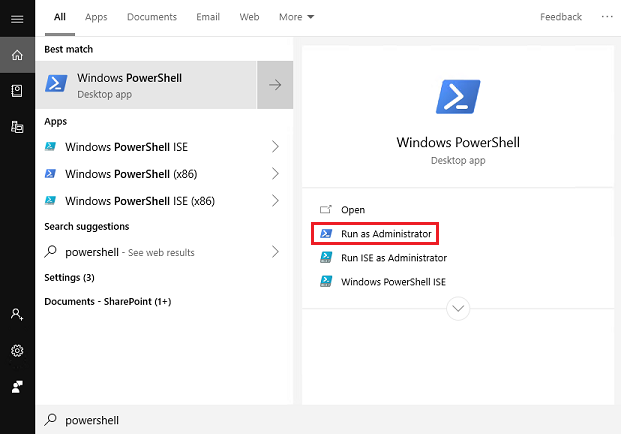
Імпортуйте необхідні модулі.
Install-Module -Name Microsoft.PowerApps.Administration.PowerShell
Install-Module -Name Microsoft.PowerApps.PowerShell -AllowClobber
Крім того, якщо у вас немає прав адміністратора на комп’ютері, використовуйте
-Scope CurrentUserпараметр для встановлення.Install-Module -Name Microsoft.PowerApps.Administration.PowerShell -Scope CurrentUser Install-Module -Name Microsoft.PowerApps.PowerShell -AllowClobber -Scope CurrentUserЯкщо вам буде запропоновано прийняти зміну значення InstallPolicy репозиторію, прийміть
[A] Yesдо всіх модулів, вводячиAтекст, а потім натиснітьEnterдля кожного модуля.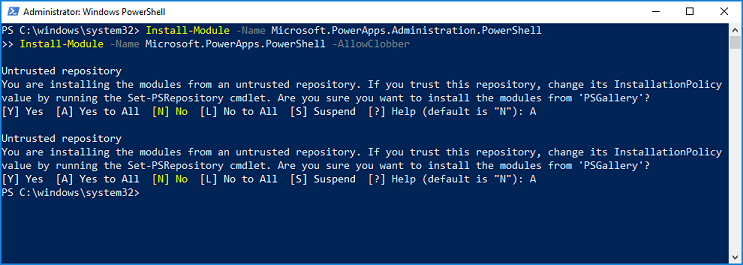
За бажанням, перш ніж отримати доступ до команд, ви можете надати свої облікові дані. Облікові дані оновлюються протягом восьми годин, перш ніж вам потрібно буде знову ввійти в систему. Якщо облікові дані не були надані до виконання команди, то з’явиться запит на введення облікових даних.
# Opens a prompt to collect credentials (Microsoft Entra account and password).
Add-PowerAppsAccount
# Here is how you can pass in credentials (to avoid opening a prompt). $pass = ConvertTo-SecureString "password" -AsPlainText -Force Add-PowerAppsAccount -Username user@contoso.com -Password $passЗа бажанням можна націлитися на конкретну кінцеву точку. Кінцевою точкою за замовчуванням є
prod. Якщо користувач хоче запустити сценарій PowerShell, призначений для середовища в необроблюваній області, наприклад GCC,-Endpointпараметр можна змінитиusgovна для GCC Moderate,usgovhighGCC High абоdodGCC DOD. Повний список підтримуваних кінцевих точок: "prod,підготовча версія,tip1,tip2,usgov,usgovhigh,dod,china".# An environment in another region, such as GCC, can be targeted using the -Endpoint parameter. Add-PowerAppsAccount -Endpoint "usgov"
Оновлення модулів
Ви можете перевірити версію всіх ваших модулів PowerShell за допомогою Get-Module.
Get-Module
І ви можете оновити всі свої модулі PowerShell до останніх за допомогою Update-Module.
Update-Module
Крім того, перевірте Power Platform версію модулів, використовуючи Get-Module і параметр. -Name
Get-Module -Name "Microsoft.PowerApps.Administration.PowerShell"
Get-Module -Name "Microsoft.PowerApps.PowerShell"
Оновіть Power Platform модуліPowerShell, використовуючи Update-Module та параметр. -Name
Update-Module -Name "Microsoft.PowerApps.Administration.PowerShell"
Update-Module -Name "Microsoft.PowerApps.PowerShell"
командлети Power Apps для авторів програм
Обов'язкові умови для командлетів Power Apps
Користувачі з дійсною Power Apps ліцензією можуть виконувати операції в цих командлетах. Однак вони мають доступ лише до створених або наданих їм ресурсів (як-от додатків і потоків).
Список командлетів – командлети відповідальної особи
Примітка
Ми оновили деякі імена функцій командлетів в останньому випуску, щоб додати відповідні префікси для запобігання зіткненням. Огляд змін див. в таблиці нижче.
| Мета | Командлет |
|---|---|
| Додавання програми полотна до Microsoft Dataverse рішення | Set-PowerAppAsSolutionAware |
| Читання та оновлення середовищ |
Get-AdminPowerAppEnvironment(раніше Get-PowerAppsEnvironment) Get-FlowEnvironment Restore-PowerAppEnvironment(раніше Restore-AppVersion) |
| Зчитування, оновлення й видалення програми з полотна |
Get-AdminPowerApp(раніше Get-App) Remove-AdminPowerApp(раніше Remove-App) Publish-AdminPowerApp (раніше Publish-App) |
| Зчитування, оновлення й видалення дозволів програм з полотна |
Get-AdminPowerAppRoleAssignment(раніше Get-AppRoleAssignment) Remove-AdminPowerAppRoleAssignment(раніше Remove-AppRoleAssignment) |
| Зчитування, оновлення й видалення потоку |
Get-AdminFlow Enable-AdminFlow Вимкнути-AdminFlow Remove-AdminFlow |
| Зчитування, оновлення й видалення дозволів потоку |
Get-AdminFlowOwnerRole Set-AdminFlowOwnerRole Remove-AdminFlowOwnerRole |
| Зчитування затверджень потоку й реагування на них |
Get-AdminFlowApprovalRequest Remove-AdminFlowApprovals |
| Зчитування й видалення підключень |
Get-AdminPowerAppConnection(раніше Get-Connection) Remove-AdminPowerAppConnection(раніше Remove-Connection) |
| Зчитування, оновлення й видалення дозволів підключень |
Get-AdminPowerAppConnectionRoleAssignment(раніше Get-ConnectionRoleAssignment) Set-AdminPowerAppConnectionRoleAssignment(раніше Set-ConnectionRoleAssignment) Remove-AdminPowerAppConnectionRoleAssignment(раніше Remove-ConnectionRoleAssignment) |
| Зчитуйте та видаляйте з’єднувачі |
Get-AdminPowerAppConnector(раніше Get-Connector) Remove-AdminPowerAppConnector(раніше Remove-Connector) |
| Додавайте, зчитуйте, оновлюйте та видаляйте дозволи для спеціальних з’єднувачів |
Get-AdminPowerAppConnectorRoleAssignment(раніше Get-ConnectorRoleAssignment) Get-PowerAppConnectorRoleAssignment(раніше Set-ConnectorRoleAssignment) Remove-PowerAppConnectorRoleAssignment(раніше Remove-ConnectorRoleAssignment) |
| Читання, додавання та вилучення шаблонів URL-адрес політик |
Get-PowerAppPolicyUrlPatterns New-PowerAppPolicyUrlPatterns Remove-PowerAppPolicyUrlPatterns |
| Читання, реєстрація та вилучення програм керування |
Get-PowerAppManagementApp Get-PowerAppManagementApps New-PowerAppManagementApp Remove-PowerAppManagementApp |
| Зчитуйте, створюйте, оновлюйте та імпортуйте захисні ключі |
Get-PowerAppRetrieveAvailableTenantProtectionKeys Get-PowerAppGenerateProtectionKey Get-PowerAppRetrieveTenantProtectionKey New-PowerAppImportProtectionKey Set-PowerAppTenantProtectionKey |
командлети Power Apps для адміністраторів
Докладні відомості про командлети Power Apps та Power Automate для адміністраторів див. в статті Початок роботи з PowerShell для адміністраторів Power Platform.
Поради
Використовуйте
Get-Help, а потім aCmdletName, щоб отримати список прикладів.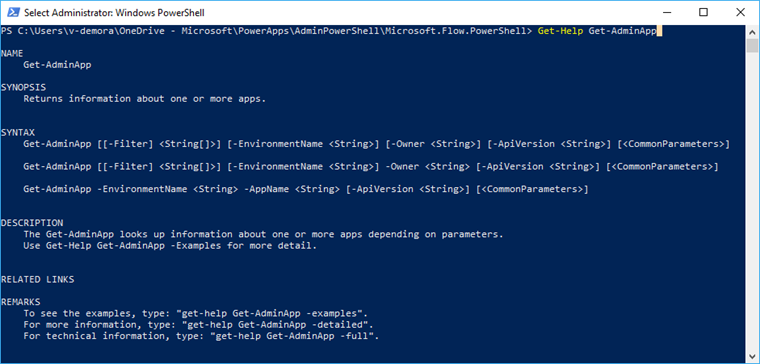
Після того, як ви введете тире,
-ви можете натиснутиTabдля циклічного переходу між вхідними мітками. Розмістіть цей прапорець після назви командлету.
Приклади команд:
Get-Help Get-AdminPowerAppEnvironment
Get-Help Get-AdminPowerAppEnvironment -Examples
Get-Help Get-AdminPowerAppEnvironment -Detailed
Приклади операцій
Нижче наведено кілька типових сценаріїв використання нових і наявних командлетів Power Apps.
- Команди оточень
- Power Apps команди
- Power Automate команди
- Команди підключення по API
- Команди політики даних
- Командлети виключення ресурсів даних
- Блокування команд пробних ліцензій
Команди середовища
За допомогою цих команд можна отримати відомості про середовища та оновити їх в клієнті.
Відобразити список усіх середовищ.
Get-AdminPowerAppEnvironment
Повертає список кожного середовища для кожного клієнта з детальною інформацією про кожне з них (наприклад, ім’я середовища (guid), відображуване ім’я, місцезнаходження, творець тощо).
Відобразити відомості про середовище за замовчуванням
Get-AdminPowerAppEnvironment -Default
Повертає відомості лише про середовище клієнта за замовчуванням.
Відобразити відомості про конкретне середовище
Get-AdminPowerAppEnvironment -EnvironmentName 'EnvironmentName'
Примітка
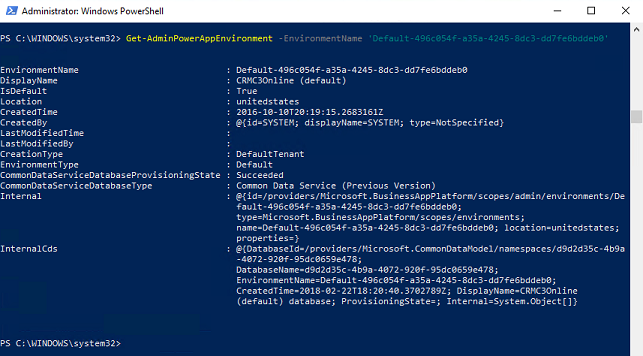
Поле EnvironmentName є унікальним ідентифікатором, який відрізняється від DisplayName (див. перше та друге поля у виводі на наступному зображенні).
Power Apps команд
Ці операції використовуються для читання та змінення Power Apps даних у клієнті.
Відображення списку всіх Power Apps
Get-AdminPowerApp
Повертає список усіх Power Apps по всьому клієнту з відомостями про кожну (наприклад, ім'я програми (GUID), коротке ім'я, автора тощо).
Відображення списку всіх Power Apps, які відповідають введеному короткому імені
Get-AdminPowerApp 'DisplayName'
Ця команда містить список усіх Power Apps у клієнті, які відповідають короткому імені.
Примітка
Використовуйте лапки навколо вхідних значень, які містять пробіли. Наприклад, використовуйте "Назва мого додатка".
Зробити програму основною
Set-AdminPowerAppAsFeatured -AppName 'AppName'
Рекомендовані програми групуються та переносяться на початок списку в Power Apps мобільному програвачі.
Примітка
Як і середовища, поле AppName є унікальним ідентифікатором, який відрізняється від DisplayName. Якщо потрібно виконати операції на основі короткого імені, деякі функції дозволять використовувати воронку продажів (див. функцію нижче).
Зробити програму головною за допомогою воронки продажів
Get-AdminPowerApp 'DisplayName' | Set-AdminPowerAppAsHero
У верхній частині списку в Power Apps мобільному програвачі з'явиться програма Hero. Може існувати лише одна головна програма.
Символ каналу | між двома командлетами приймає вихідні дані першого командлета та передає їх як вхідне значення другого, якщо функція записана для розміщення каналу.
Примітка
Програма має бути вже рекомендованою, перш ніж її буде змінено на Hero.
Відобразити кількість програм, якими володіє кожен користувач
Get-AdminPowerApp | Select -ExpandProperty Owner | Select -ExpandProperty displayname | Group
Ви можете поєднати власні функції PowerShell з командлетами Power Apps, щоб ще більше керувати даними. Тут ми використовуємо функцію вибору, щоб ізолювати атрибут відповідального користувача (об’єкт) від об’єкта Get-AdminApp. Потім ми ізолюємо ім’я об’єкта відповідального користувача, передаючи це вихідне значення до іншої функції вибору. Нарешті, передача другого вихідного значення функції вибору до функції групи повертає гарну таблицю, яка містить кількість програм кожного відповідального користувача.
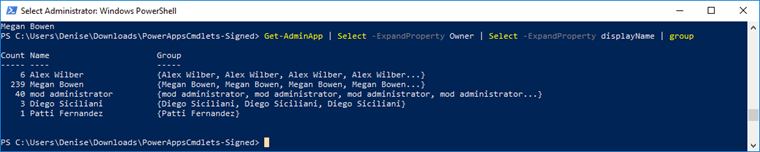
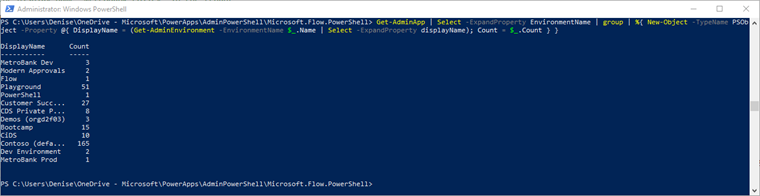
Відобразити кількість програм у кожному середовищі
Get-AdminPowerApp | Select -ExpandProperty EnvironmentName | Group | %{ New-Object -TypeName PSObject -Property @{ DisplayName = (Get-AdminPowerAppEnvironment -EnvironmentName $_.Name | Select -ExpandProperty displayName); Count = $_.Count } }
Завантажити відомості про користувача Power Apps
Get-AdminPowerAppsUserDetails -OutputFilePath '.\adminUserDetails.txt' -UserPrincipalName 'admin@bappartners.onmicrosoft.com'
У попередній команді зберігаються відомості про користувача Power Apps (основні відомості про використання вводу за допомогою імені учасника-користувача) у вказаному текстовому файлі. Він створює новий файл, якщо немає файлу з таким іменем, і перезаписує текстовий файл, якщо він уже існує.
Експорт списку призначених ліцензій користувача
Get-AdminPowerAppLicenses -OutputFilePath '<licenses.csv>'
Експортує всі призначені користувацькі ліцензії (Power Apps та Power Automate) у вашому орендарі у табличний вигляд .csv файл. Експортований файл містить як самообслуговування, реєстрацію, внутрішні ознайомлювальні плани та плани, отримані з Microsoft Entra ID. Внутрішні пробні плани не видно адміністраторам у Microsoft 365 admin center.
Експорт може тривати деякий час для клієнтів із великою кількістю користувачів Microsoft Power Platform.
Примітка
Вивід командлета Get-AdminPowerAppLicenses включає лише ліцензії для користувачів, які отримуєте доступ до служб Power Platform (наприклад, Power Apps, Power Automate або Центру адміністрування Power Platform). Користувачі, яким призначено ліцензії в Microsoft Entra ID (зазвичай через Центр адміністрування Microsoft 365), але ніколи не мали доступу до служб Power Platform, не мають своїх ліцензій, включених до створеного результату .csv. Крім того, оскільки служби ліцензування Power Platform кешує ліцензії, оновлення призначень ліцензій у Microsoft Entra ID можуть тривати до семи днів, щоб відобразити результат для користувачів, які нещодавно не отримали доступ до служби.
Встановлення користувача, який виконав вхід, як відповідального за компоновану програму
Set-AdminPowerAppOwner -AppName 'AppName' -AppOwner $Global:currentSession.userId -EnvironmentName 'EnvironmentName'
Змінює роль власника Power App на поточного користувача та замінює початкового власника як тип ролі "can view".
Примітка
Поля AppName і EnvironmentName є унікальними ідентифікаторами (guid), а не відображуваними іменами.
Відображення списку видалених компонованих програм у середовищі
Get-AdminDeletedPowerAppsList -EnvironmentName 'EnvironmentName'
Ця команда відображає всі нещодавно видалені програми полотна, оскільки вони все ще можуть бути відновлені. Тривалість, що відновлюється, становить 28 днів. Будь-яка програма, видалена через 28 днів, не повертається в цьому списку, і її не можна відновити.
Відновлення видаленої компонованої програми
Get-AdminRecoverDeletedPowerApp -AppName 'AppName' -EnvironmentName 'EnvironmentName'
Ця команда відновлює програму полотна, яку можна виявити за допомогою командлету Get-AdminDeletedPowerAppsList . Будь-яка програма полотна, яка не відображається в вікні Get-AdminDeletedPowerAppsList , не підлягає відновленню.
Призначення SharePoint настроюваного середовища форми
За допомогою наведених нижче командлетів можна вказати та перевірити середовище, у якому зберігаються SharePoint настроювані форми, а не середовище за промовчанням. Коли призначене середовище для SharePoint настроюваних форм змінюється, у цьому середовищі зберігаються новостворені настроювані форми. Наявні настроювані форми автоматично не переносяться до інших середовищ, коли використовуються ці командлети. Щоб користувач міг створити настроювану форму в призначеному середовищі, йому необхідно мати роль «Відповідальний для середовища». Користувачам можна надати роль «Відповідальний для середовища» в Центрі адміністрування Power Platform.
Будь-яке середовище, яке не є середовищем за замовчуванням, можна видалити. Якщо призначене SharePoint настроюване середовище форми видалено, настроювані форми буде видалено з ним.
Get-AdminPowerAppSharepointFormEnvironment
Ця команда повертає EnvironmentName для середовища, призначеного для новостворених SharePoint настроюваних форм. Якщо середовище ще не було призначено, буде використовуватися середовище за замовчуванням.
Set-AdminPowerAppSharepointFormEnvironment -EnvironmentName 'EnvironmentName'
Ця команда визначає середовище, у якому щойно створені SharePoint настроювані форми зберігаються замість стандартного середовища. Наявні настроювані форми автоматично не переносяться до нового призначеного середовища. Для SharePoint настроюваних форм можна визначити лише виробниче середовище.
Reset-AdminPowerAppSharepointFormEnvironment
Це скидає стандартне середовище як визначене середовище для збереження SharePoint настроюваних форм.
Відображення налаштувань клієнта для можливості спільного доступу до програм для всіх
$settings = Get-TenantSettings
$settings.PowerPlatform.PowerApps.disableShareWithEveryone
Цей параметр визначає, чи можуть користувачі з розробник середовища роль безпеки надавати спільний доступ до програм на полотні всім користувачам в організації. Якщо для параметра встановлено значення true лише користувачі з роллю адміністратора (адміністратор Dynamics 365, адміністратор служби Power Platform, адміністратор Microsoft Entra клієнтів) можуть надавати спільний доступ до програм Everyone в організації.
Незалежно від цього значення налаштувань клієнта, виробники з привілеєм спільного доступу можуть надавати доступ до програм групам безпеки будь-якого розміру. Цей елемент керування лише визначає, чи можна використовувати скорочення «Усі» під час надання спільного доступу.
Змінення настройок клієнта для можливості надавати спільний доступ до програм усім користувачам
$settings = Get-TenantSettings
$settings.powerPlatform.powerApps.disableShareWithEveryone = $True
Set-TenantSettings -RequestBody $settings
Surface вміст повідомлення про помилку керування вашої організації
Якщо вказати вміст повідомлень про помилки керування, який відображатиметься в повідомленнях про помилки, він відображатиметься, коли виробники помітять, що вони не мають дозволу надавати спільний доступ до програм усім . Див. розділ: Команди щодо вмісту помилки керування в PowerShell.
Пов’язування контекстних циклів із програмами
Пов’яжіть цикли у контексті програми із програмою, щоб створити залежність між програмою та цими циклами. Докладні відомості про контекстні потоки див. в статті Які можливості Power Automate включено до Power Apps ліцензій?
Add-AdminFlowPowerAppContext -EnvironmentName <String> -FlowName <String> -AppName <String> [-ApiVersion <String>] [<CommonParameters>]
Значення EnvironmentName та FlowName можна взяти з URL-адреси циклу:
Для потоку без вирішення URL-адреса виглядає так:
https://preview.flow.microsoft.com/manage/environments/839eace6-59ab-4243-97ec-a5b8fcc104e7/flows/6df8ec2d-3a2b-49ef-8e91-942b8be3202t/detailsGUID після
environments/— це ім’я середовища, а GUID післяflows/— це ім’я потокуДля потоку рішень URL-адреса виглядає так:
https://us.flow.microsoft.com/manage/environments/66495a1d-e34e-e330-9baf-0be559e6900b/solutions/fd140aaf-4df4-11dd-bd17-0019b9312238/flows/53d829c4-a5db-4f9f-8ed8-4fb49da69ee1/detailsGUID після
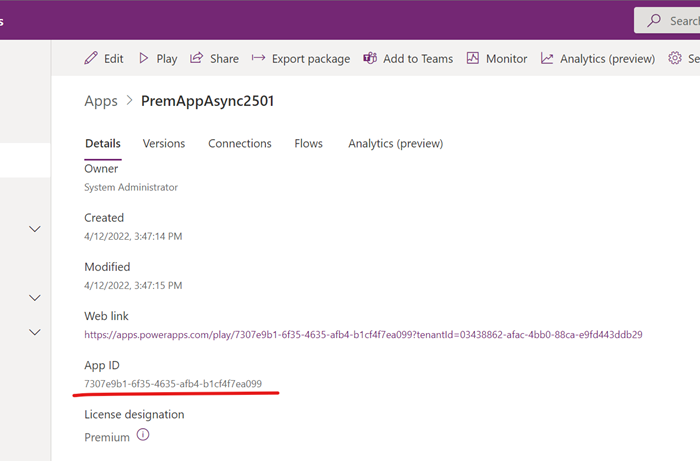
environments/— це ім’я середовища, а GUID післяflows/— це ім’я потокуІм’я програми для роботи з полотном можна знайти на сторінці відомостей про програму полотна.
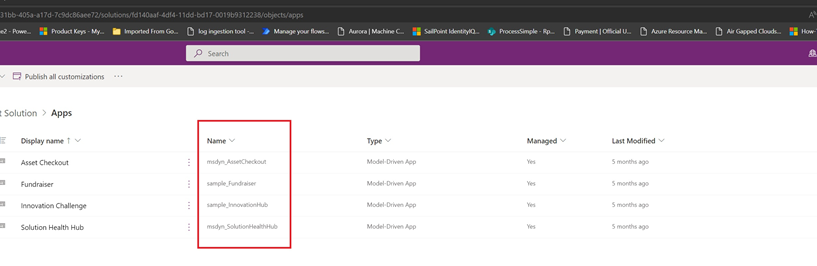
AppName для програми, керованої моделлю, можна знайти в Огляді рішень.
Щоб переглянути приклади, наберіть:
get-help Add-AdminFlowPowerAppContext -examples.Щоб отримати більше інформації, введіть:
get-help Add-AdminFlowPowerAppContext -detailed.Щоб отримати технічну інформацію, введіть:
get-help Add-AdminFlowPowerAppContext -full.
Видалення контекстних циклів з програми
Видаліть залежність між циклами та програмою за допомогою цієї команди PowerShell. Remove-AdminFlowPowerAppContext видаляє контекст програми з конкретного циклу.
    Remove-AdminFlowPowerAppContext -EnvironmentName <String> -FlowName <String> -AppName <String> [-ApiVersion <String>] [<CommonParameters>]

    - To see the examples, type: "get-help Remove-AdminFlowPowerAppContext -examples".
    - For more information, type: "get-help Remove-AdminFlowPowerAppContext -detailed".
    - For technical information, type: "get-help Remove-AdminFlowPowerAppContext -full".
команди Power Automate
Використовуйте ці важливі команди, щоб виконувати адміністрування, пов'язане з Power Automate.
Повний список командлетів Power Automate та Power Apps для адміністраторів див. в статті Початок роботи з PowerShell для адміністраторів Power Platform.
Відобразити всі потоки
Get-AdminFlow
Повертає список усіх потоків у клієнті.
Відобразити відомості про роль відповідального за потік
Get-AdminFlowOwnerRole -EnvironmentName 'EnvironmentName' -FlowName 'FlowName'
Повертає відомості про відповідального за вказаний потік.
Примітка
Подібно до Environments and PowerApps, FlowName є унікальним ідентифікатором (guid), який відрізняється від відображуваного імені потоку.
Відображає відомості про користувача потоку
Get-AdminFlowUserDetails -UserId $Global:currentSession.userId
Повертає відомості про користувача щодо використання потоку. У цьому прикладі ми використовуємо ідентифікатор користувача поточного входу в систему користувача сеансу PowerShell як вхідні дані.
Вилучає відомості про користувача потоку
Remove-AdminFlowUserDetails -UserId 'UserId'
Видаляє відомості про користувача потоку з бази даних Microsoft. Усі потоки, якими володіє вихідний користувач, має бути видалено, перш ніж можна буде очистити відомості про користувача потоку.
Примітка
Поле UserId – це ідентифікатор об'єкта запису Microsoft Entra користувача, який можна знайти на порталі
Експортувати всі потоки до файлу CSV
Get-AdminFlow | Export-Csv -Path '.\FlowExport.csv'
Експортує всі потоки в клієнт у файл у вигляді таблиці .csv.
Додавайте потоки в Dataverse рішення
Add-AdminFlowsToSolution -EnvironmentName <String>
Мігрує всі потоки нерозв’язків у середовищі.
Варіації параметрів можна використовувати для міграції лише певних потоків, додавання в конкретне рішення або міграції лише заданої кількості потоків за раз.
Для отримання технічних деталей дивіться Add-AdminFlowsToSolution.
Потоки дій HTTP списку
Get-AdminFlowWithHttpAction -EnvironmentName <String>
Списки потоків з діями HTTP.
| DisplayName (Ім'я дисплея) | Ім'я потоку | EnvironmentName |
|---|---|---|
| Отримати http-код рахунка-фактури | потік 1 | середовище-1 |
| Оплата рахунка-фактури з програми | потік 2 | середовище-2 |
| Узгодити обліковий запис | потік 3 | середовище-3 |
Команди підключення через API
Перегляд і керування підключенням через API в клієнті.
Відобразити всі власні підключення в середовищі за замовчуванням
Get-AdminPowerAppEnvironment -Default | Get-AdminPowerAppConnection
Відображає список всіх підключень через API, наявних у середовищі за замовчуванням. Власні підключення можна знайти на вкладці Dataverse>Connections в Power Apps.
Відобразити всі настроювані з’єднувачі в клієнті
Get-AdminPowerAppConnector
Повертає список усіх відомостей про настроюваний з’єднувач у клієнті.
Примітка
Get-AdminPowerAppConnector не містить списку користувацьких з’єднувачів, які є в рішенні. Це відоме обмеження.
Команди політики даних
Ці командлети керують політиками даних у клієнті.
Створення політики даних
New-DlpPolicy
Створює нову політику даних для клієнта адміністратора, який ввійшов.
Отримання списку об'єктів політики даних
Get-DlpPolicy
Отримує об’єкти політики для клієнта адміністратора, який здійснив вхід.
Примітка
- Коли ви переглядаєте політику даних за допомогою PowerShell, коротке ім'я сполучних ліній – це час створення політики даних або останнього переміщення сполучних ліній у межах політики. Нові зміни відображуваних імен сполучних ліній не відображаються.
- Коли ви переглядаєте політику даних за допомогою PowerShell, нові з'єднувачі в стандартній групі, які не були переміщені, не повертаються.
Для обох цих відомих проблем можна обійти проблемний з’єднувач у іншу групу в межах політики, а потім перемістити його назад до правильної групи. Після цього кожна сполучна лінія відображається з правильним іменем.
Оновлення політики даних
Set-DlpPolicy
Оновлює відомості про політику, наприклад коротке ім'я політики.
Видалення політики
Remove-DlpPolicy
Видалення політики даних.
Командлети виключення ресурсів даних
Ці командлети дають змогу вивільнити або вилучити певний ресурс із політики.
Отримання наявного списку виключених ресурсів для політики даних
Get-PowerAppDlpPolicyExemptResources -TenantId -PolicyName
Створення нового списку виключених ресурсів для політики даних
New-PowerAppDlpPolicyExemptResources -TenantId -PolicyName -NewDlpPolicyExemptResources
Оновлення списку виключених ресурсів для політики даних
Set-PowerAppDlpPolicyExemptResources -TenantId -PolicyName -UpdatedExemptResources
Видалення списку виключених ресурсів для політики даних
Remove-PowerAppDlpPolicyExemptResources -TenantId -PolicyName
Щоб звільнити ресурс від політики даних, потрібні такі відомості:
- Ідентифікатор клієнта (GUID)
- Ідентифікатор політики даних (GUID)
- Ідентифікатор ресурсу (закінчується ідентифікатором GUID)
- Тип ресурсу
Ви можете отримати ідентифікатор і тип ресурсу з використанням командлетів PowerShell Get-PowerApp для програм і Get-Flow для циклів.
Приклад скрипта видалення
Щоб звільнити потік з ID f239652e-dd38-4826-a1de-90a2aea584d9 та додаток з ID, 06002625-7154-4417-996e-21d7a60ad624 ми можемо запустити такі командлети:
1. PS D:\> $flow = Get-Flow -FlowName f239652e-dd38-4826-a1de-90a2aea584d9
2. PS D:\> $app = Get-PowerApp -AppName 06002625-7154-4417-996e-21d7a60ad624
3. PS D:\> $exemptFlow = [pscustomobject]@{
4. >>             id = $flow.Internal.id
5. >>             type = $flow.Internal.type
6. >>         }
7. PS D:\> $exemptApp = [pscustomobject]@{
8. >>             id = $app.Internal.id
9. >>             type = $app.Internal.type
10. >>         }
11. PS D:\> $exemptResources = [pscustomobject]@{
12. >>             exemptResources = @($exemptFlow, $exemptApp)
13. >>         }
14. PS D:\> New-PowerAppDlpPolicyExemptResources -TenantId aaaabbbb-0000-cccc-1111-dddd2222eeee -PolicyName bbbbcccc-1111-dddd-2222-eeee3333ffff -NewDlpPolicyExemptResources $exemptResources
15.
16. exemptResources
17. ---------------
18. {@{id=/providers/Microsoft.ProcessSimple/environments/Default-aaaabbbb-0000-cccc-1111-dddd2222eeee/flows/f239652e-dd38-4826-a1de-90a2aea584d9; type=Microsoft.ProcessSimple/environments/flows}, @{id=/providers/Microsoft.PowerApps/apps/06002625-7154-4417-996e-21d7a60ad..
Можливості виключення політики даних у наведених нижче сценаріях
| # | Сценарій | Взаємодія |
|---|---|---|
| 1 | Користувач запускає програму, яка не відповідає політиці даних, але виключена з політики даних. | Запуск програми продовжується з застосуванням політики даних або без їх застосування. |
| 2 | Maker зберігає програму, яка не відповідає політиці даних, але звільняється від політики даних | З виключенням політики даних або без цього відповідність політиці даних не блокує операцію збереження програми. Попередження про недотримання політики даних відображається незалежно від виключення політики даних. |
| 3 | Maker зберігає потік, який не відповідає політиці даних, але виключена з політики даних | З виключенням політики даних або без цього відповідність політиці даних не блокує операцію збереження потоку. Попередження про недотримання політики даних не відображається. |
Команди вмісту повідомлення про помилку керування
Наведені нижче командлети можуть привести ваших кінцевих користувачів до довідкового матеріалу з управління вашою організацією. Команда включає пов’язане з документацією з управління та контактну особу з питань управління, коли вони будуть викликані засобами контролю за управлінням. Наприклад, якщо встановлено вміст повідомлення про помилку керування, він відображається в повідомленнях про виконання політики даних Power Apps.
Установити вміст повідомлення про помилку керування
New-PowerAppDlpErrorSettings -TenantId 'TenantId' -ErrorSettings @{
  ErrorMessageDetails = @{
    enabled = $True
    url = "https://contoso.org/governanceMaterial"
  }
  ContactDetails= @{
    enabled = $True
    email = "admin@contoso.com"
  }
}
URL-адреса повідомлення про помилку керування та адреса електронної пошти можуть відображатися незалежно або разом. Ви можете ввімкнути або вимкнути повідомлення про помилку керування разом із enabled цим полем.
Сценарії вмісту повідомлень про помилки керування
| # | Сценарій | Наявність |
|---|---|---|
| 1 | Користувач запускає програму, створену за допомогою Power Apps, яка не відповідає політиці даних | Загально доступно |
| 2 | Maker надає спільний доступ до програми Power Apps canvas, але не має прав спільного доступу | Загально доступно |
| 3 | Програма Maker надає спільний доступ до Power Apps полотна з Everyone але не має права надавати спільний доступ до Everyone | Загально доступно |
| 4 | Maker зберігає програму, створену за допомогою Power Apps, яка не відповідає політиці даних | Загально доступно |
| 5 | Maker зберігає потік Power Automate, який не відповідає політиці даних | Загально доступно |
| 6 | Користувач запускає програму без належання до групи безпеки до групи, пов’язаної з Dataverse середовищем | Загально доступно |
Відображати вміст повідомлення про помилку керування
Get-PowerAppDlpErrorSettings -TenantId 'TenantId'
Оновити вміст повідомлення про помилку керування
Set-PowerAppDlpErrorSettings -TenantId 'TenantId' -ErrorSettings @{
  ErrorMessageDetails = @{
    enabled = $True
    url = "https://contoso.org/governanceMaterial"
  }
  ContactDetails= @{
    enabled = $True
    email = "admin@contoso.com"
  }
}
Застосування політики даних для порушення підключень – середовище
Ці командлети дають змогу застосовувати політику даних для порушення підключень на рівні середовища або клієнта.
Застосування політик даних для порушення зв'язків
Політики даних можна застосовувати до підключень у середовищі. Застосування вимикає наявні підключення, які порушують політики даних, і вмикає раніше вимкнені підключення, які більше не порушують політики даних.
Start-DLPEnforcementOnConnectionsInEnvironment -EnvironmentName [Environment ID]
Приклад сценарію примусового виконання середовища
Start-DLPEnforcementOnConnectionsInEnvironment -EnvironmentName c4a07cd6-cb14-e987-b5a2-a1dd61346963
Застосування політик даних для порушення підключень – клієнт
Політики даних можна застосовувати до підключень у клієнті. Застосування вимикає наявні підключення, які порушують політики даних, і вмикає раніше вимкнені підключення, які більше не порушують політики даних.
Start-DLPEnforcementOnConnectionsInTenant
Команди «Блокувати ознайомлювальні ліцензії»
Команди:
Remove-AllowedConsentPlans
Add-AllowedConsentPlans
Get-AllowedConsentPlans
Доступні командлети планів згоди можна використовувати для додавання або видалення доступу до певного типу плану згоди з клієнта. "Внутрішні" плани згоди – це ліцензії на ознайомлювальну версію або плани розробників, на які користувачі можуть зареєструватися через портали Power Apps/Power Automate/Power Automate для настільних комп'ютерів. "Спеціальна підписка" або "Вірусні" плани згоди – це пробні ліцензії, на https://signup.microsoft.com які користувачі можуть зареєструватися. Адміністратори можуть призначати користувачів за допомогою Microsoft Entra ID або порталу адміністрування Microsoft 365.
За замовчуванням усі типи планів згоди дозволено в клієнті. Однак адміністратор Power Platform може заборонити користувачам призначати собі ліцензії на ознайомлювальну версію, але зберегти можливість призначати ліцензії на ознайомлювальну версію від імені користувачів. Це правило можна виконати за допомогою команди Remove-AllowedConsentPlans -Types "Internal" і не дозволивши параметр Update-MgPolicyAuthorizationPolicy -AllowedToSignUpEmailBasedSubscriptions у Microsoft Entra ID.
Якщо у вас є питання
Якщо у вас є коментарі, пропозиції або запитання, опублікуйте їх на Адміністрування Power Apps дошці спільноти.