Нотатка
Доступ до цієї сторінки потребує авторизації. Можна спробувати ввійти або змінити каталоги.
Доступ до цієї сторінки потребує авторизації. Можна спробувати змінити каталоги.
У цьому посібнику ви створюватимете просту модельну програму для розгортання з допомогою дій GitHub для Microsoft Power Platform у наступному посібнику.
- Створення модельної програми
У наступному посібнику ви дізнаєтеся, як:
- експортувати і розгортати вашу програму за допомогою автоматизації керування життєвим циклом програм (ALM);
вбудовувати модельну програму
Виконайте кроки, що вказані нижче, для створення модельної програми.
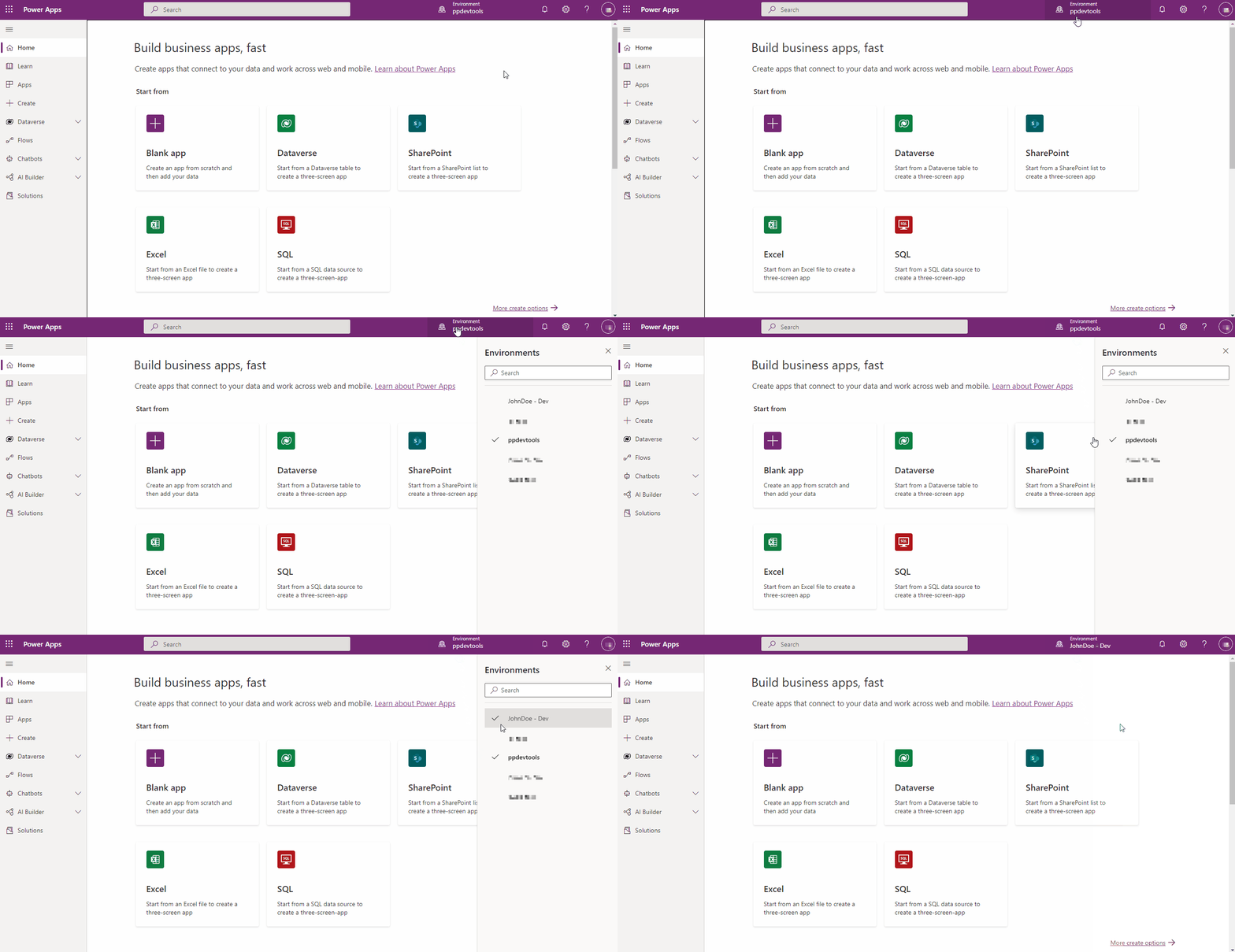
Перейдіть у браузері до https://make.powerapps.com і ввійдіть у систему зі своїми даними для входу. Клацніть розкривний список вибору середовища в заголовку й виберіть середовище розробки.
У лівій панелі переходів натисніть область Рішення і клацніть кнопку Створити рішення, щоб створити нове рішення.
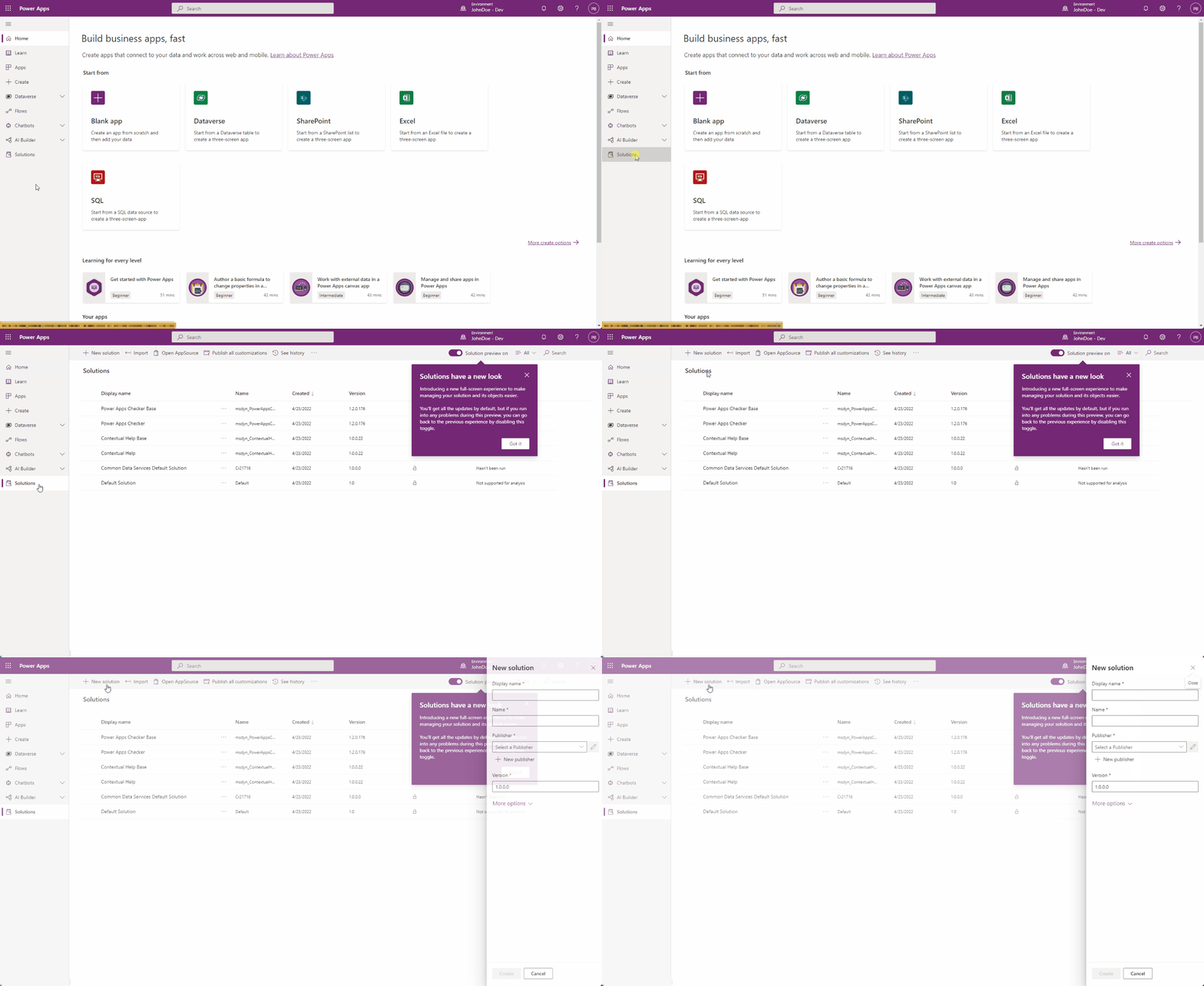
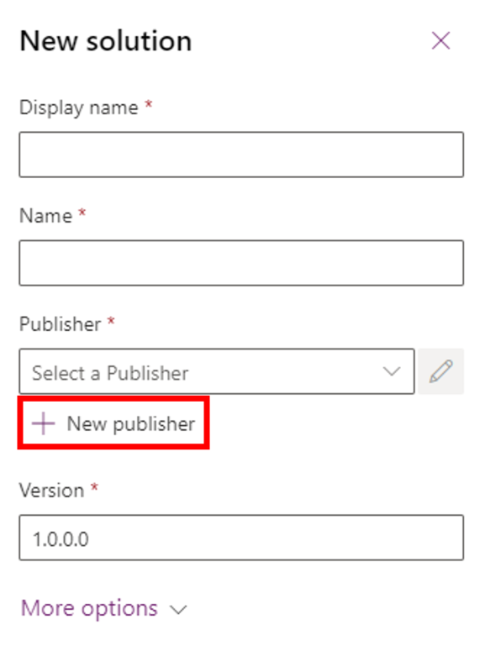
На бічній панелі, що з'явиться, введіть ім'я програми, а потім виберіть параметр Додати видавця.
Нотатка
Видавець рішення визначає, хто розробив програму, тому потрібно завжди створювати ім'я видавця рішення, це важливо. Крім того, видавець рішення містить префікс, що допомагає розрізняти компоненти системи або компоненти, представлені іншими, а також є механізмом, який допомагає уникнути конфліктів імен. Це дозволяє рішенням від різних видавців бути встановленими в середовище з мінімальними конфліктами.
Для цілей цього посібника введіть 'ALMLab' в якості короткого імені, імені і префікса, а потім натисніть Зберегти та закрити.
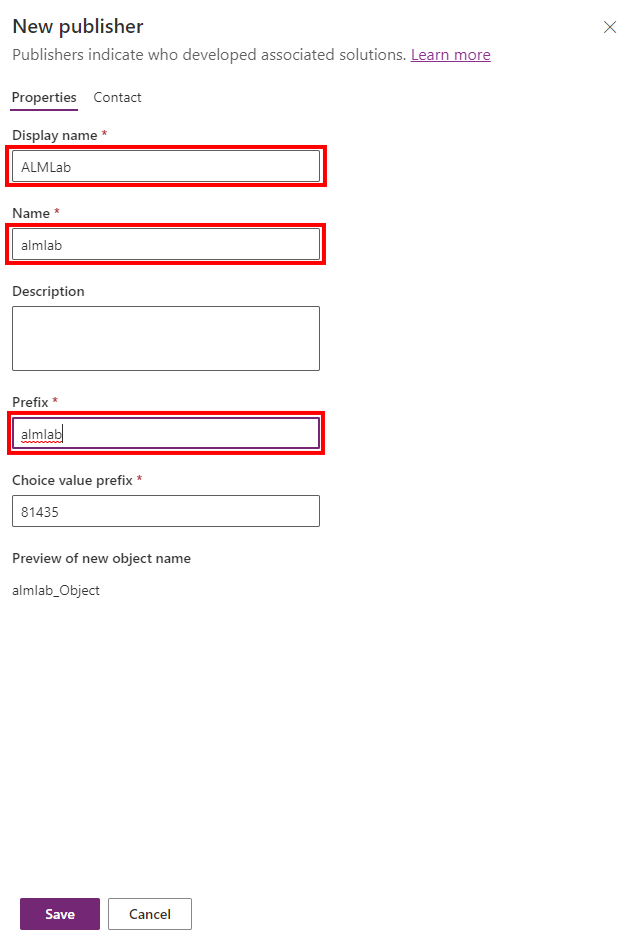
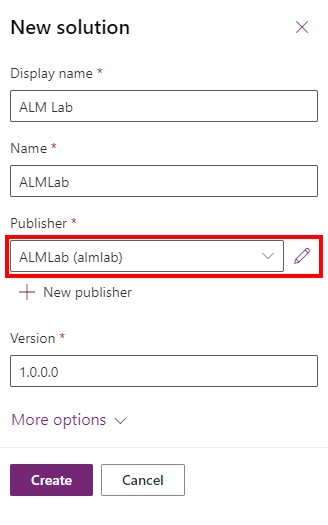
Щоб створити нове некероване рішення на панелі рішення виберіть створеного видавця на панелі рішення і клацнітьСтворити.
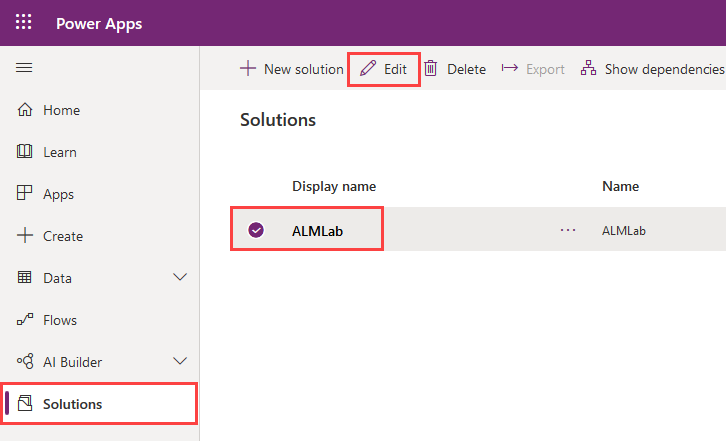
У списку рішень виберіть створене рішення й натисніть кнопку Редагувати.
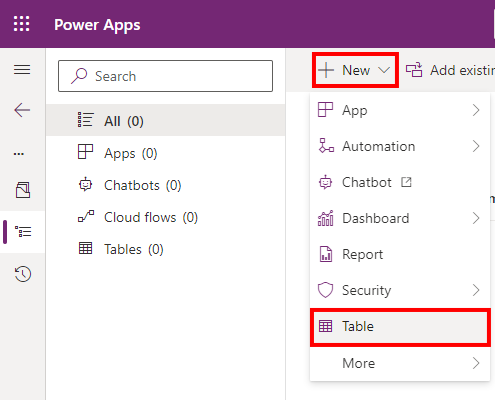
Ваше нове рішення буде пустим, і вам потрібно додати до нього компоненти. У цій практичній роботі ми створюватимемо настроювану таблицю. Натисніть розкривний список + Створити у верхній панелі керування й натиснітьТаблиця.
Уведіть коротке ім’я, ім’я у множині буде створено автоматично. Клацніть Зберегти, щоб створити таблицю.
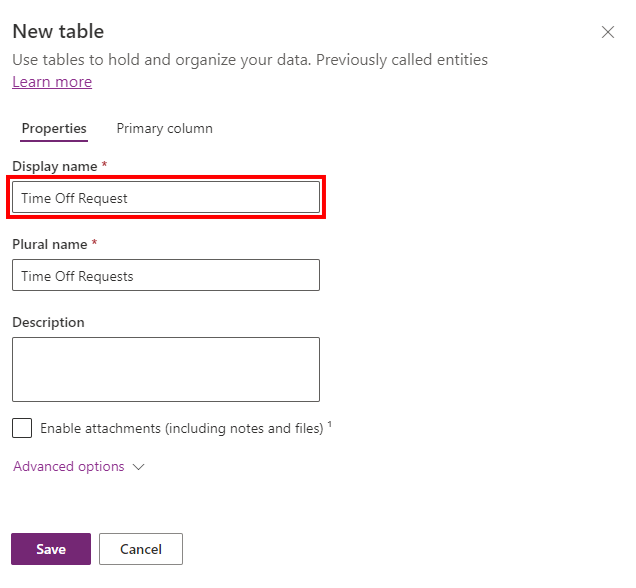
Після створення таблиці виберіть назву рішення знову, щоб повернутися до подання рішення і додати інший компонент.
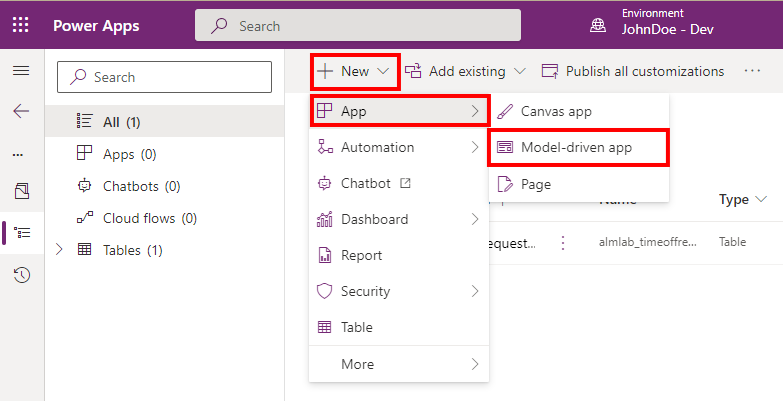
Натисніть розкривне меню+ Створити, потім Програма і, нарешті, Модельна програма. Якщо з’явиться спливаюче вікно з проханням вибрати засіб для створення, виберіть Сучасний конструктор програм
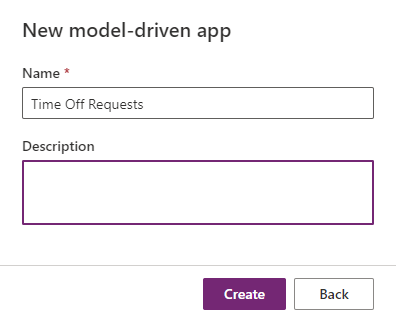
Введіть назву програми й натисніть кнопку Створити
У конструкторі програм клацніть + Додати сторінку, виберіть Таблиця на основі подання і форми, а тоді клацніть Далі. На наступному екрані знайдіть за іменем таблицю, створену вами раніше. Поставте галочку біля вибору та натисніть Додати
- Перевірте, що відмічено Відображати в навігації
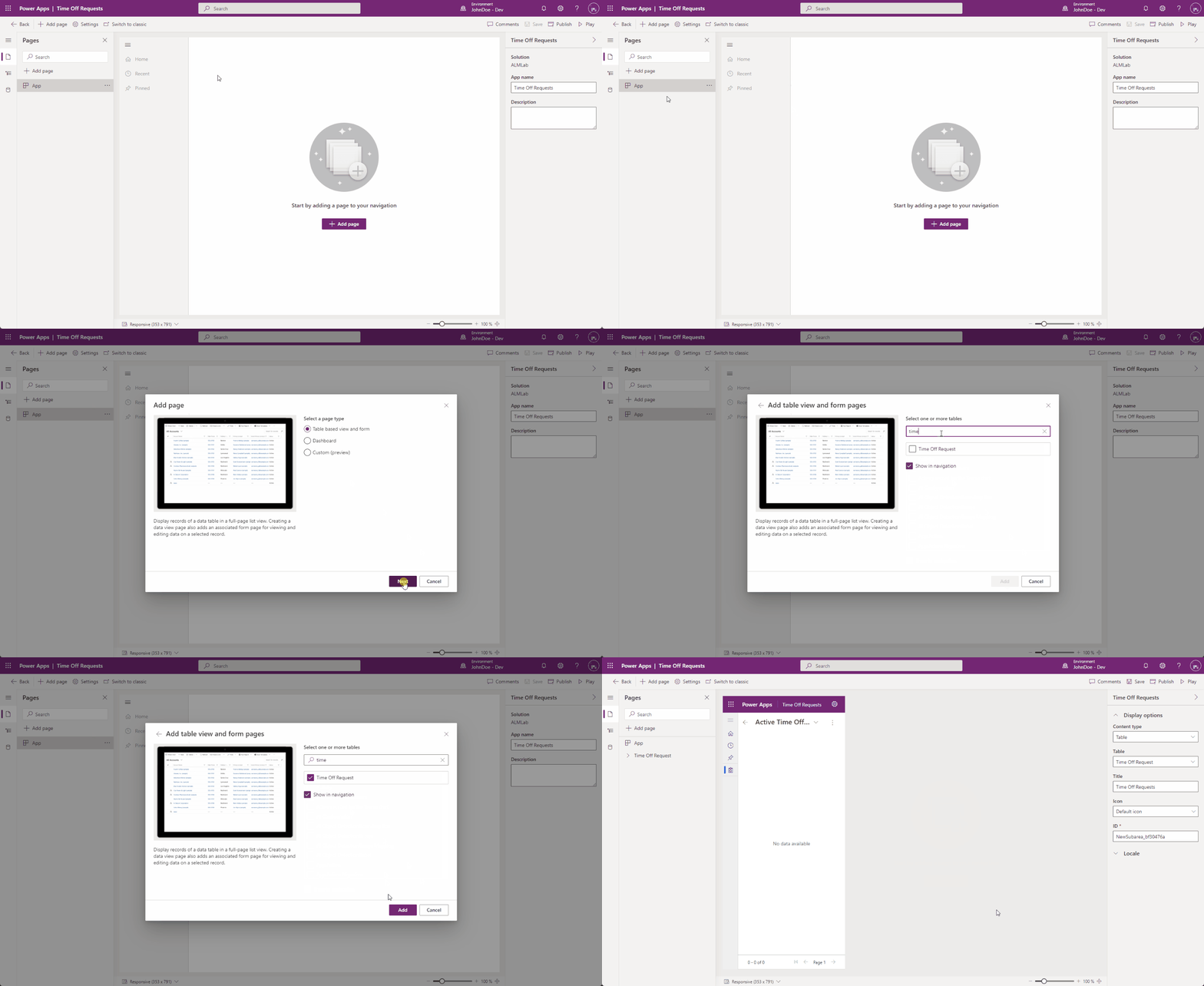
Клацніть Опублікувати, і після завершення публікації натисніть Відтворити.
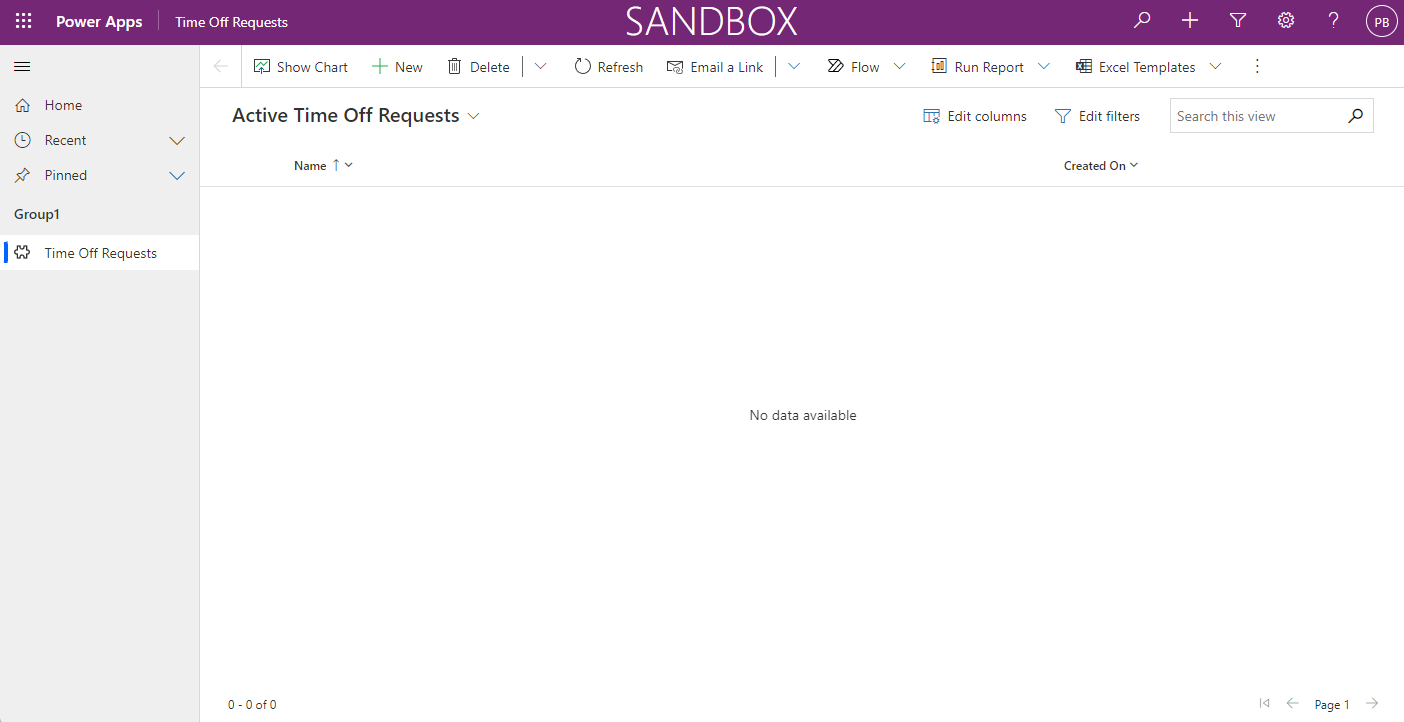
Після цього відкриється програма, і ви зможете побачити, як вона виглядає. Ви можете використовувати програму й закрити вкладку, якщо вас все влаштовує.