Нотатка
Доступ до цієї сторінки потребує авторизації. Можна спробувати ввійти або змінити каталоги.
Доступ до цієї сторінки потребує авторизації. Можна спробувати змінити каталоги.
У цьому посібнику ви дізнаєтеся, як:
- створювати нові репозиторії GitHub;
- створювати два робочі процеси GitHub за допомогою дій GitHub для Microsoft Power Platform
Робочі процеси можуть автоматично експортувати вашу програму (як некероване рішення) з середовища розгортання, створити артефакт створення (кероване рішення) і розгорнути програму у ваше виробниче середовище. У цьому посібнику використовується створене вами рішення ALMLab і середовища, які ви встановили в попередньому посібнику.
Пов'язані посібники: Початок роботи і Створення модельної програми.
Створення облікового запису GitHub
Перейдіть до https://github.com і натисніть Реєстрація або Розпочати роботу з ознайомлювальною версією (або ввійдіть у систему, якщо ви вже маєте обліковий запис).
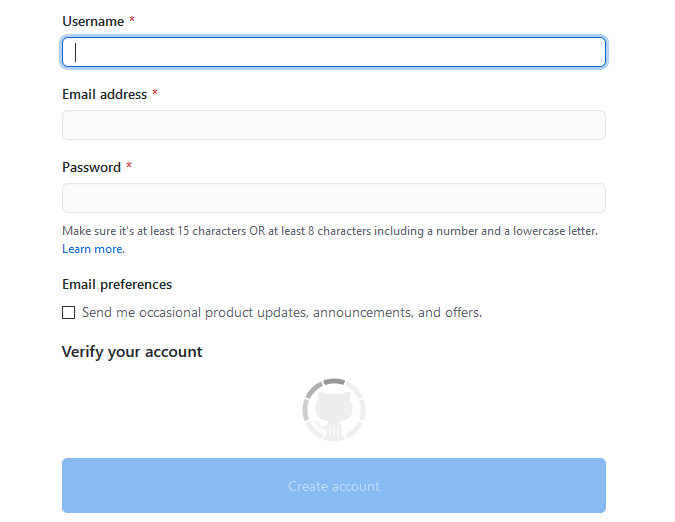
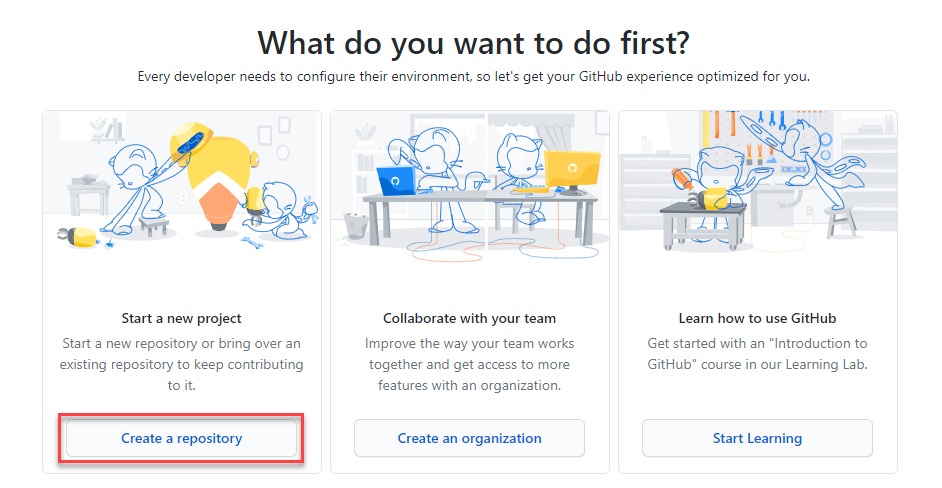
Після створення облікового запису створіть репозиторій, натиснувши Створити репозиторій або Створити.
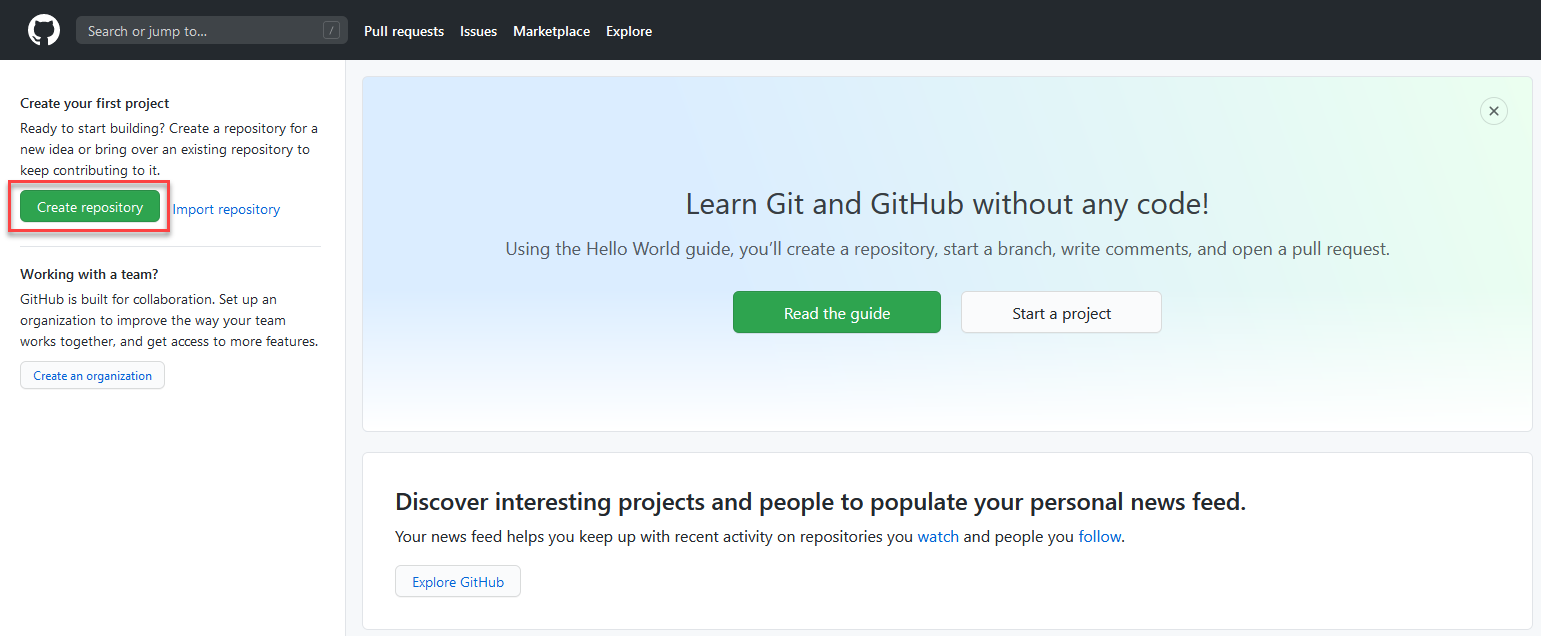
Ви можете бачити такий альтернативний екран
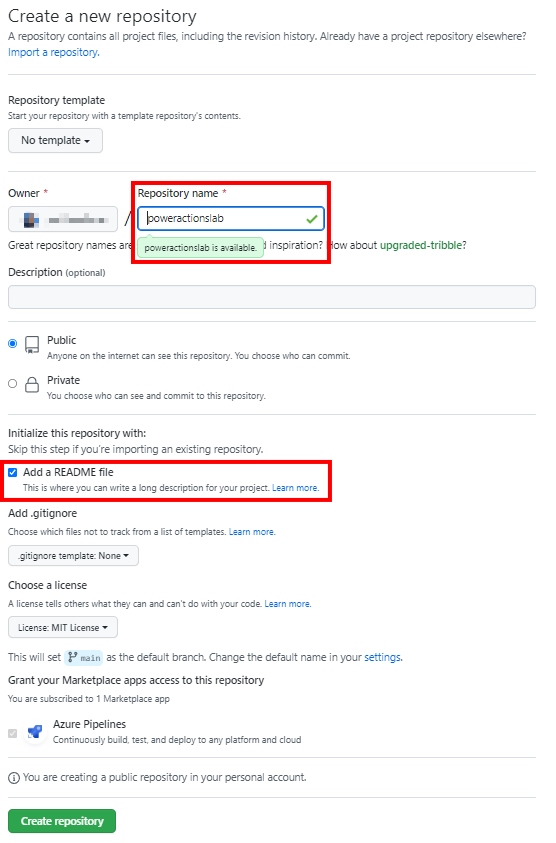
Створіть свій новий репозиторій і назвіть його "poweractionslab". Переконайтеся, що ви вибрали Додати файл README, щоб запустити репозиторій і виберіть Створити репозиторій.
Створення нового секрету для автентифікації принципала служби
Перейдіть до свого сховища та натисніть Налаштування, потім розгорніть Секрети, а потім натисніть Дії.
На сторінці «Секрети » назвіть секрет «PowerPlatformSPN». Використовуйте секрет клієнта з реєстрації програми, створеної в Microsoft Entra ньому, і введіть його в поле Value , а потім виберіть Додати секрет. На цей секрет клієнта надаватимуться посилання у файлах YML, що пізніше використовуватимуться для визначення робочих циклів GitHub у цьому практичному посібнику.
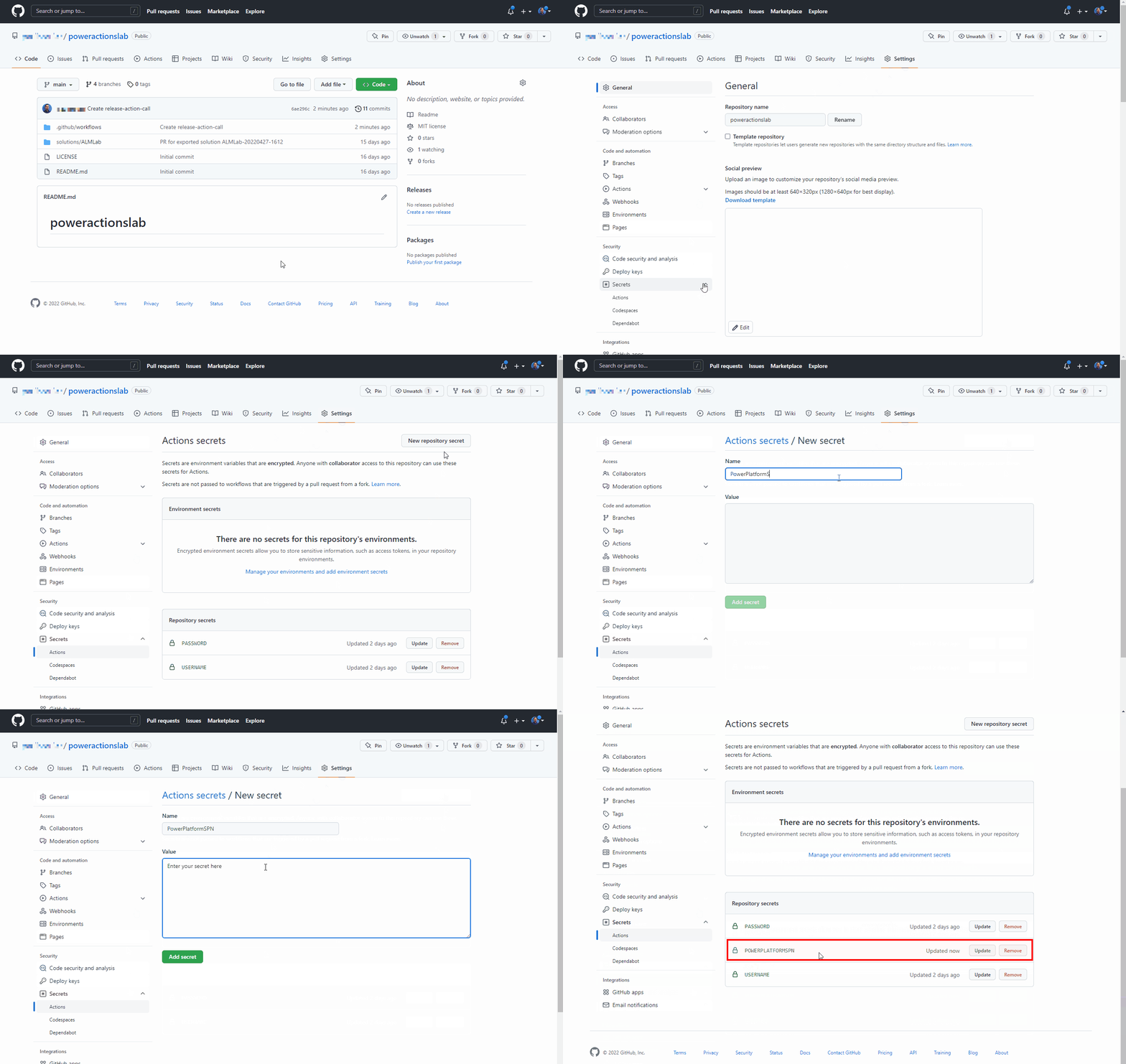
Тепер секрет клієнта надійно збережено як секрет GitHub.
Створення робочого циклу для експорту та розпакування файлу рішення до нового відгалуження
клацніть Дії, далі клацніть Настроїти робочий цикл самостійно або клацніть «Настроїти» у полі Простий робочий цикл у розділі пропозиції для цього репозиторію.
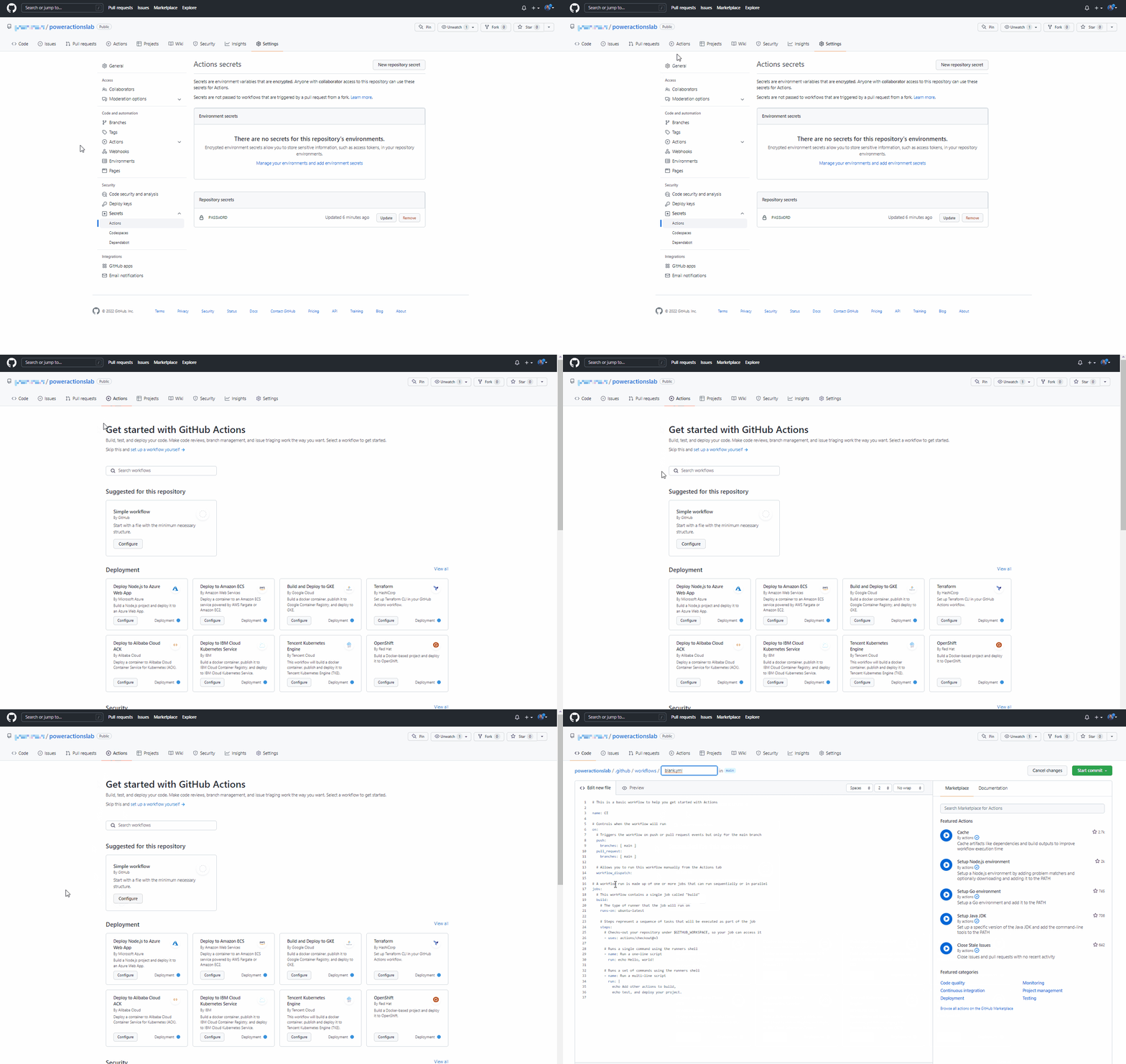
Буде створено новий файл YAML з основним робочим циклом — так вам буде простіше розпочати роботу з діями GitHub.
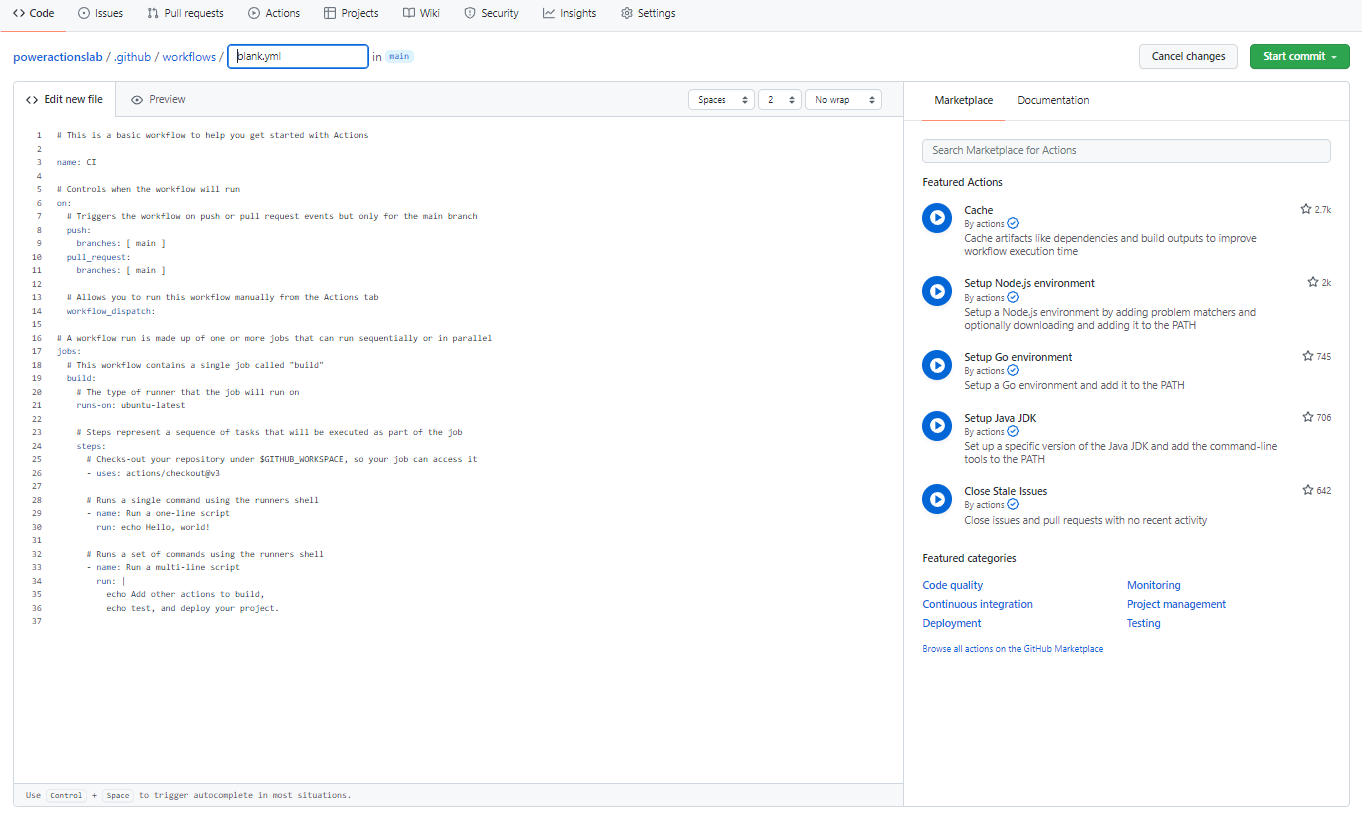
Видаліть попередньо створений вміст, вставте вміст із файлу export-and-branch-solution-with-spn-auth.yml , а потім перейменуйте файл на «export-and-branch-solution».yml.
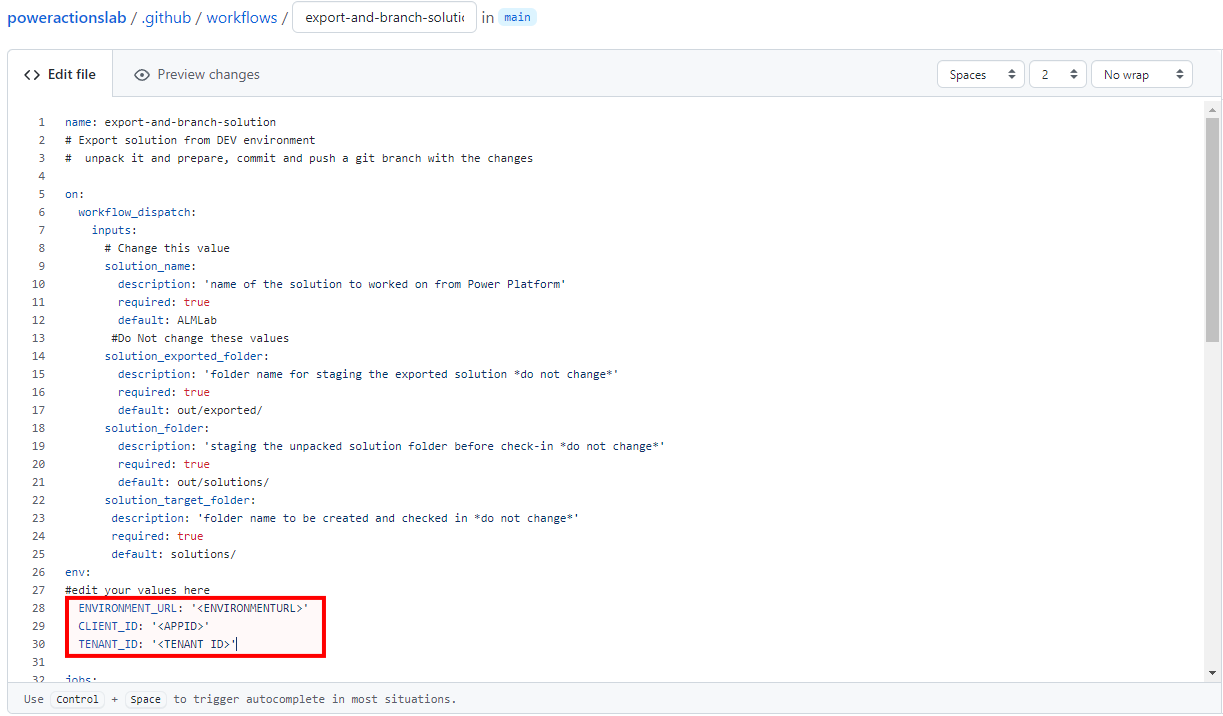
Змініть
<ENVIRONMENTURL>, вказавши URL-адресу для середовища розгортання, з якого потрібно здійснити експорт (наприклад:https://poweractionsdev.crm.dynamics.com).Оновіть
<APPID>і<TENANT ID>, вказавши ваші значення.Якщо ви використовуєте облікові дані, вставте файл export-and-branch-solution.yml замість вмісту файлу export-and-branch-solution-with-spn-auth.yml . Оновіть
<USERNAME>з іменем користувача, яке використовується для підключення до середовища.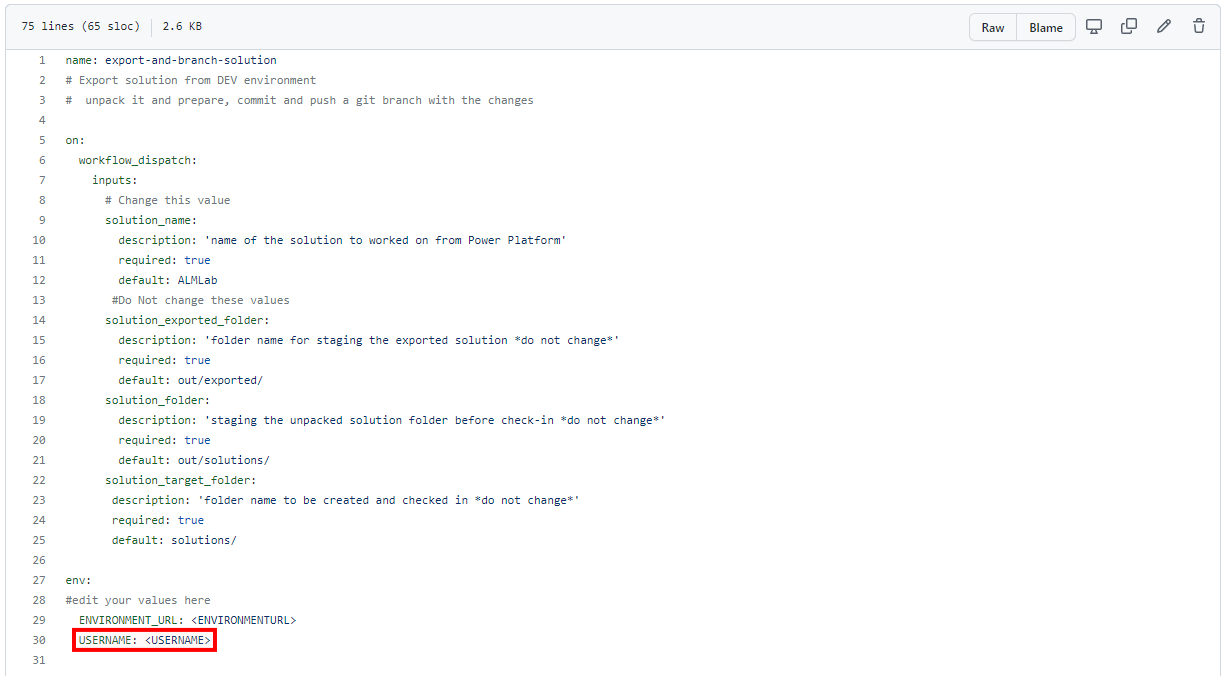
Порада
Якщо ви не знайомі з діями GitHub і хочете дізнатися більше, зверніться до офіційної документації: https://docs.github.com/en/actions.
Тепер ви готові підтвердити свої зміни. Натисніть Розпочати підтвердження, введіть Створити експорт yml у поле назви й додайте опис (необов'язково). Потім натисніть Підтвердити новий файл.
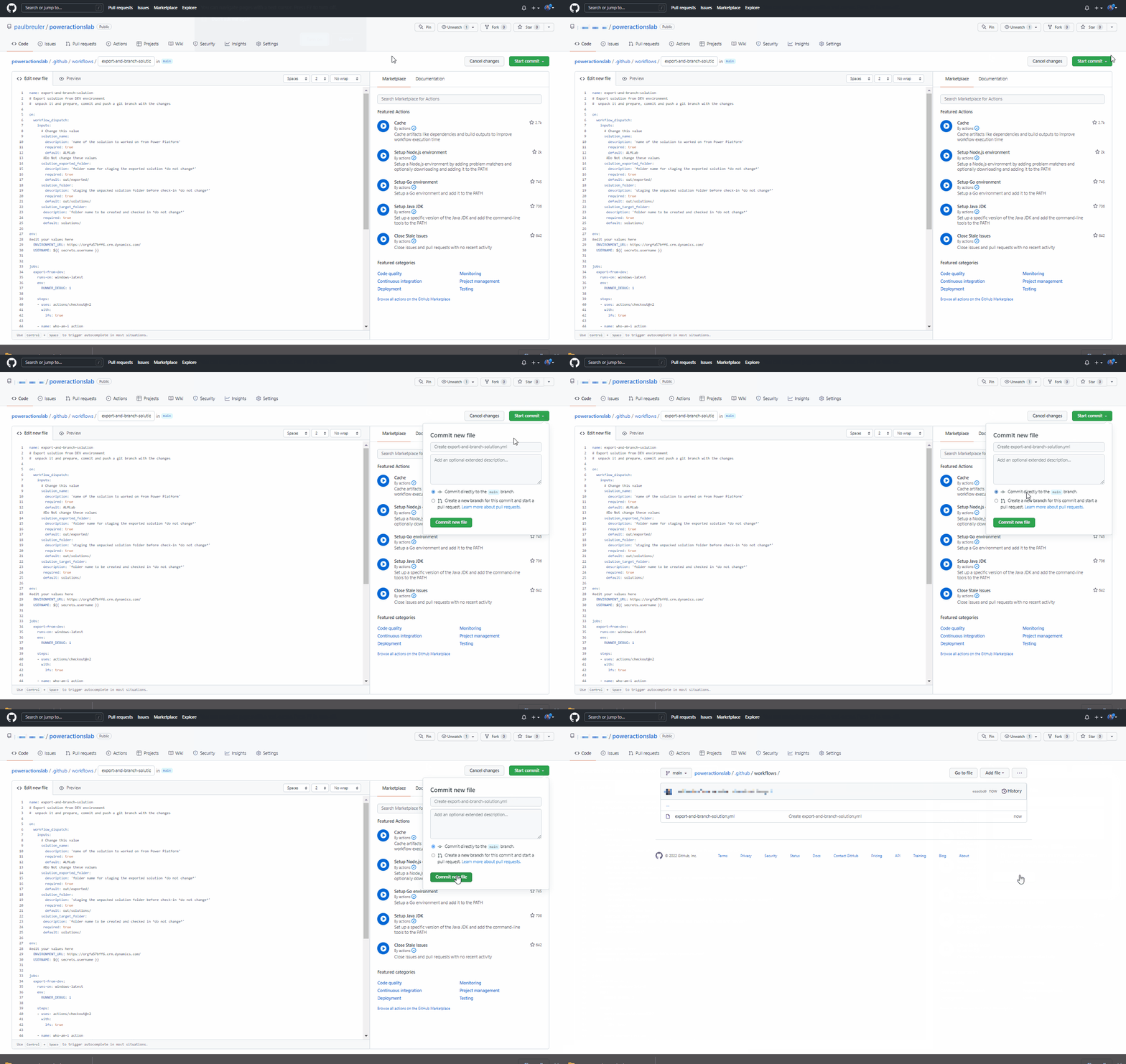
Вітаємо, ви щойно створили свій перший робочий цикл GitHub за допомогою таких дій.
- Хто я: гарантує, що ви можете успішно підключитися до середовища, з якого експортуєте.
- Експортувати рішення: експортує файл рішення з вашого середовища розробки.
- Рішення для розпакування: файл рішення, який експортується з сервера, є стисненим (zip) файлом із консолідованими файлами конфігурації. Ці дані не підходять для керування вихідним кодом, оскільки вони не структуровані, щоб системи керування вихідним кодом могли правильно виконувати розрізнення файлів і фіксувати зміни, які ви хочете підтвердити в системі керування версіями. Вам потрібно «розпакувати» файли рішення, щоб зробити їх придатними для зберігання та обробки систем керування версіями.
- Рішення для гілок: створює нову гілку для зберігання експортованого рішення.
Перевірте робочий цикл експорту і розпакування
Потім перевірте, чи запустився робочий цикл. Перейдіть до менюДії, Запустити робочий цикл і натисніть Запустити робочий цикл. Якщо ім'я вашого рішення відрізняється від «ALMLab», змініть тут це значення, але залиште інші значення незмінними.
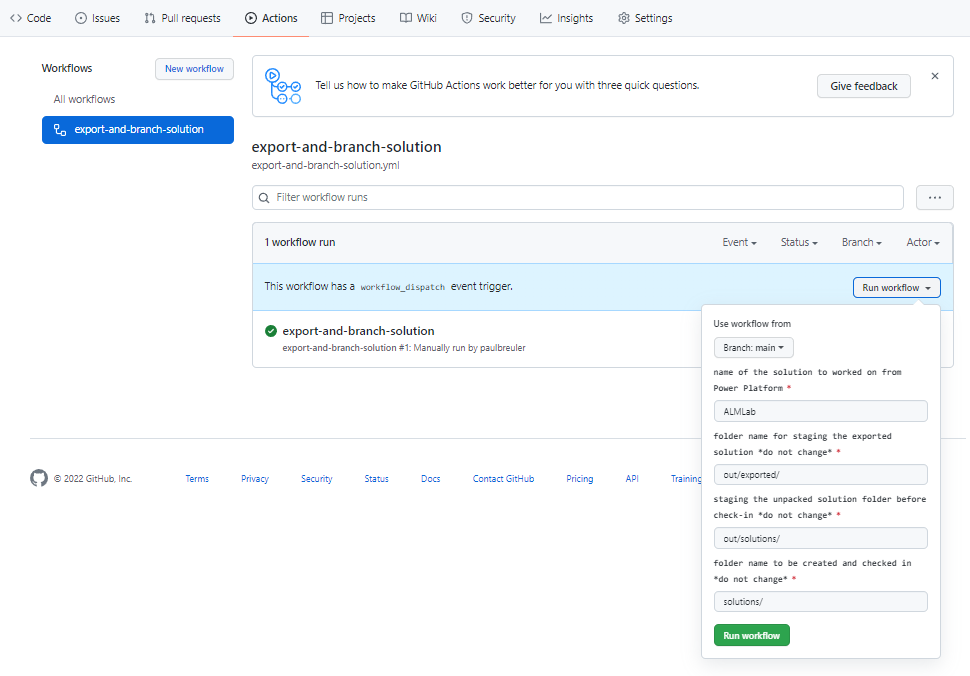
Робочий цикл запуститься впродовж 5–10 секунд і ви можете вибрати запущений робочий цикл для відстеження прогресу.
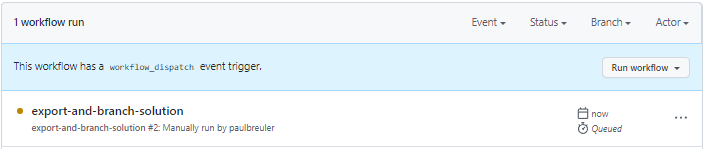
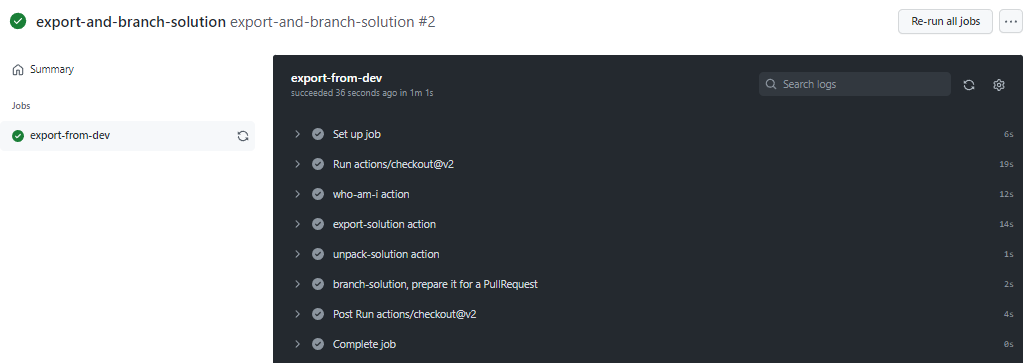
Після завершення робочого циклу перевірте, щоб було створене нове відгалуження з розпакованим рішенням у папку рішень/ALMLab. Перейдіть на вкладку Код і розгорніть випадаюче меню гілок.
Виберіть відгалуження, що було створене дією.
Переконайтеся, що папка рішень/ALMLab була створена в новому відгалуженні і потім створіть запит на внесення змін, щоб виконати злиття змін у головне відгалуження. Натисніть Зробити внесок і у випадаючому вікні натисніть Відкрити запит на Пул.
На екрані Відкрити запит на внесення змін додайте заголовок і назву на власний розсуд, потім клацніть Створити запит на внесення змін
На екрані з'явиться новостворений запит на внесення змін. Коли запит на внесення змін буде створено, ви побачите підтвердження того, що в нашому відгалуженні немає конфліктів з основним відгалуженням. Це підтвердження означає, що зміни можна автоматично злити з основним відгалуженням. Натисніть Запит на злиття , а потім натисніть Підтвердити злиття. Також можна натиснути «Видалити відгалуження», щоб очистити відгалуження, що стало непотрібним.

Поверніться до стандартного (основного) відгалуження й переконайтеся, що рішення тепер доступне й там.
Створіть робочий цикл для повторного використання, щоб створити артефакт збірки й імпортувати його у робоче середовище.
У цьому розділі ми будемо створювати додатковий робочий цикл, що:
- створює кероване рішення та публікує його як артефакт GitHub;
- імпортує артефакт створення в виробниче середовище.
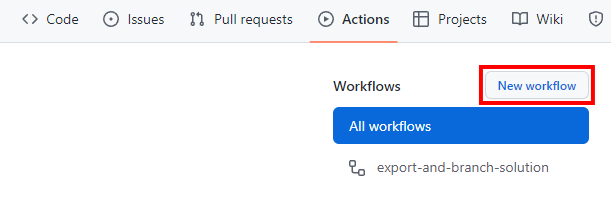
Перейдіть до меню Дії й натисніть Новий робочий цикл.
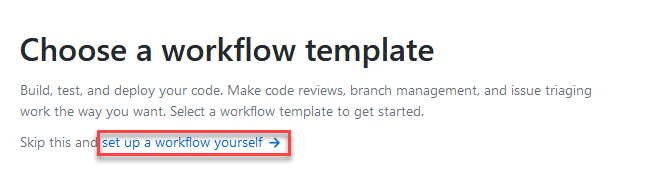
Виберіть налаштувати робочий цикл самостійно.
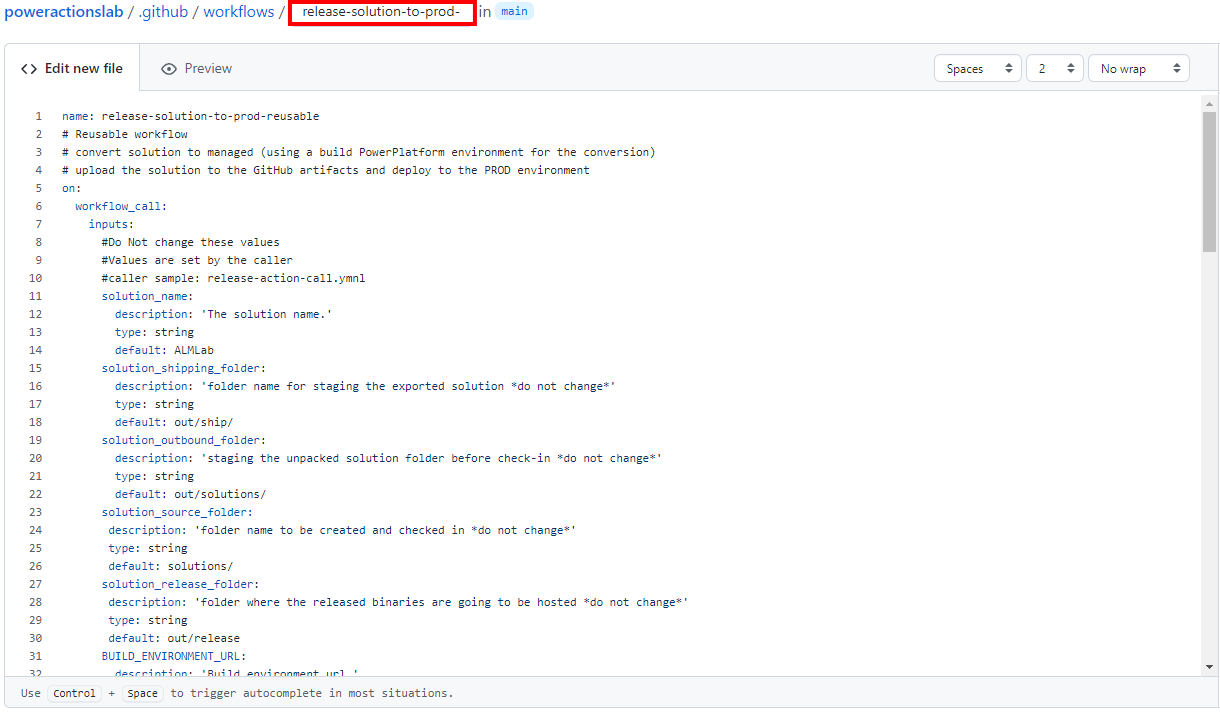
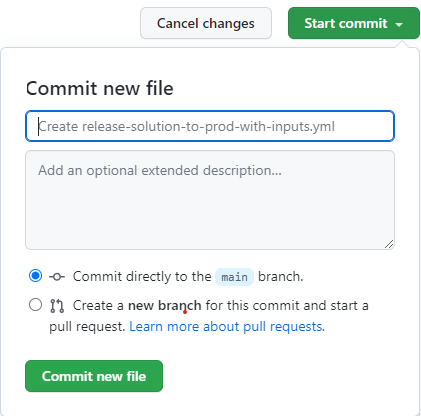
Перейменуйте назву робочого процесу на «release-solution-to-prod-with-inputs» і скопіюйте вміст із файлу release-solution-to-prod-with-inputs.yml та вставте його на екран «Редагувати новий файл ».
Підтвердіть зміни. Натисніть Розпочати підтвердження, додайте назву й опис (необов'язково). Потім натисніть Підтвердити новий файл.
Виклик робочого циклу для повторного використання при виникненні події випуску
У цьому розділі буде викликано робочий цикл для повторного використання при настанні події випуску.
Перейдіть до меню Дії й натисніть Новий робочий цикл.
Виберіть налаштувати робочий цикл самостійно.
Перейменуйте назву робочого процесу на «release-action-call» і скопіюйте вміст із файлу release-action-call.yml та вставте його на екран «Редагувати новий файл ».
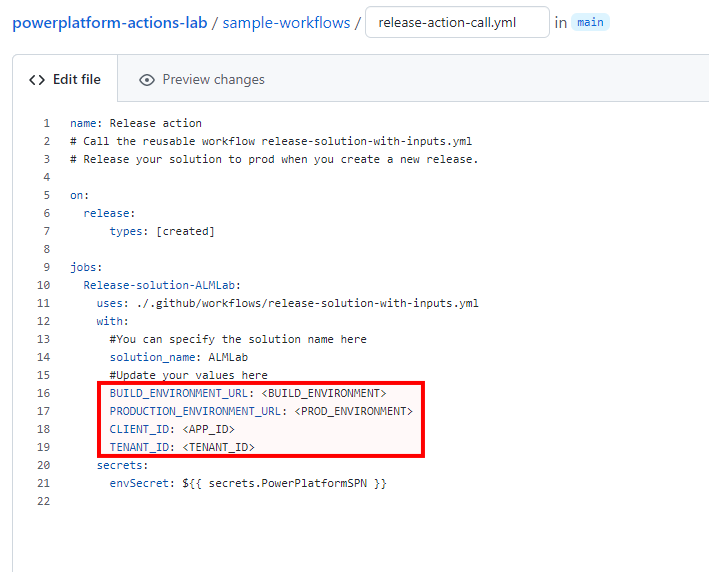
Оновіть наведені нижче змінні в новому файлі робочого циклу.
- Оновіть
<BUILD_ENVIRONMENT>з URL-адресою для середовища створення, що використовується для створення керованого рішення. Наприклад:https://poweractionsbuild.crm.dynamics.com. - Оновіть
<PROD_ENVIRONMENT>з URL-адресою для виробничого середовища, до якого здійснюється розгортання. Наприклад: https://poweractionsprod.crm.dynamics.com. - Оновіть
<APP_ID>, вказавши Ідентифікатор програми (клієнта), який можна знайти в зрізі Реєстрації програм порталу Microsoft Azure, натиснувши на реєстрацію, створену раніше в цьому посібнику. - Оновіть
<TENANT_ID>, вказавши Ідентифікатор каталогу (клієнта), який можна знайти в зрізі Реєстрації програм порталу Microsoft Azure, натиснувши на реєстрацію, створену раніше в цьому посібнику.
- Оновіть
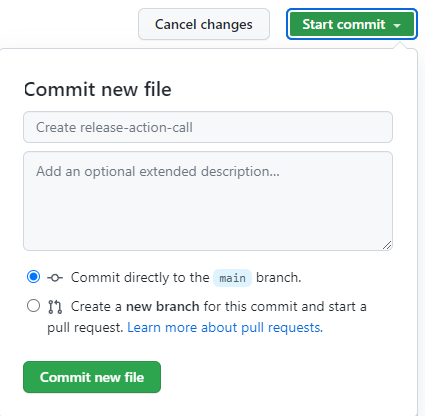
Підтвердіть зміни. Натисніть Розпочати підтвердження, додайте назву (необов'язково) й опис (необов'язково). Потім натисніть Підтвердити новий файл.
Перевірте випуск робочого циклу виробництва
Тепер ви готові до тестування останнього робочого циклу. Цей робочий цикл запускається, коли новий випуск розгортається у виробництво.
Перейдіть до Випусків.
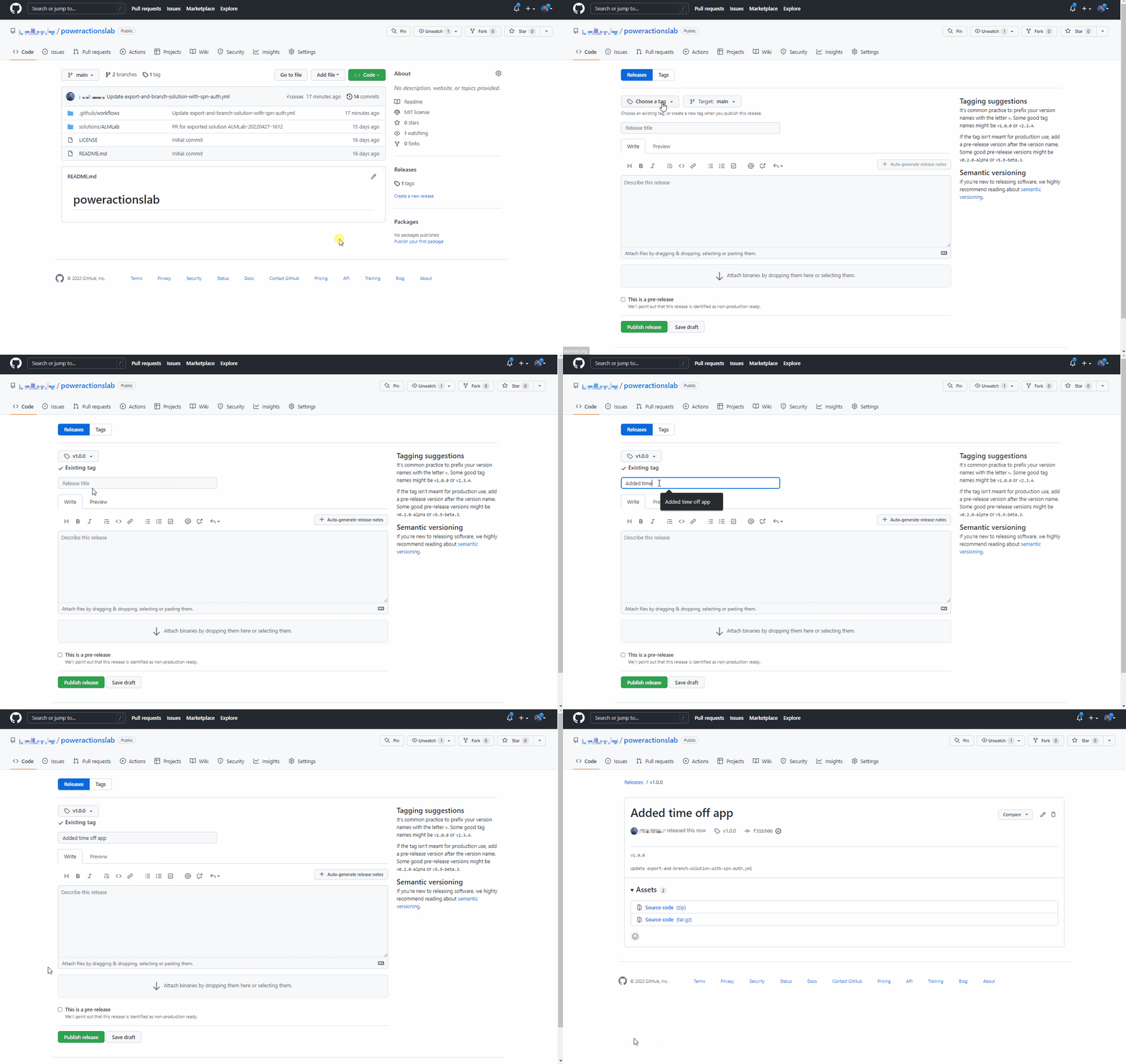
Натисніть Створити чернетку нового випуску.
Додайте тег і назву випуску й натисніть Публікування випуску.
Натисніть Дії, щоб переглянути запущений робочий цикл.
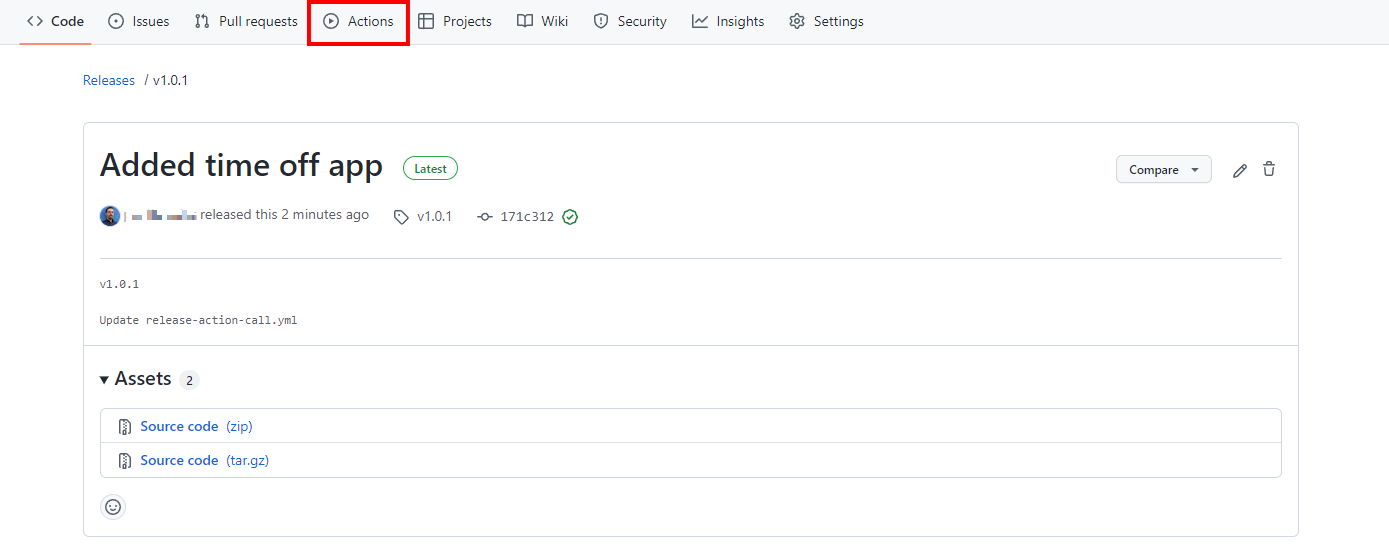
Виберіть запущений робочий цикл, щоб переглядати дії в порядку виконання.

Зачекайте на завершення кожної дії.
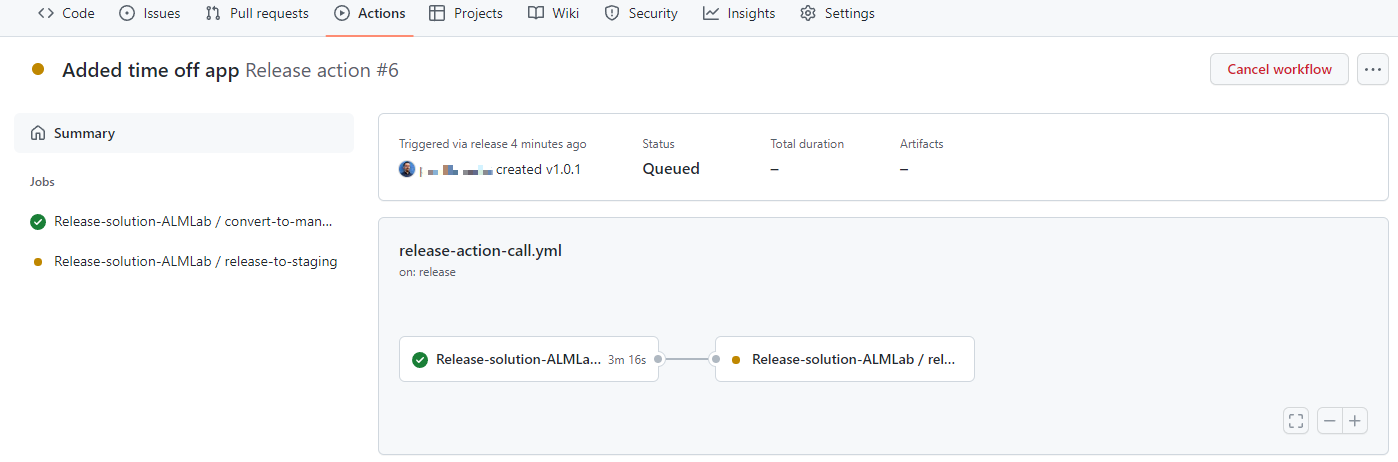
Після завершення робочого циклу увійдіть у виробниче середовище й переконайтеся, що рішення було розгорнуте як кероване рішення.
Перед створенням випуску для виробництва розгорніть оновлення й перегляньте зміни
Тепер ми протестуємо процес від початку до кінця і потім побачимо, як можна переглядати та перевіряти зміни до програми перед її розгортанням для виробництва.
Перейдіть до рішення ALMLab у середовища розгортання й натисніть Редагувати, або клацніть коротке ім'я рішення.
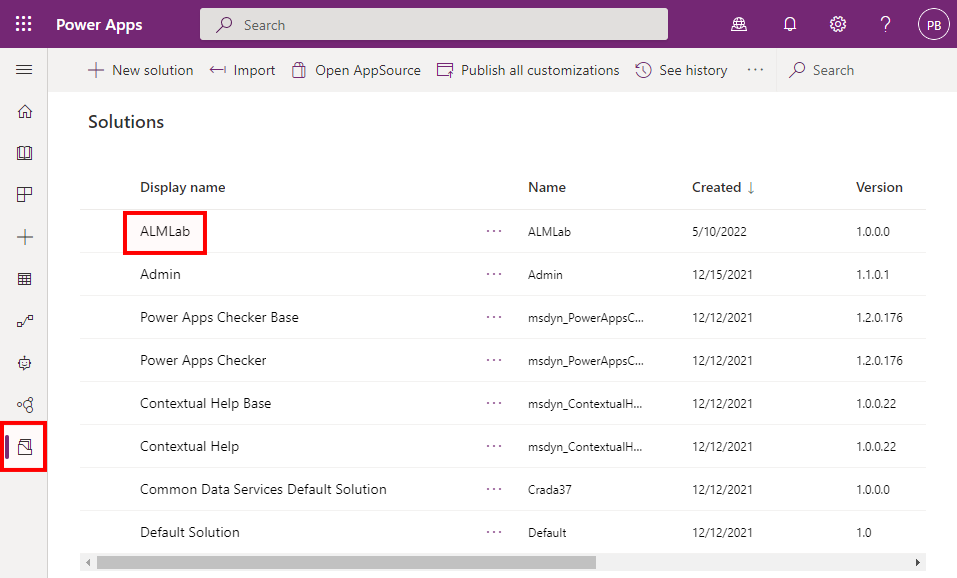
Виберіть і перегляньте таблицю Запит на вільний час.
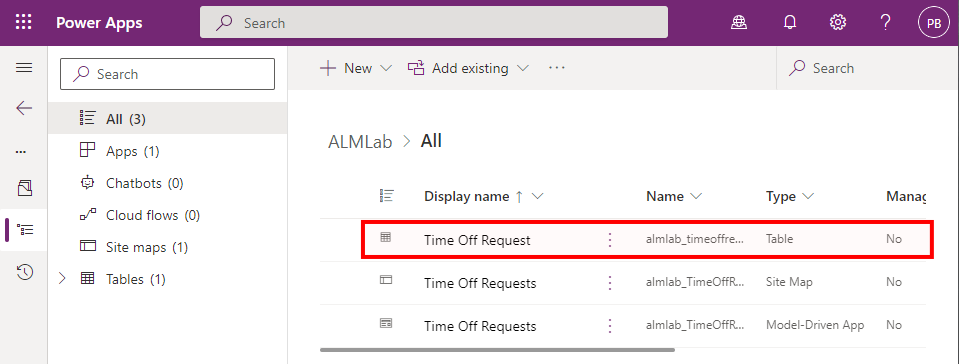
Клацніть+ Додати стовпець і створіть новий стовпець, як показано на малюнку нижче.
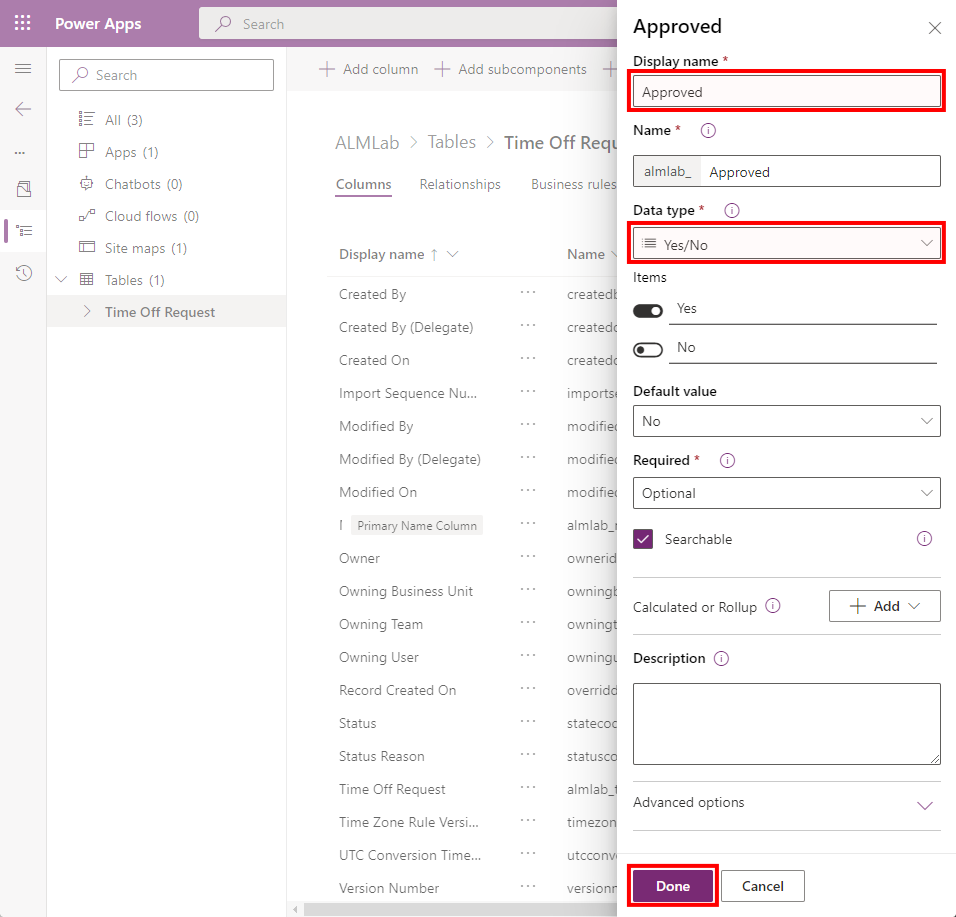
Оновлені значення полів:**
- Відображуване ім’я: Затверджено
- Тип даних: Так/Ні
Натисніть Готово.
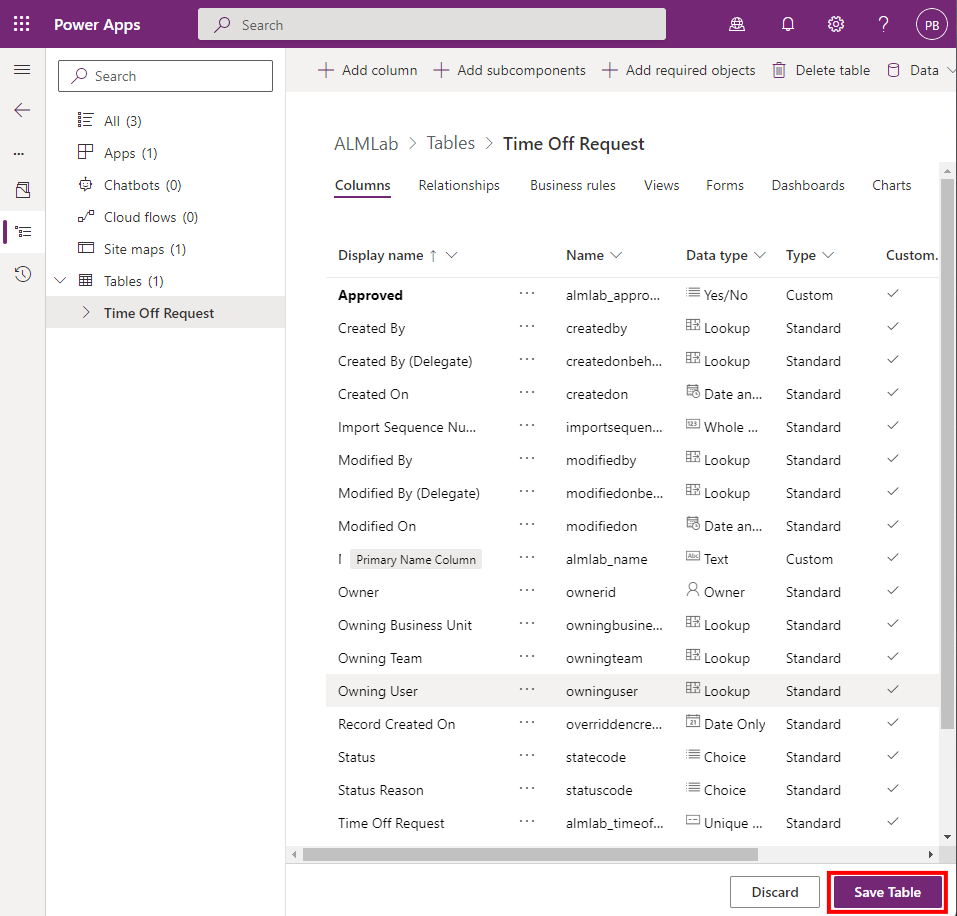
Натисніть Зберегти таблицю
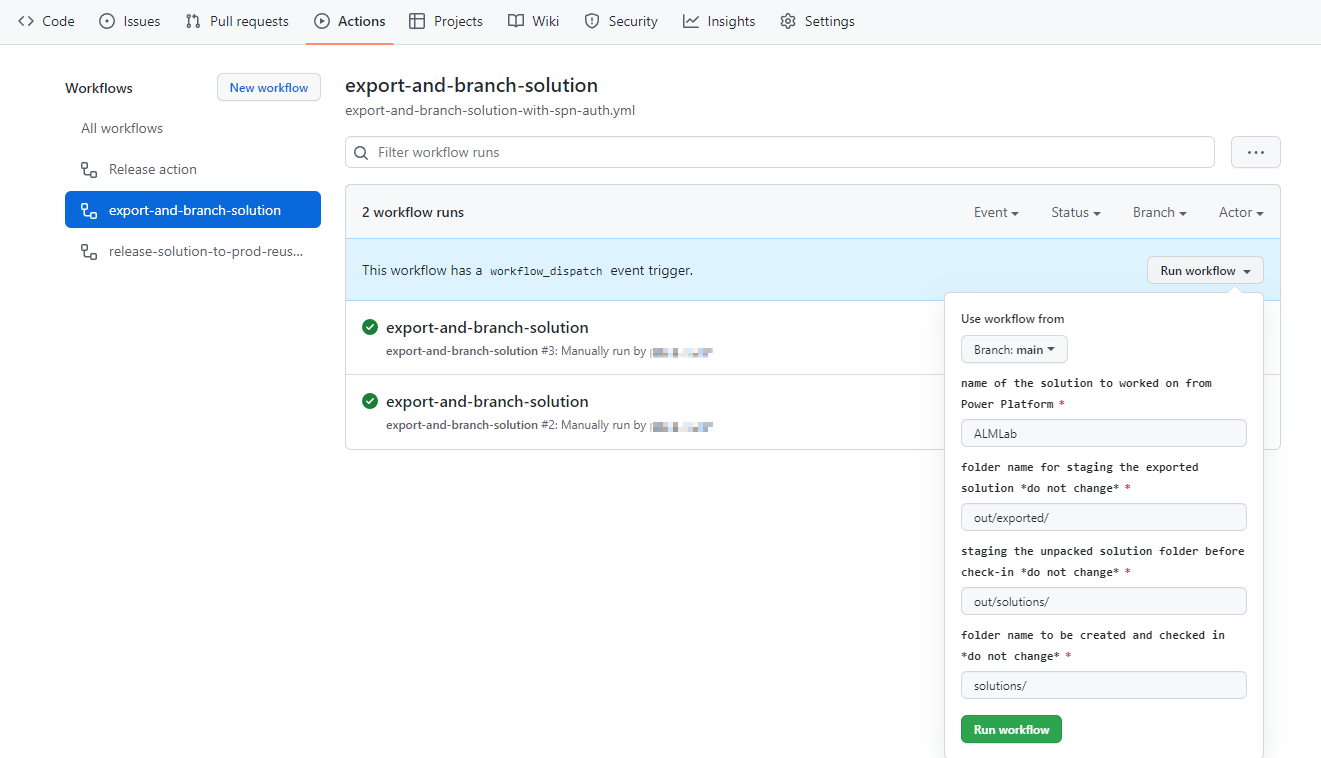
Поверніться до репозиторіїв GitHub, на вкладку Дії, виберіть пункт Запустити робочий цикл і натисніть кнопку Запустити робочий цикл.
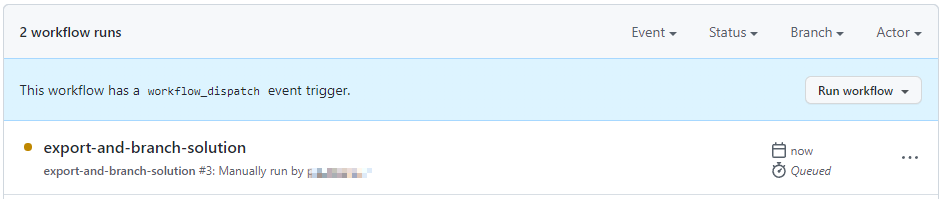
Робочий цикл запуститься впродовж 5–10 секунд і ви можете вибрати запущений робочий цикл для відстеження прогресу.
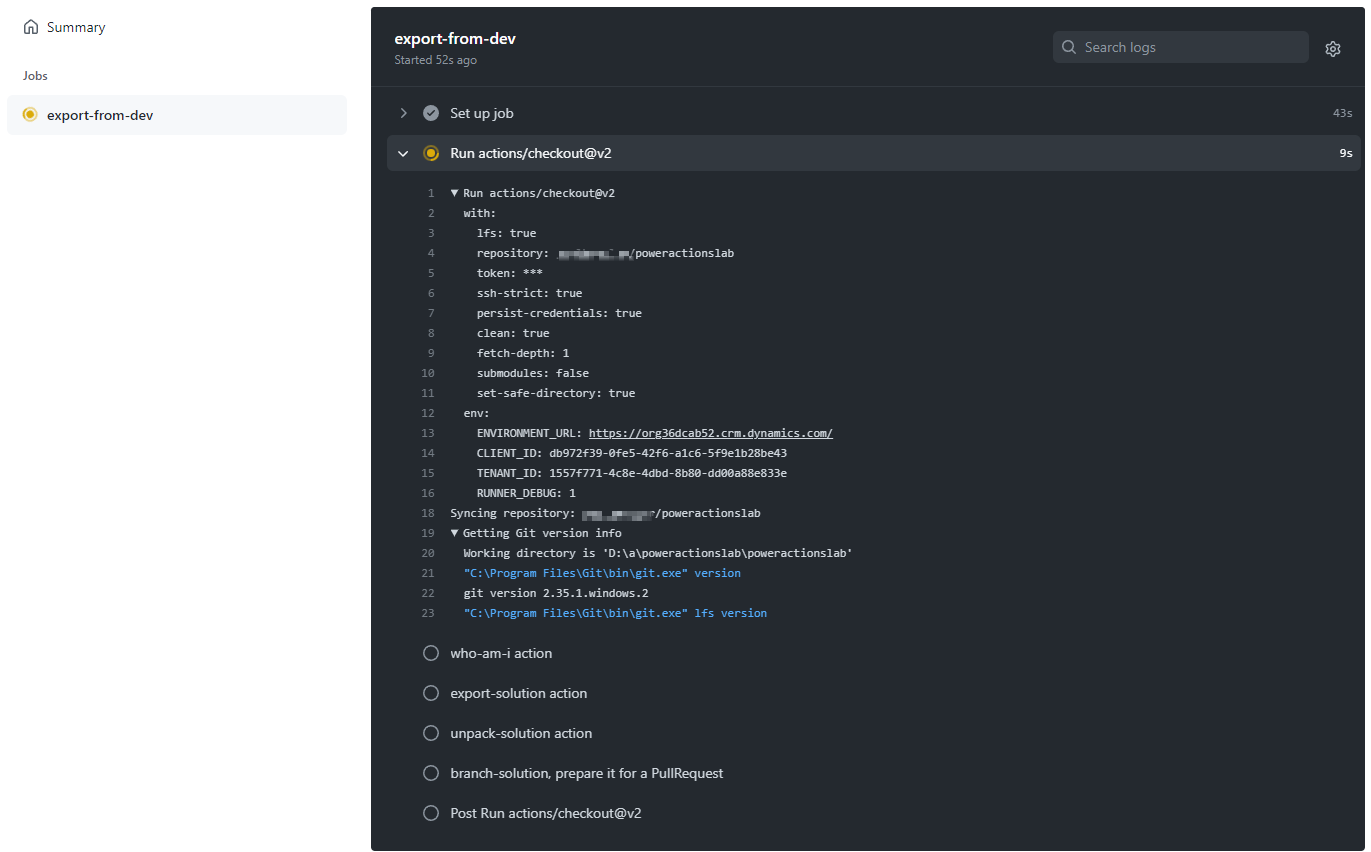
Після завершення робочого циклу перейдіть до нового відгалуження, натиснувши Код і Відгалуження.
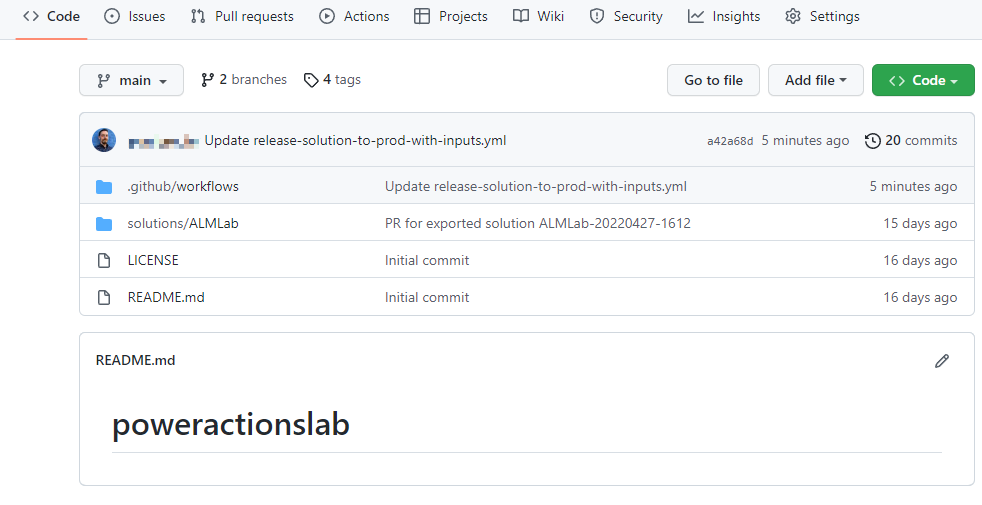
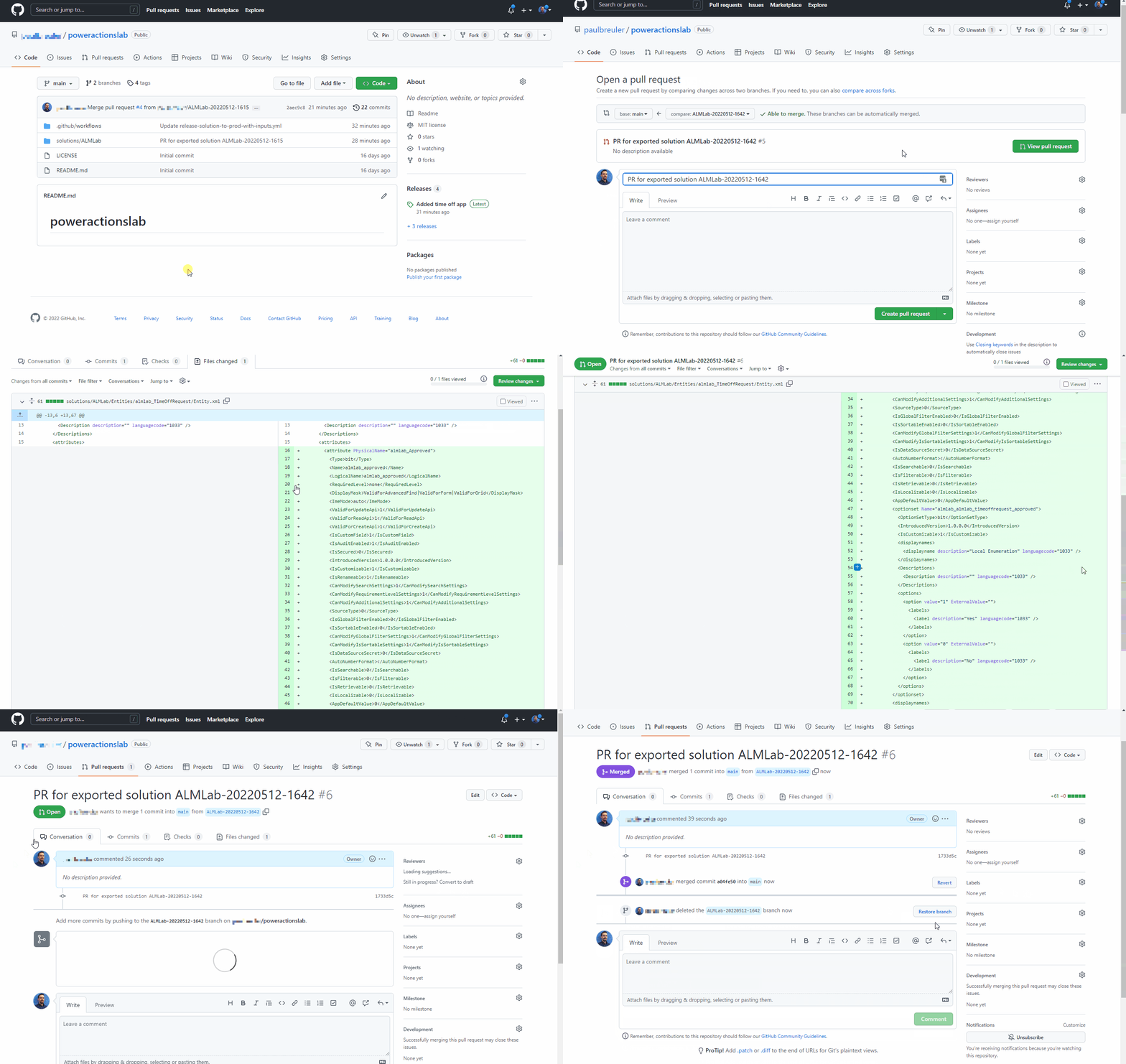
Виберіть створене відгалуження, розгорнувши зробити внесок, і клацніть Відкрити запит на внесення змін.
Додайте назву (необов'язково) й клацніть Створити запит на внесення змін.
Після оновлення вмісту перейдіть на вкладку Змінені файли.
Зверніть увагу, що зміни в рішенні виділені зеленим кольором, щоб вказати, що цей розділ біло додано, порівняно з тим самим файлом у головному відгалуженні.
Поверніться на вкладку Розмова. ВиберітьЗапити на внесення змін і натисніть попередній створений запит на внесення змін.
На сторінці Запит на внесення змін натисніть Стискання та злиття , щоб виконати злиття файлів оновленого рішення у головне відгалуження, і, за бажання, видаліть вміст, що було злито до основного відгалуження.
Виконуйте кроки наведені в розділі Тестування та випуск до виробничого середовища, щоб створити новий випуск і переконатися, що оновлене рішення було розгорнуто до вашого середовища виробництва.
Вітаємо, ви щойно створили свій перший робочий цикл CI/CD за допомогою дій GitHub!