Нотатка
Доступ до цієї сторінки потребує авторизації. Можна спробувати ввійти або змінити каталоги.
Доступ до цієї сторінки потребує авторизації. Можна спробувати змінити каталоги.
Де можна дізнатися більше про облікові дані Microsoft?
Відвідайте нашу сторінку облікових даних Microsoft: запитання й відповіді .
Скільки коштує навчання?
Навчальні курси з Microsoft Learn безкоштовні та доступні для всіх, хто має інтерес для отримання відомостей про продукти Microsoft.
Які типи вмісту доступні в Microsoft Learn?
Ми надаємо документацію для роботи з роллю та продуктом, практичні навчальні курси та сертифікації, які допоможуть вам максимально ефективно використовувати продукти Microsoft.
Чи потрібно створити профіль, щоб використовувати Microsoft Learn?
Ні, створення профілю не обов'язкове. Якщо у вас немає профілю, ви все одно можете отримувати доступ до всього вмісту та використовувати його.
Переваги входу:
- Переглянути персоналізовані рекомендації
- Збереження закладок
- Відстеження перебігу навчальних заходів
- Створення колекцій модулів і надання спільного доступу до них
- Нарахування балів і досягнень
- Доступ до безкоштовних ресурсів Azure та лабораторій
- Приєднуйтесь до челенджів
- Взаємодія зі спільнотою запитань і відповідів Microsoft
- Зареєструватися на сертифікаційні іспити
Що таке навчальний шлях?
Навчальні шляхи – це колекції навчальних модулів, організованих навколо певних ролей (наприклад, розробника, архітектора або системного адміністратора) або технологій (наприклад, Azure Web Apps, Power BI або Xamarin.Forms). Коли ви закінчите навчальний шлях, ви отримали нове розуміння різних аспектів технології або ролі, яку ви вивчаєте. Ви також отримаєте трофей досягнення!
Що таке модуль,одиниця,навчальний шлях/тощо?
Ви можете переглянути список усіх типів вмісту Learn і дізнатися про кожен із них у статті Типи вмісту Microsoft Learn .
Що таке колекція?
Колекції дають змогу легко курувати й упорядковувати набори вмісту та надавати до них спільний доступ будь-кому. Вони можуть містити будь-який тип вмісту на сайті – документацію, модулі, навчальні шляхи, відео тощо. Хоча колекції не відображаються в результатах пошуку або в загальнодоступному профілі, будь-який користувач, який має URL-адресу загальнодоступної колекції, може отримати до неї доступ. До приватної колекції може отримати доступ лише її власник.
Що таке досягнення та облікові дані? Яка різниця?
Досягнення – це визнання, яке присуджується користувачу, який пройшов навчальний модуль на Learn.microsoft.com. Перевірка знань наприкінці кожного навчального посібника підтверджує, що ви зрозуміли матеріал у цьому конкретному модулі.
Отримавши досягнення, ви можете переглянути емблему "Досягнення" для кожного навчального процесу, який ви завершили в профілі Learn. Увійдіть на сайт Microsoft Learn у верхньому правому куті сторінки. Увійшовши в систему, ви побачите піктограму профілю у верхньому правому куті, виберіть її та натисніть кнопку "Профіль", щоб знайти вкладку "Досягнення", де відображаються всі ваші емблеми "Досягнення" для завершення навчальних модулів. (URL-адреса – /learn.microsoft.com/users/<your name>/achievementsце , що заміняє <your name> будь-яке ім'я користувача, яке ви вибрали).
Облікові дані – це визнання, яке доводить, що користувач володіє певним набором навичок, засвоєних шляхом проходження кількох навчальних модулів або траєкторій навчання. Облікові дані забезпечують цілеспрямовану перевірку для реальних технічних сценаріїв, щоб продемонструвати володіння конкретними наборами навичок, заснованих на сценаріях. Вони отримуються, проходячи оцінювання (або іспит), щоб довести, що ви знаєте матеріал і можете поділитися, щоб підтвердити, що ви володієте цими технічними навичками.
Отримавши облікові дані, ви можете отримати доступ до свого запису облікових даних у профілі Learn. Увійдіть на сайт Microsoft Learn у верхньому правому куті сторінки. Увійшовши в систему, ви побачите піктограму профілю у верхньому правому куті, виберіть її та натисніть кнопку "Профіль", щоб знайти вкладку облікові дані з усіма обліковими даними сертифікації. (URL-адреса – /learn.microsoft.com/users/<your name>/credentialsце , що заміняє <your name> будь-яке ім'я користувача, яке ви вибрали). Ви можете надати доступ до свого запису облікових даних перспективним роботодавцям або навчальним закладам за допомогою посилання, роздрукувати або додати його до профілю LinkedIn.
Облікові дані відрізняються від досягнень кількома способами:
- Досягнення являють собою завершення одного навчального модуля. Облікові дані являють собою завершення більш широкої навички на основі сценаріїв.
- Досягнення перевіряються короткою та конкретною перевіркою знань. Облікові дані перевірено більш надійним іспитом з оцінки навичок, який охоплює більшу широту матеріалу.
Що сталося із закладками?
Закладки переміщено до нової колекції "Уподобання". Колекцію "Уподобання" можна знайти на вкладці Колекції у своєму профілі. Щоб додати нові вподобання, натисніть кнопку "Зберегти" на сторінці вмісту та виберіть колекцію "Уподобання" зі списку.
Якими мовами доступні навчальні курси?
Наші навчальні навчальні навчальні шляхи підтримують наведені нижче мови. Якщо одна з мов ще не доступна для певного модуля, вміст відображатиметься англійською мовою, поки ми продовжуємо локалізувати його.
Azure (17 мов): японська, корейська, традиційна китайська, спрощена китайська, російська, німецька, іспанська, французька, італійська, португальська, угорська, шведська, чеська, голландська, іберійська португальська, польська, турецька
Динаміка (4 мови): японська, німецька, іспанська, французька
PowerBI (23 мови): японська, корейська, традиційна китайська, спрощене письмо, російська, німецька, іспанська, французька, італійська, бразильська португальська, угорська, шведська, чеська, голландська, піренейська португальська, польська, турецька, данська, грецька, словацька, фінська, тайська, норвезька
PowerApps, PowerAutomate (4 мови): японська, німецька, іспанська, французька
SQL Server (10 мов): японська, корейська, традиційна китайська, спрощена китайська, російська, німецька, іспанська, французька, італійська, бразильська португальська
Розробник Windows (10 мов) японська, корейська, традиційна китайська, спрощене письмо, російська, німецька, іспанська, французька, італійська, бразильська португальська
.Net (13 мов): японська, корейська, традиційна китайська, спрощене письмо, російська, німецька, іспанська, французька, італійська, бразильська португальська, чеська, польська, турецька
Xamarin (13 мов): японська, корейська, традиційна китайська, спрощена китайська, російська, німецька, іспанська, французька, італійська, бразильська португальська, чеська, польська, турецька
M365 (10 мов): японська, корейська, традиційна китайська, спрощена китайська, російська, німецька, іспанська, французька, італійська
Як отримати доступ до звітів про відповідність спеціальних можливостей Microsoft Learn?
Щоб знайти звіти про відповідність спеціальних можливостей для Microsoft Learn:
- Іти до: https://cloudblogs.microsoft.com/industry-blog/government/2018/09/11/accessibility-conformance-reports/
- Пошук: DevRel – сайти документів і відкриття публікації
- Завантажити потрібний звіт потрібною мовою
Чи можна отримати поточний список доступних на сайті?
Yes. API каталогу Microsoft Learn надає загальнодоступний веб-інтерфейс API для отримання списку модулів, навчальних шляхів, курсів під керівництвом інструктора, іспитів і сертифікацій, а також URL-адрес, які використовуються для доступу до кожного з них. Ми продовжуємо розширювати наші пропозиції API, щоб включити всі типи вмісту на сайті.
Де знаходиться мій профіль?
Увійдіть і отримайте доступ до сторінки свого профілю в Microsoft Learn. Якщо ви ще не створили профіль Microsoft Learn, ви можете ввійти та створити його.
Навіщо потрібен профіль?
Хоча ви можете отримати доступ до багатьох можливостей сайту Microsoft Learn, не створюючи профіль Learn, для доступу до основних функцій платформи потрібен профіль, зокрема:
- Доступ до інтерфейсу AI
- Персоналізовані рекомендації
- Відстеження перебігу навчання
- Реєстрація на сертифікаційні іспити
- Надання спільного доступу до навчальних курсів і досягнень облікових даних роботодавцям або навчальним закладам
- Отримання exp і досягнень
- Доступ до безкоштовних ресурсів Azure та лабораторій
- Участь у викликах і запитаннях і відповіді
Чи можна зберігати свій профіль безстроково, незалежно від стану зайнятості?
Так, але лише якщо до вашого профілю Microsoft Learn додано особистий обліковий запис. Якщо ваш робочий або навчальний акаунт є єдиним акаунтом для входу у вашому профілі, втрата доступу до цього акаунта через зміну роботи або академічного статусу призведе до втрати доступу до вашого профілю Learn. Корпорація Майкрософт не може допомогти з відновленням робочих або навчальних облікових записів.
Щоб перенести профіль з собою незалежно від стану зайнятості, обов'язково додайте свій особистий обліковий запис до свого профілю. Дивіться "Додати обліковий запис для входу" на сторінці налаштувань профілю .
Скільки облікових записів можна зв'язати з моїм профілем?
До вашого профілю можна додати до п'яти робочих або навчальних облікових записів для входу та один особистий обліковий запис для входу. Ви можете використовувати будь-який із доданих облікових записів для входу та доступу до свого профілю.
Що таке XP?
XP або "точки eXperience" вимірюють ваші досягнення в завершенні навчального вмісту Microsoft Learn. Поряд із назвою кожного навчального шляху, модуля та одиниці можна переглянути кількість нагороджених XP.
Що таке емблеми?
Емблеми – це досягнення, які ви заробляєте після завершення модуля. Ці нагороди з'являються у вашому профілі, і ви можете поділитися ними через соціальні мережі та інші канали.
Що таке трофеї?
Трофеї надаються, коли ви закінчуєте навчальний шлях. Вони також відображаються в профілі користувача Learn, і ви можете надавати до них спільний доступ через соціальні мережі та інші канали.
Як змінити профіль Microsoft Learn?
Ви можете редагувати свій профіль на сторінці параметрів профілю Microsoft Learn .
Які відомості в моєму профілі загальнодоступні?
Коли ви створюєте профіль Microsoft Learn, він загальнодоступний за URL-адресою https://learn.microsoft.com/users/<your-username>. Відображуване ім'я, досягнення (включно з рівнем, емблемами та трофеями) і дії відображаються. Усі створені вами колекції також загальнодоступно доступні для перегляду за url-адресою.
Ви можете приховати свій профіль від публічного, увімкнувши приватний режим на сторінці налаштувань профілю .
Інструкції з переведення профілю на загальнодоступний або приватний див. в розділі Керування параметрами конфіденційності профілю в статті Керування профілем Learn .
Чи можна завантажити копію всіх даних користувача?
Yes. Зробити це можна в розділі "Завантажити свої дані" на сторінці налаштувань профілю .
Інструкції з завантаження даних Microsoft Learn див. в розділі Завантаження даних у статті Керування профілем Learn .
Як видалити дані користувача?
Якщо ви хочете видалити всі свої користувацькі дані в Microsoft Learn, вони будуть видалені і не будуть відновлені. Видалення даних користувача — це процес самообслуговування, який повинен ініціювати власник профілю Learn під час входу в Microsoft Learn.
Ви можете зробити це в розділі "Видалити свій профіль" на сторінці налаштувань профілю . Видалення призведе до видалення всіх даних користувачів, збережених платформою Microsoft Learn (наприклад, ваші облікові дані – сертифікації та навички, історію навчання та досягнення, внесок у запитання й заходи, приєднані до проблем тощо).
Інструкції з видалення даних Microsoft Learn див. в розділі Видалення профілю Microsoft Learn у статті Керування профілем Learn .
Як змінити пароль?
Керування паролями виконується за допомогою стандартних процесів облікового запису Microsoft. Якщо вам потрібно змінити пароль облікового запису Microsoft, перегляньте цей посібник.
Що робити, якщо я втратив доступ до профілю Learn?
Microsoft Learn не керує обліковими записами Learn для входу від імені користувачів. Онлайнова автентифікація за допомогою особистого облікового запису Microsoft або робочого чи навчального облікового запису – єдиний спосіб перевірити право власності та отримати доступ до профілю Learn. Якщо ви втратили доступ до профілю Learn, вам доведеться відновити принаймні один обліковий запис для входу.
Щоб відновити доступ до особистого облікового запису Microsoft, перегляньте цей посібник
Щоб відновити доступ до робочого або навчального облікового запису, зверніться до свого робочого або навчального ІТ-адміністратора. Корпорація Майкрософт не може допомогти з відновленням робочих або навчальних облікових записів. Відомості про керування робочим або навчальним обліковим записом або його захист див. в статті "Довідка з робочого або навчального облікового запису". Щоб уникнути цієї ситуації, переконайтеся, що ви додали особистий обліковий запис до профілю Learn за допомогою функції "Додати обліковий запис для входу" в настройках профілю Learn.
Чи можна об'єднати два мої профілі в один?
Якщо ви створили кілька профілів Learn, ви можете об'єднати профіль, доки лише один із профілів містить особистий обліковий запис microsoft для входу.
Об'єднання об'єднує всі перебіги навчання, облікові дані та стенограми з обох профілів. Не вдалося скасувати об'єднання даних профілю.
- Ваші дані буде об'єднано в один профіль
- Ви все одно зможете ввійти за допомогою всіх облікових записів входу в обох профілях.
- Редаговану інформацію , як-от відображуване ім'я та інтереси, можна буде змінити пізніше.
- Усі ваші навчальні перебіги об'єднаються в одному місці, а дублікати буде видалено
Щоб об'єднати профілі, виконайте наведені нижче дії.
- Виберіть профіль для входу
- В управлінні обліковим записом для входу виберіть "додати обліковий запис для входу".
- Якщо цей обліковий запис для входу пов'язано з іншим профілем Learn, він ініціює злиття профілю.
- Увесь вміст другого профілю буде перенесено до профілю, що ввійшов, а будь-який повторюваний вміст буде видалено
- Якщо під час процесу злиття перевищено обмеження на п'ять робочих або навчальних облікових записів для входу, процес буде скасовано. У такому разі потрібно вирішити цю проблему, перш ніж повторити спробу.
- Режим приватного профілю буде ввімкнуто в об'єднаному профілі, якщо цей параметр увімкнуто в будь-якому з двох профілів.
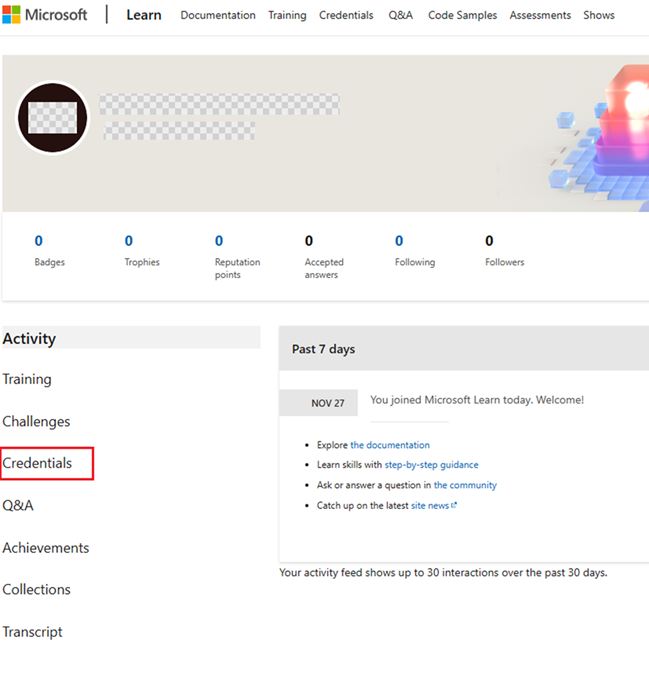
Я розумію, що мій сертифікаційний профіль перенесено до профілю learn. Як увійти в свій профіль Learn Profile?
- Увійдіть у свій профіль Learn за допомогою облікового запису, який використовувався для входу в сертифікаційний профіль (особистий обліковий запис).
- У меню профілю виберіть Облікові дані.
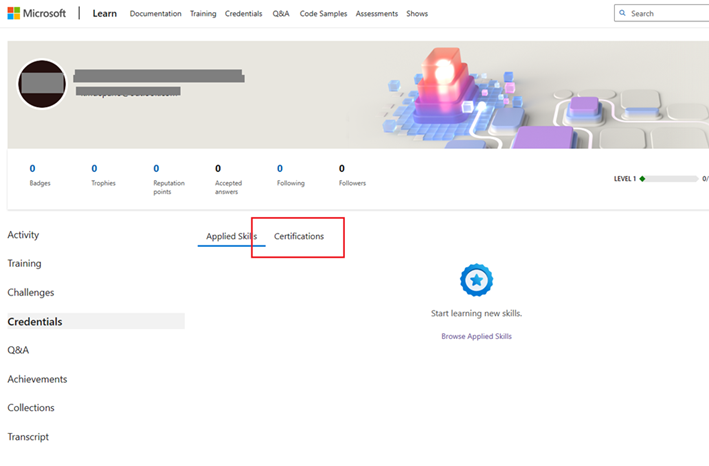
- Натисніть кнопку "Сертифікації", щоб переглянути всі дані сертифікації.
Що сталося з моїм MCID?
MCID – унікальний ідентифікатор сертифікаційного профілю. Коли сертифікаційний профіль було припинено, MCID також списався. Ваш унікальний ідентифікатор профілю Learn – Learn Username (Дізнатися ім'я користувача).
Як звернутися до служби сертифікаційної підтримки?
Ви звертаєтеся до служби підтримки так само, як і ви: Сертифікації: запитання й відповіді. Дайте доступ до імені користувача Learn.
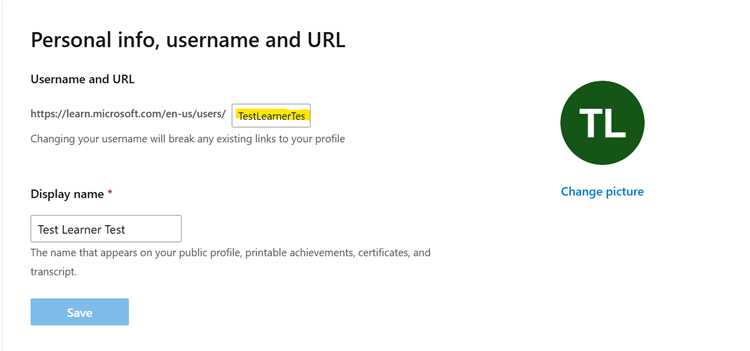
Де знайти ім'я користувача Learn?
- Увійдіть у налаштування свого профілю Learn.
- Ви знайдете своє "Ім'я користувача та URL-адресу" в розділі "Особисті відомості, ім'я користувача та URL-адреса". Текст у текстовому полі – це ваше ім'я користувача Learn (виділено нижче).
Навіщо додавати "особистий обліковий запис" (MSA) до профілю learn? Як перевірити наявність особистого облікового запису в профілі Learn?
Додавання особистого облікового запису (MSA) до профілю Learn гарантує, що ваші навчальні дані залишаються з вами незалежно від вашого стану роботи. Якщо ваш профіль learn має лише робочий обліковий запис і ви втратите доступ до робочого облікового запису (наприклад, через зміну завдання), корпорація Майкрософт не зможе відновити дані навчання та пов'язані з обліковими даними, пов'язаними з цим робочим обліковим записом.
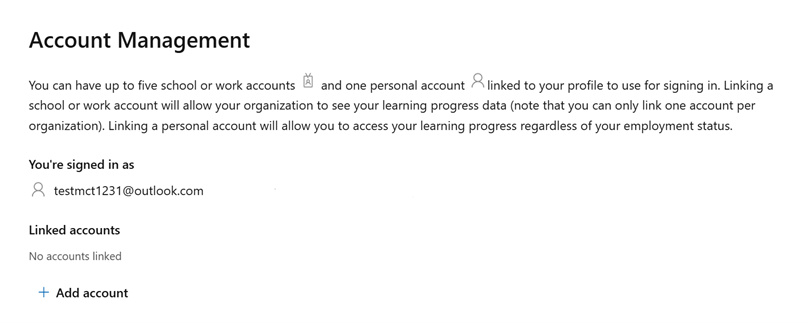
Ви можете перевірити, чи є у вас особистий обліковий запис у профілі Learn
- Перейдіть до налаштувань профілю.
- Знайдіть
 поруч принаймні з одним обліковим записом у розділі «Керування обліковим записом».
Щоб дізнатися більше про відмінності між особистим і робочим обліковим записом, див. статтю Різниця між обліковим записом Microsoft і робочим або навчальним обліковим записом.
Чи можна об'єднати профілі Learn? Чи означає це, що мої сертифікаційні дані також об'єднано?
Так, ви можете об'єднати learn Profiles, і коли це станеться, усі навчальні дані, включно з сертифікаційними даними, буде об'єднано. Докладні відомості див. в статті про профілі злиття.
Де знайти стенограму історії навчання та завершення облікових даних?
Ваш профіль Microsoft Learn містить стенограму, яку можна надрукувати або надати іншим користувачам у цифровому вигляді. Щоб знайти його, перейдіть на сторінку свого профілю «Навчання » та виберіть «Транскрипція » в лівій колонці. Містить відомості про ваші активні сертифікації, пройдені іспити, облікові дані про застосовані навички та завершені навчальні модулі.
Де знайти свої облікові дані?
Посилання на облікові дані можна знайти в профілі Microsoft Learn. Ви можете отримати доступ до них, перейшовши на сторінку свого профілю «Навчання » та вибравши «Облікові дані» в лівій колонці.
Щоб переглянути сертифікати, виберіть вкладку Сертифікати . Виберіть Переглянути відомості про сертифікацію в записі про сертифікацію, щоб переглянути відомості про цю сертифікацію.
Щоб переглянути свої облікові дані про застосовані навички, виберіть вкладку «Прикладні навички ». Виберіть Переглянути відомості облікових даних у записі облікових даних, щоб переглянути відомості про цю застосовану навичку.
Якщо відображається тег "Перевірка в Інтернеті", ви можете надати спільний доступ до облікових даних у різних торгових точках, таких як Facebook, LinkedIn тощо.
Докладні відомості про підтримку щодо сертифікацій і облікових даних див. в статті Сертифікації: запитання й відповіді.
Де знайти список усіх своїх досягнень?
Ваш профіль Microsoft Learn містить список усіх ваших досягнень Microsoft Learn (емблеми, трофеї, XP). Щоб знайти його, перейдіть на сторінку свого профілю «Навчання » та виберіть «Досягнення » у лівій колонці.
Чи може мій роботодавець або навчальний заклад отримати доступ до інформації про мої навчальні курси та журнал облікових даних?
Ви керуєте доступом до журналу. Якщо ви вирішите надати спільний доступ до відомостей, у вас є кілька варіантів:
- Зробіть свій профіль Microsoft Learn загальнодоступним, щоб будь-хто перейняв ваш навчальний журнал.
- Поділіться записами Microsoft Learn.
- Якщо ваш роботодавець або навчальний заклад підтримується, зв'яжіть профіль Learn з обліковим записом організації, щоб безпосередньо надати спільний доступ до відомостей про навчання та облікові дані.
Що таке ізольовані програмні середовища Microsoft Learn?
Пісочниці Microsoft Learn – це безкоштовні середовища, які використовуються для вивчення Azure та інших продуктів за допомогою навчальних модулів Microsoft Learn.
Чи є ще пісочниці?
Пісочниці більше не доступні. Щоб виконувати вправи в навчальних модулях, вам знадобиться доступ до передплати Azure. Якщо у вас його ще немає, ви можете оформити безкоштовну 30-денну пробну версію Azure або підписку з оплатою за використання.
Де знайти підтримку сертифікацій і облікових даних?
Див. статтю Сертифікації Microsoft Learn: запитання й відповіді.
Як повідомити про проблеми, які виникають у навчальному ізольованому програмному середовищі?
Обов'язково відвідайте наш розділ Усунення несправностей , щоб знайти відповіді на поширені проблеми. Якщо не вдалося вирішити проблему, "Повідомити про проблему", щоб сповістити нашу команду.
У мене виникають проблеми з завершенням навчального шляху/модуля/одиниці. Куди можна їхати, щоб отримати допомогу?
Обов'язково відвідайте наш розділ Усунення несправностей , щоб знайти відповіді на поширені проблеми. Якщо не вдалося вирішити проблему, "Повідомити про проблему", щоб сповістити нашу команду.
Виявлено помилку з вмістом. Чи можна повідомити когось про це?
Повідомте нашу команду , повідомивши про цю проблему.
Що таке Центр викладачів Microsoft Learn?
Центр викладачів Microsoft Learn – це розширення платформи Microsoft Learn, яка надає викладачам доступ до вмісту для підвищення кваліфікації та технічної майстерності, тому викладачі краще підготовлені з урахуванням практичних порад із використання продуктів і служб Microsoft у своїх зусиллях з покращення результатів для учнів.
Чи є ресурси для початку роботи з Microsoft Learn?
Так, модуль Навігація в Microsoft Learn для викладачів і керівників навчальних закладів забезпечить вам основи використання Microsoft Learn і надасть шлюз для цікавого вмісту професійного розвитку для інструментів для викладачів.
Як знайти навчальний вміст викладача на веб-сайті Learn?
Щоб переглянути весь вміст, перейдіть на сторінку Переглянути все .
Щоб допомогти вам знайти потрібний вміст, відфільтруйте вміст, орієнтований на викладачів, вибравши роль "Викладач K-12", "Викладач вищого навчального закладу", "Керівник навчального закладу" або "Батьківський опікун" у фільтрі "Роль".
Tip
Ви також можете знайти вміст, який визначається за певними темами професійного розвитку та продуктами, у Центрі навчання викладачів
Я був користувачем Центру викладачів Microsoft (MEC), але в профілі Learn не відображається весь журнал навчальних курсів meC. Why?
Щоб переконатися, що історію навчання та досягнення переміщено, потрібно пов'язати профілі MEC і Learn і прийняти дозволи на спільний доступ до свого профілю за допомогою learn.
Для цього виконайте наведені нижче дії.
- Увійдіть у microsoft Learn, використовуючи ті самі облікові дані для входу, які ви використовували для входу в meC.
- Якщо у вас ще немає профілю Learn, спочатку потрібно створити його, виконавши діалог і виконавши необхідні відомості.
- Після завершення входу або профілю з'явиться спливаюче модальне вікно. Погодьтеся з дозволами на надання спільного доступу до профілю та натисніть кнопку Перенести дані до learn.
- Тепер ви повинні бачити свої досягнення на вкладці «Досягнення » у своєму профілі «Навчання», а також у вашій стенограмі.
- Продовжуйте навчання. Сподіваємося, вам сподобається новий досвід!
Якщо ви раніше дали згоду на МЕК і пов'язали свій обліковий запис Learn, подальші дії не потрібні, і ваші досягнення вже мають бути у вашому профілі Learn.