Lưu ý
Cần có ủy quyền mới truy nhập được vào trang này. Bạn có thể thử đăng nhập hoặc thay đổi thư mục.
Cần có ủy quyền mới truy nhập được vào trang này. Bạn có thể thử thay đổi thư mục.
Bạn có thể bắt đầu với mô hình trích xuất thực thể bằng cách sử dụng dữ liệu mẫu. Dữ liệu mẫu được cung cấp đề cập đến phản hồi hoặc cuộc trò chuyện liên quan đến du lịch. Mục đích là sử dụng mô hình AI trích xuất thực thể để trích xuất và xác định các thực thể liên quan đến địa điểm, người, tổ chức, ngày, giờ và loại thực thể tùy chỉnh: Loại vị trí.
Lấy dữ liệu mẫu
- Tải xuống AIBuilderLab.zip.
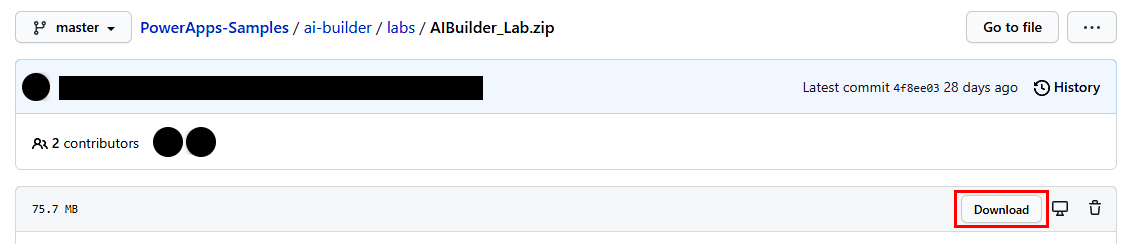
Tìm kiếm AIBuilderLabSolution_1_0_0_1.zip có chứa bảng mẫu, Phản hồi về chuyến đi.
Dữ liệu mẫu cho bảng này có thể được tìm thấy trong Lab Data\EntityClassification\aib_travelfeedback.csv.
đăng nhập vào Power Apps và chọn môi trường mà bạn đã nhập giải pháp từ bước 1.
Chọn Giải pháp>AIBuilderLabs>Bảng>Phản hồi về chuyến đi.
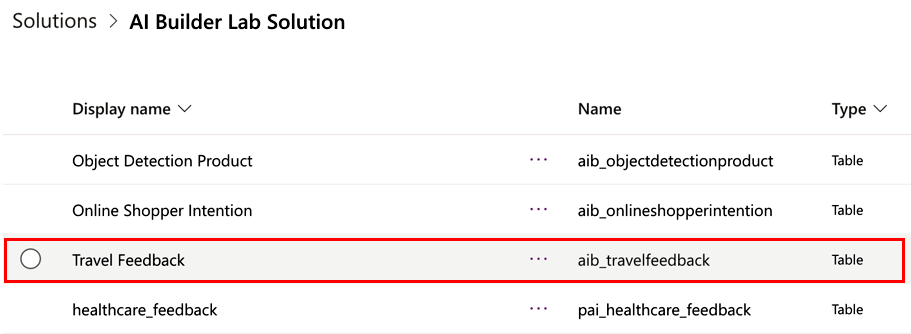
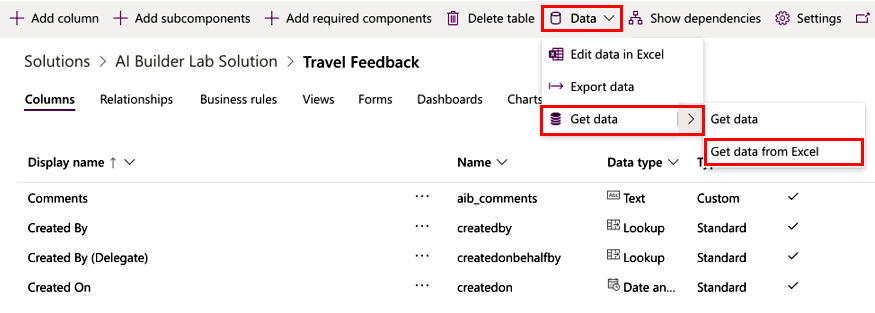
Chọn Dữ liệu>Lấy dữ liệu>Lấy dữ liệu từ Excel từ ruy-băng.
Bạn sẽ thấy màn hình Nhập dữ liệu:
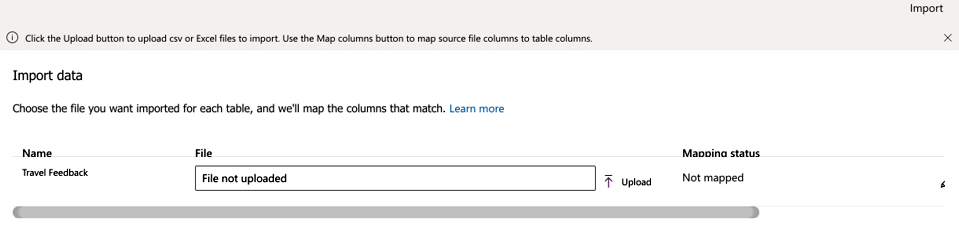
Chọn aib_travelfeedback.csv có dữ liệu cần nhập vào bảng này.
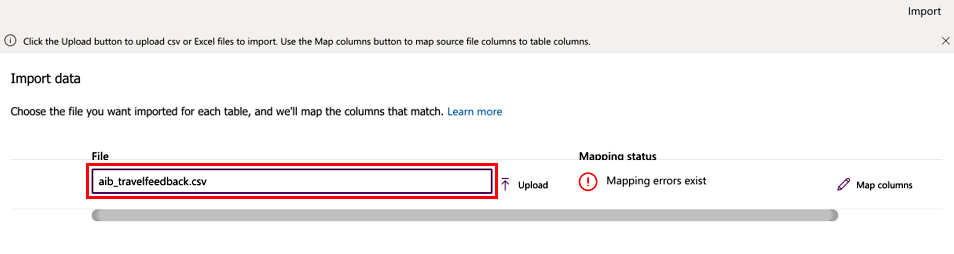
Bản đồ dữ liệu
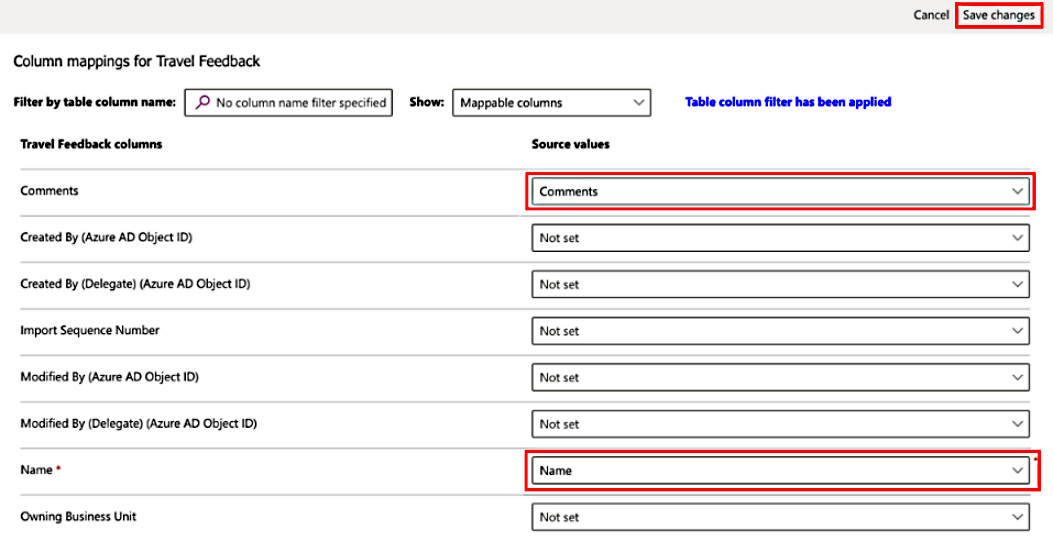
Xem lại các ánh xạ cột bằng cách chọn Ánh xạ cột.
Ánh xạ các cột Tên và Bình luận trong cột Giá trị nguồn và chọn Lưu thay đổi.
Bạn sẽ trở lại màn hình Nhập dữ liệu với trạng thái được cập nhật để phản ánh rằng quá trình ánh xạ đã hoàn tất.
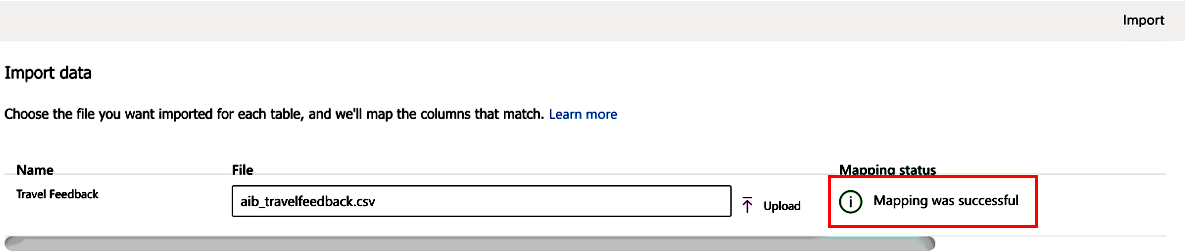
Nhập dữ liệu
Chọn Nhập ở góc trên bên phải để bắt đầu quá trình nhập.
Quá trình nhập có thể mất vài phút để hoàn tất, tùy thuộc vào số hàng có trong tệp được cung cấp.
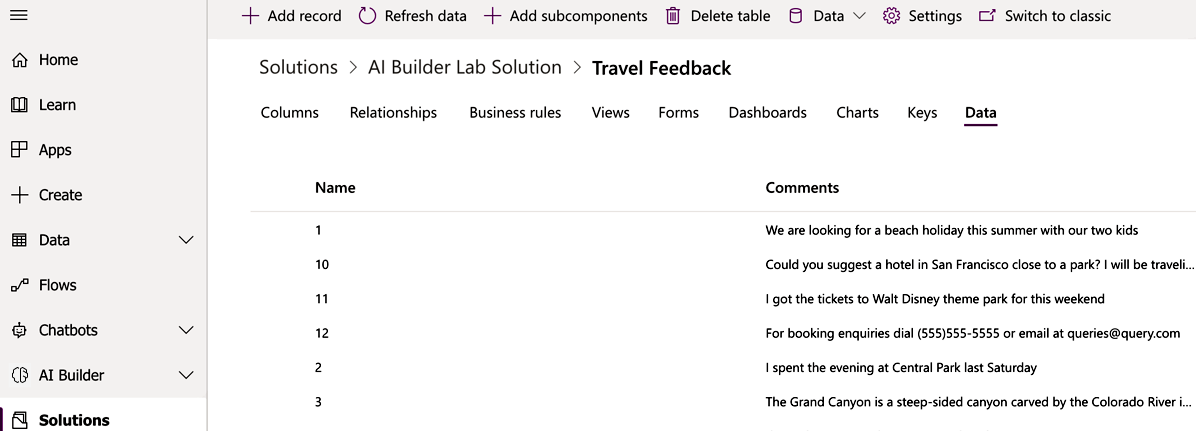
Chọn tab Dữ liệu cho bảng Phản hồi về chuyến đi trong giải pháp để xem tất cả các bản ghi đã nhập.
Thông tin liên quan
Sử dụng Power Fx trong AI Builder các mô hình trong Power Apps (xem trước)