Lưu ý
Cần có ủy quyền mới truy nhập được vào trang này. Bạn có thể thử đăng nhập hoặc thay đổi thư mục.
Cần có ủy quyền mới truy nhập được vào trang này. Bạn có thể thử thay đổi thư mục.
Bằng cách gắn thẻ các tài liệu bạn đã tải lên, bạn đang dạy mô hình của mình cách trích xuất các trường và bảng bạn đã chỉ định. AI Builder
Để bắt đầu gắn thẻ, hãy chọn một trong các bộ sưu tập ở bảng bên phải.
Các trường thẻ
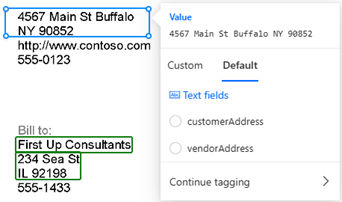
Để gắn thẻ một trường, hãy vẽ một hình chữ nhật xung quanh trường bạn quan tâm và chọn tên trường tương ứng.
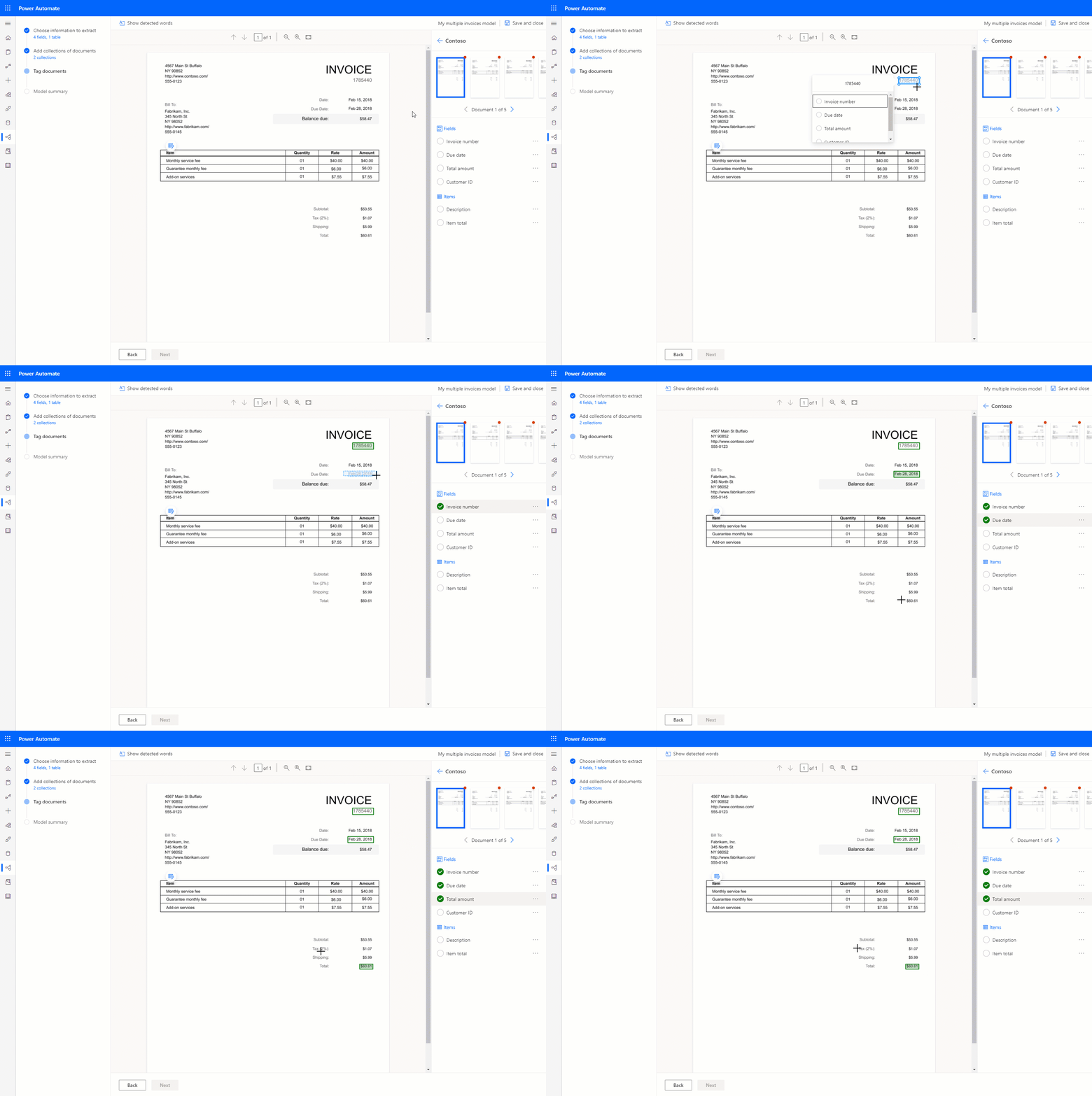
Bạn có thể thay đổi kích thước bất cứ lúc nào để điều chỉnh lựa chọn của mình.
Nếu một trường kết thúc ở một dòng và bắt đầu ở một dòng khác, bạn có thể gắn thẻ cho trường đó bằng tùy chọn Tiếp tục gắn thẻ .
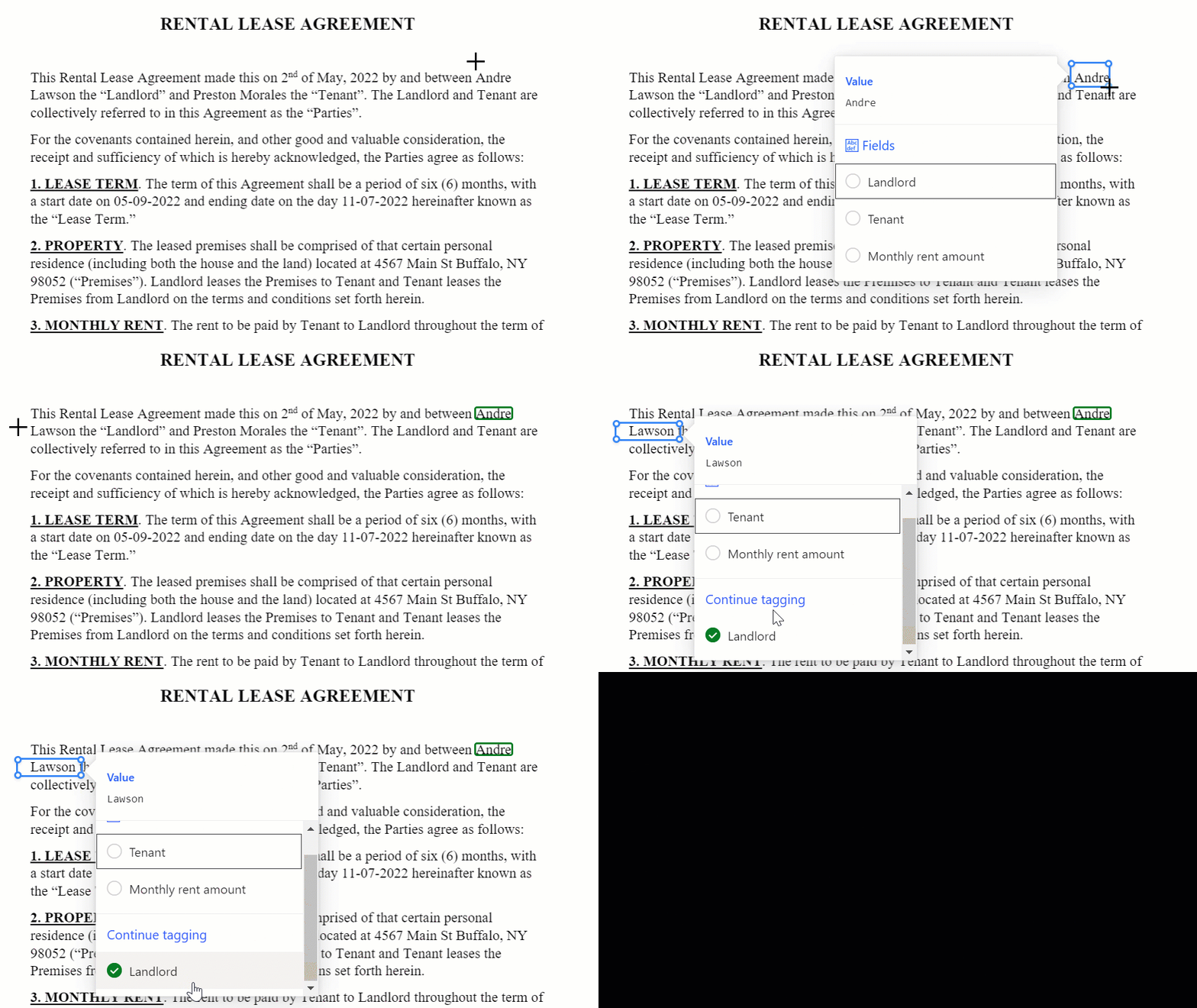
Bạn cũng có thể sử dụng phím Control trong Windows hoặc Command ⌘ trong macOS để gắn thẻ nhiều từ cùng một lúc. Bạn có thể sử dụng phím Shift để chọn từ đầu tiên và từ cuối cùng để gắn thẻ cho tất cả các từ nằm giữa hai từ đó.
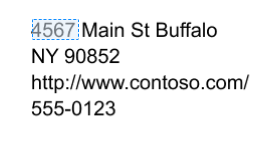
Khi bạn di chuột qua các từ trong tài liệu, các hộp màu xanh nhạt có thể xuất hiện. Những điều này cho biết bạn có thể vẽ một hình chữ nhật xung quanh những từ đó để chọn một trường.
Chỉ dành cho mô hình hóa đơn tùy chỉnh
Bạn có thể ghi đè hành vi của trường mặc định bằng cách vẽ lại hộp giới hạn hiện có.
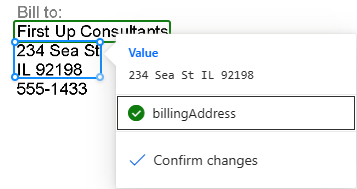
Các trường mặc định của hóa đơn không được tự động phát hiện trong tài liệu của bạn sẽ được đánh dấu là 'Không có trong tài liệu'. Bạn có thể thay đổi thành Có sẵn trong tài liệu và gắn thẻ thủ công nếu có.
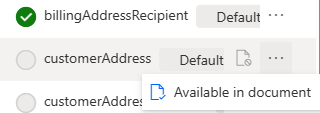
Khi gắn thẻ, hãy chọn Tùy chỉnh để hiển thị danh sách các trường chưa gắn thẻ mà bạn đã thêm và chọn Mặc định để hiển thị các trường mặc định chưa gắn thẻ được đánh dấu là 'Có trong tài liệu'.
Bảng thẻ
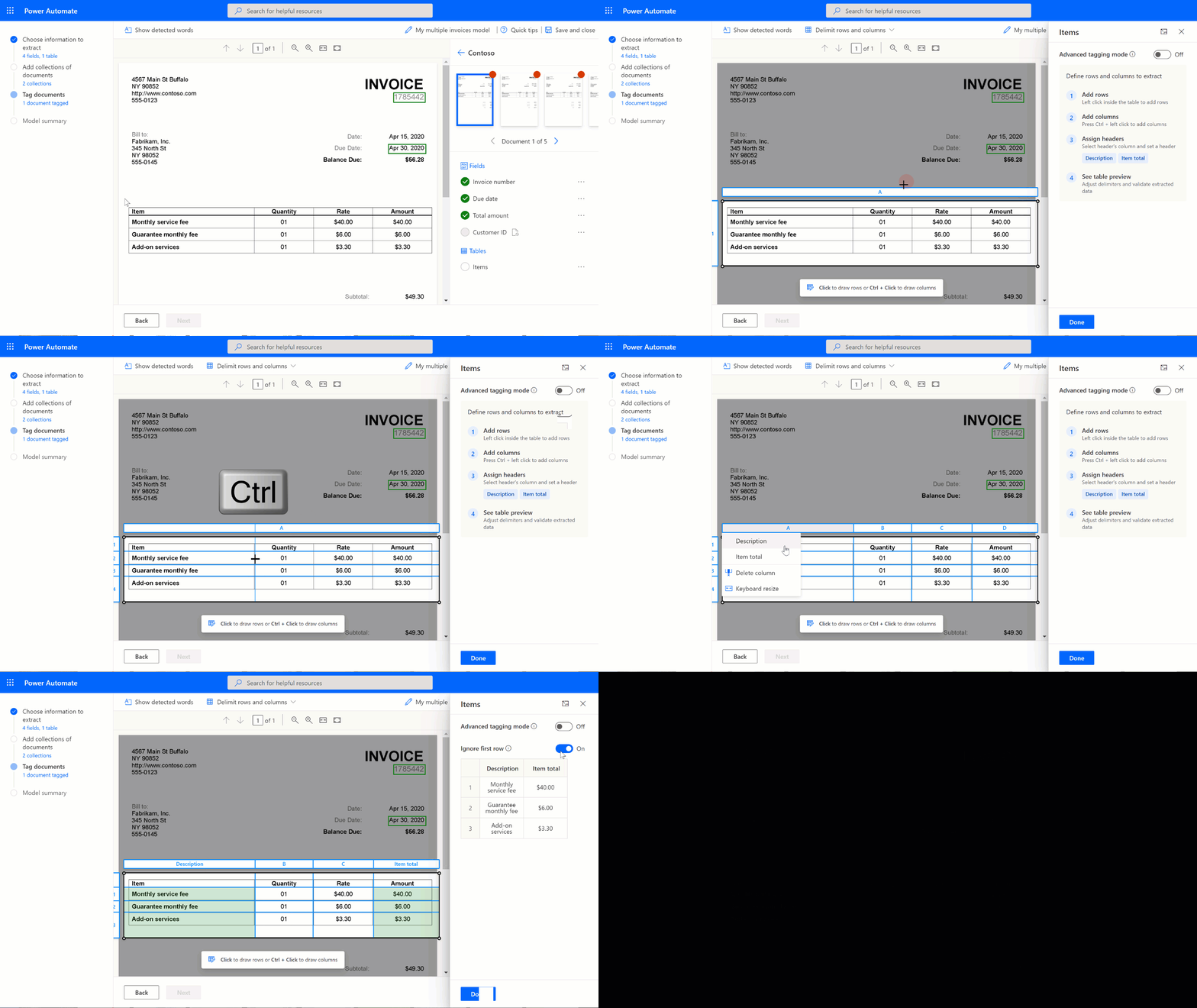
Vẽ một hình chữ nhật xung quanh bảng trong tài liệu mà bạn quan tâm, sau đó chọn tên bảng tương ứng với hình chữ nhật đó. Nội dung của bảng bên phải sẽ thay đổi.
Vẽ các hàng bằng cách nhấp chuột trái vào giữa các dấu phân cách hàng.
Vẽ các cột bằng cách nhấn Ctrl + nhấp chuột trái.
Sau khi thiết lập các hàng và cột, hãy chỉ định tiêu đề để trích xuất bằng cách chọn cột tiêu đề và ánh xạ nó tới cột mong muốn.
Bản xem trước về cách trích xuất bảng sẽ xuất hiện trên bảng bên phải.
Nếu tiêu đề của bảng được gắn thẻ, hãy chọn Bỏ qua hàng đầu tiên để tiêu đề của bảng không được trích xuất dưới dạng nội dung bảng.
Hình ảnh động sau đây minh họa quá trình này:
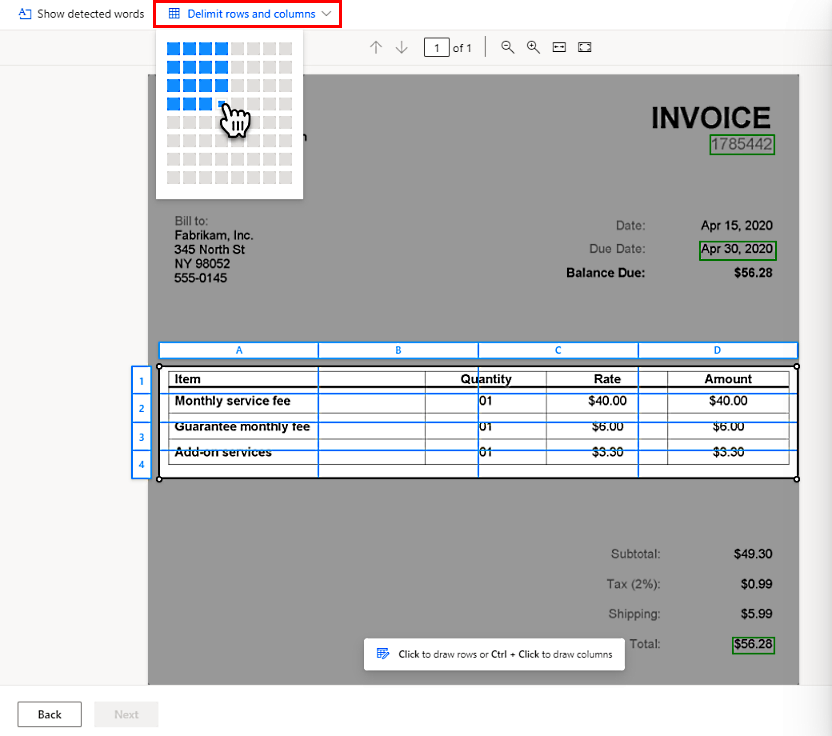
Ngoài ra, bạn có thể xác định các hàng và cột cho bảng bằng cách chọn Phân định các hàng và cột ở đầu màn hình.
Sử dụng chế độ gắn thẻ nâng cao
Chế độ gắn thẻ nâng cao cho phép bạn gắn thẻ bảng ở cấp độ ô. Sử dụng chế độ này cho các bảng phức tạp như:
- Bảng bị lệch, không thể gắn thẻ bằng lưới.
- Khi bạn cần trích xuất các mục lồng nhau, như một mục trong một ô.
Với bảng từ ví dụ sau, để trích xuất giá đơn vị, bạn định nghĩa giá này thành một cột riêng ở bước Chọn thông tin để trích xuất . Bạn định nghĩa Mô tả, Đơn giá, Số lượng và Số tiền mỗi mục như một cột của bảng và gắn thẻ chúng cho phù hợp bằng chế độ gắn thẻ nâng cao.
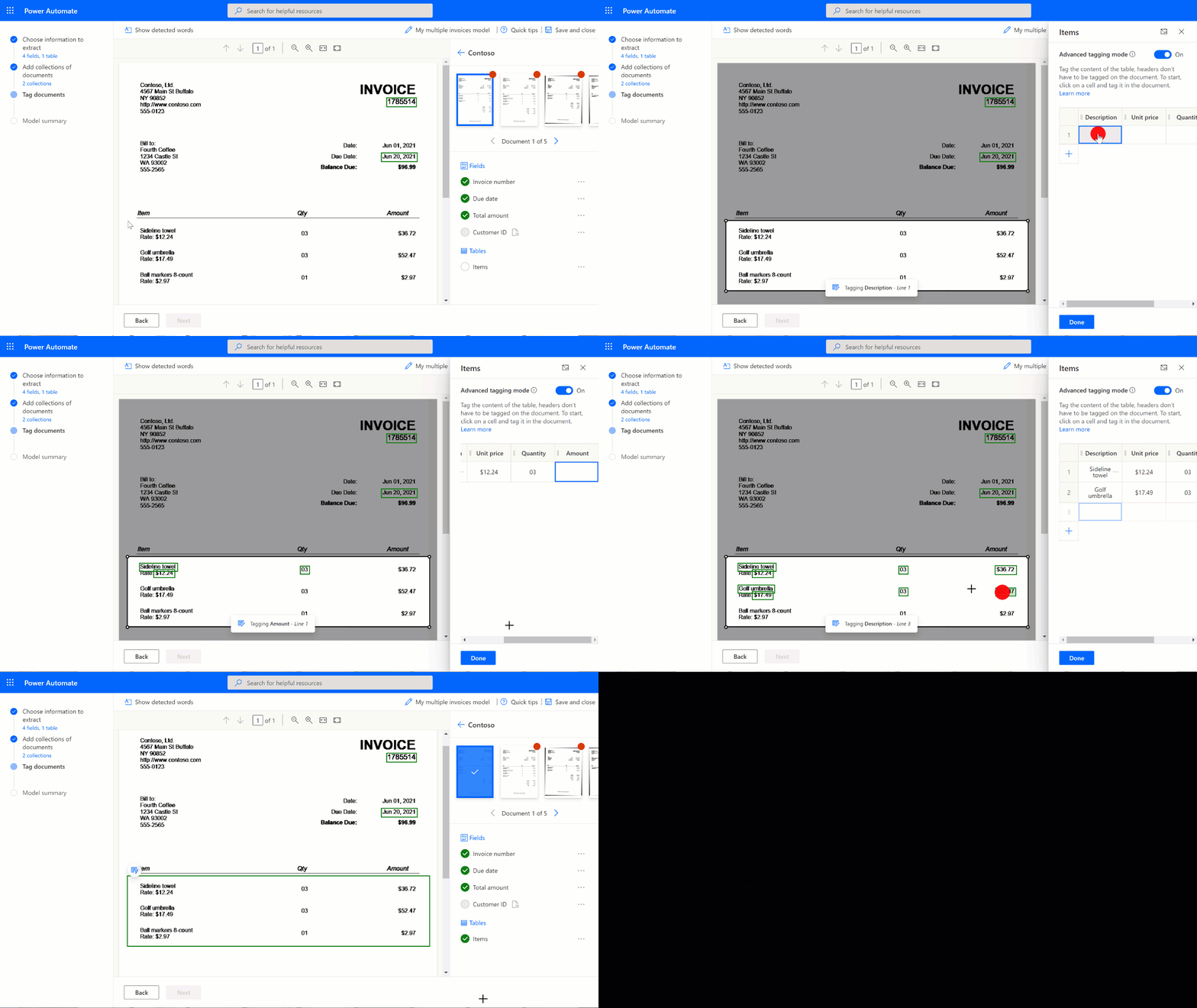
Bạn có thể bắt đầu gắn thẻ ở chế độ mặc định để nhanh chóng nắm bắt tất cả các hàng và cột. Sau đó chuyển sang chế độ nâng cao để điều chỉnh từng ô và gắn thẻ các mục lồng nhau.
Các mục lồng nhau trong bảng
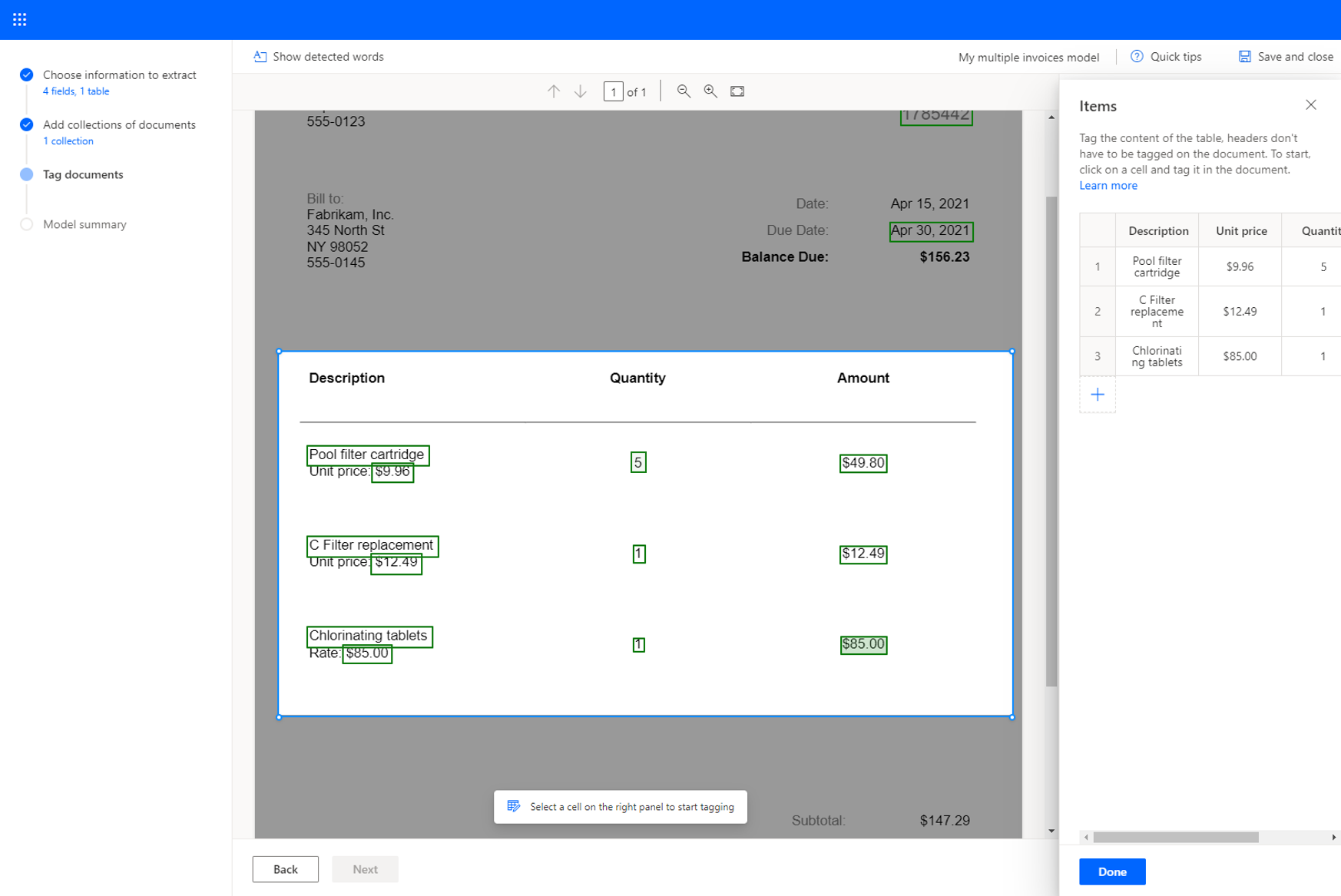
Bạn có thể gắn thẻ các mục được lồng trong một hàng bằng cách định nghĩa chúng thành các cột. Với bảng từ ví dụ sau, để trích xuất giá đơn vị, hãy định nghĩa giá này thành một cột riêng ở bước Chọn thông tin để trích xuất ở đầu bài viết này. Xác định Mô tả, Đơn giá, Số lượng và Số tiền mỗi mục như một cột của bảng và sau đó gắn thẻ cho chúng theo đó.
Bảng nhiều trang
Nếu một bảng trải dài trên nhiều trang, hãy đảm bảo rằng bạn gắn thẻ bảng đó trên tất cả các trang. Sau khi hoàn tất việc gắn thẻ cho bảng trên một trang, hãy chọn Bảng này sẽ tiếp tục ở trang tiếp theo và tiếp tục gắn thẻ cho bảng trên trang tiếp theo. Bằng cách này, bạn dạy cho mô hình rằng bảng có thể trải dài trên nhiều trang.
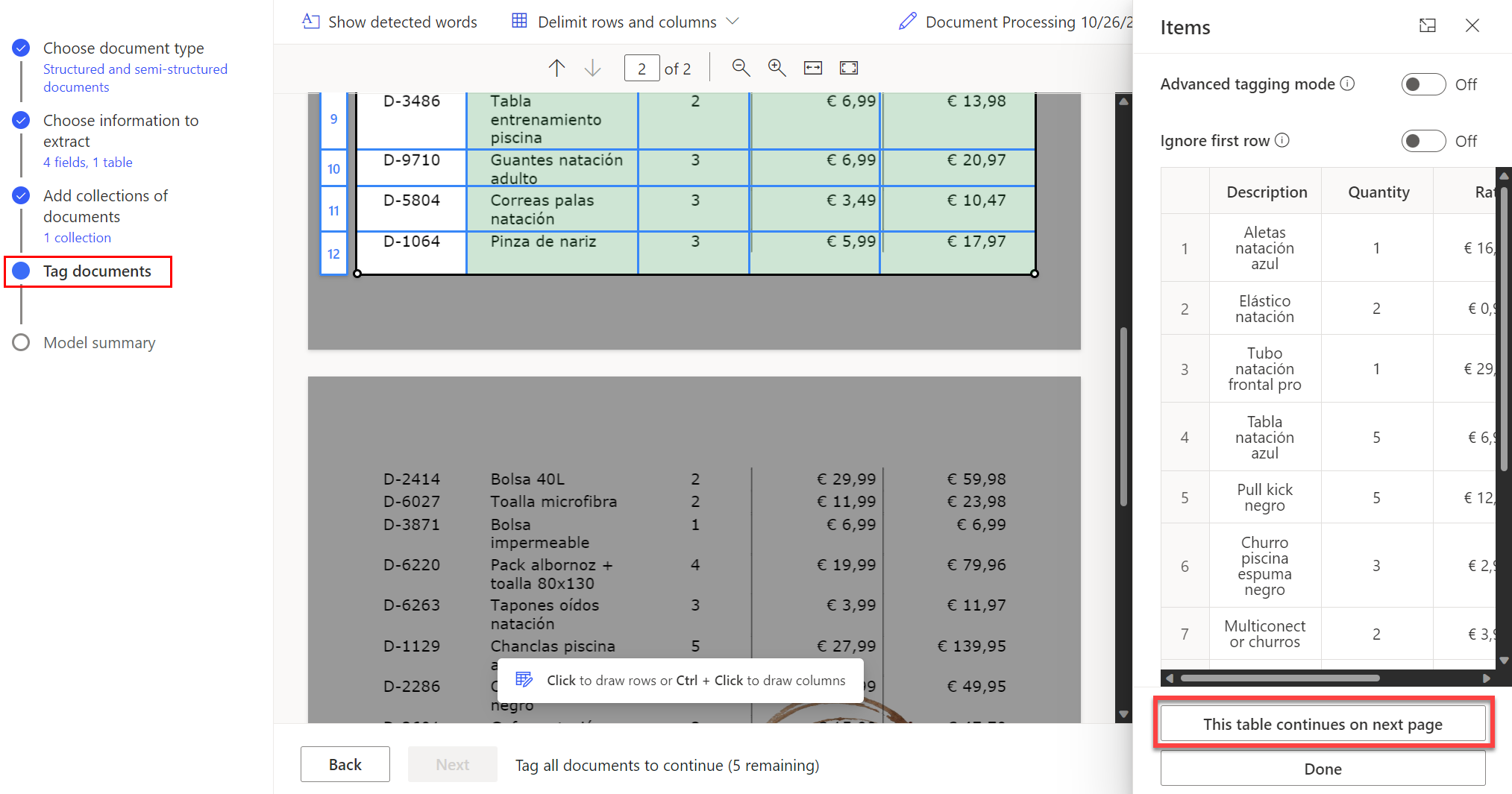
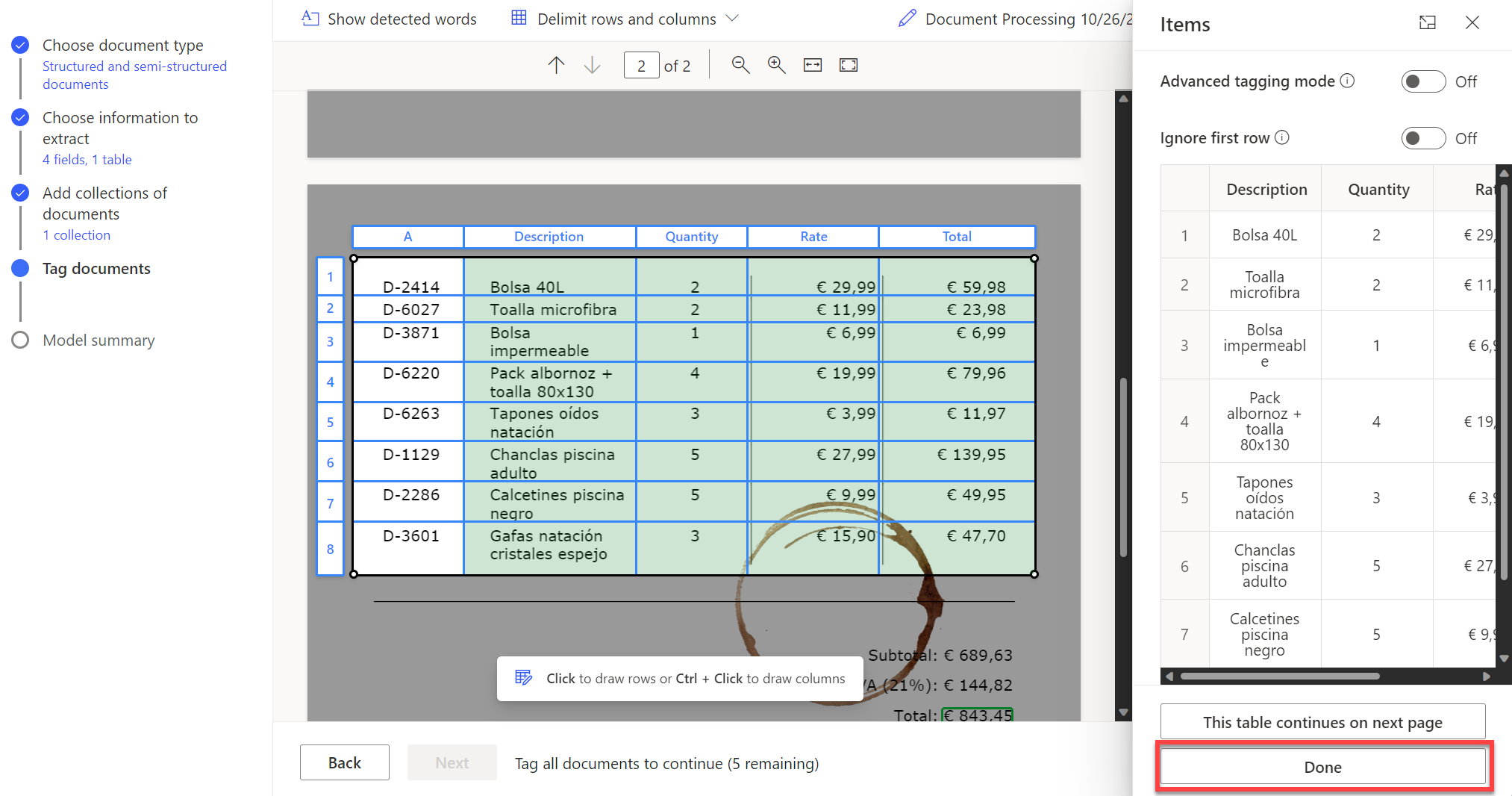
Sau khi gắn thẻ tất cả các trang có bảng, hãy chọn Xong để đánh dấu bảng đã được gắn thẻ đầy đủ.
Bạn có thể gắn thẻ cho các bảng phức tạp chứa các ô được hợp nhất, các mục lồng nhau, đường viền hoặc không có đường viền hoặc các thành phần bất ngờ như vết cà phê, như thể hiện trong ví dụ sau.
Tiền bo
Để thực hành tốt nhất, hãy đảm bảo rằng bạn tải lên các tài liệu để đào tạo với những thay đổi dự kiến. Ví dụ, bao gồm các mẫu trong đó toàn bộ bảng nằm trên một trang và các bảng trải dài trên hai trang trở lên.
Đánh dấu hộp kiểm
Để gắn thẻ vào hộp kiểm, hãy vẽ một hình chữ nhật xung quanh hộp kiểm mà bạn muốn trích xuất và chọn tên hộp kiểm tương ứng.
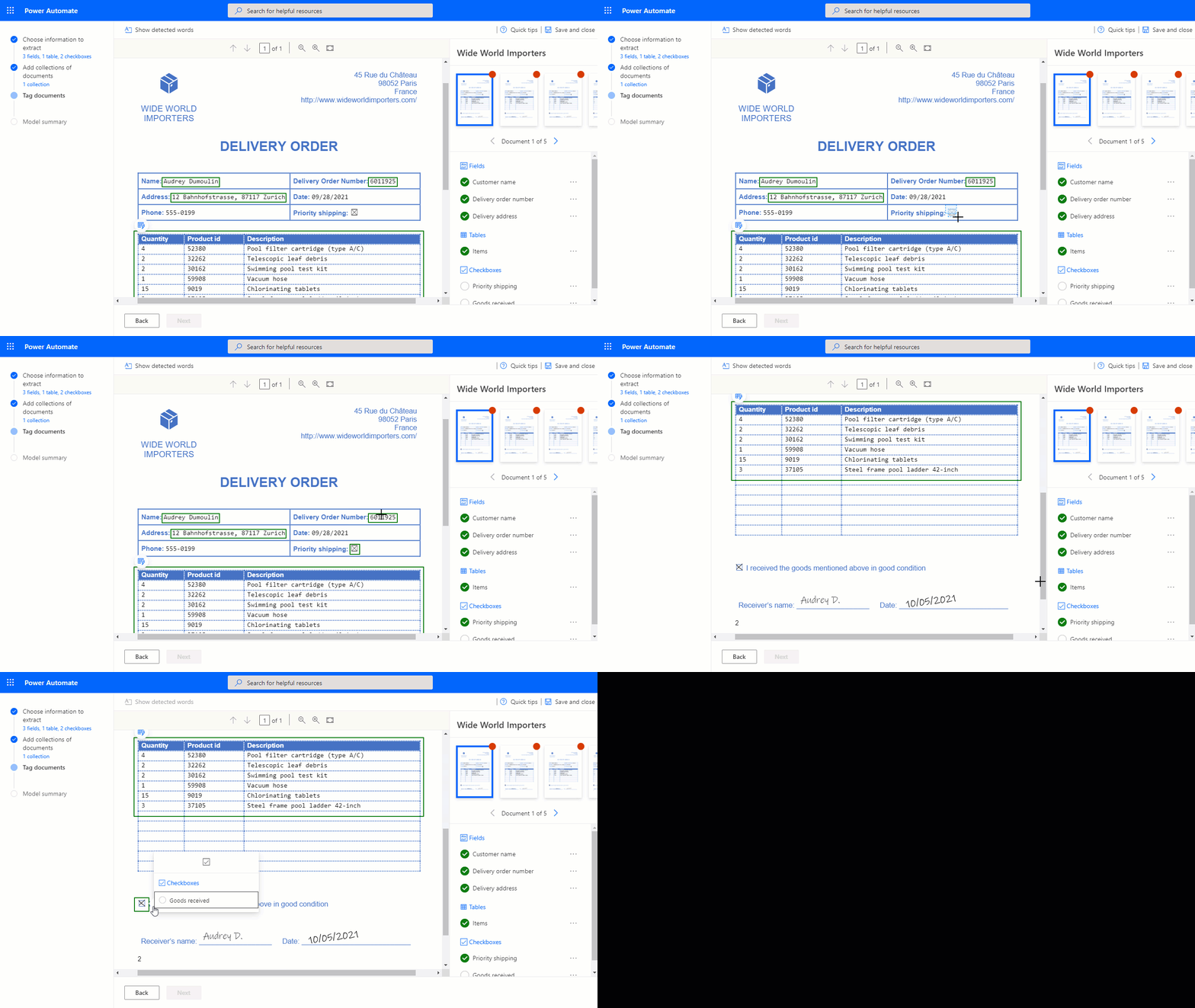
Nếu chất lượng của tài liệu thấp, AI Builder có thể không phát hiện được hộp kiểm. Nếu bạn không thể gắn thẻ hộp kiểm, hãy thực hiện như sau:
- Trên bảng bên phải, chọn ba dấu chấm bên cạnh hộp kiểm bạn muốn trích xuất.
- Lựa chọn Không có trong tài liệu.
AI Builder hỗ trợ phát hiện và trích xuất các dấu chọn như hộp kiểm và nút radio, với các dấu hiệu khác nhau để chỉ ra lựa chọn đã được đánh dấu hay chưa.
Trường, hộp kiểm, bảng, không có trong tài liệu hoặc không có trong bộ sưu tập
Nếu trường, hộp kiểm hoặc bảng không có trong một trong các tài liệu hoặc trong bộ sưu tập bạn đã tải lên để đào tạo, hãy chọn Không có trong tài liệu hoặc Không có trong bộ sưu tập trên bảng điều khiển bên phải cạnh trường, hộp kiểm hoặc bảng.
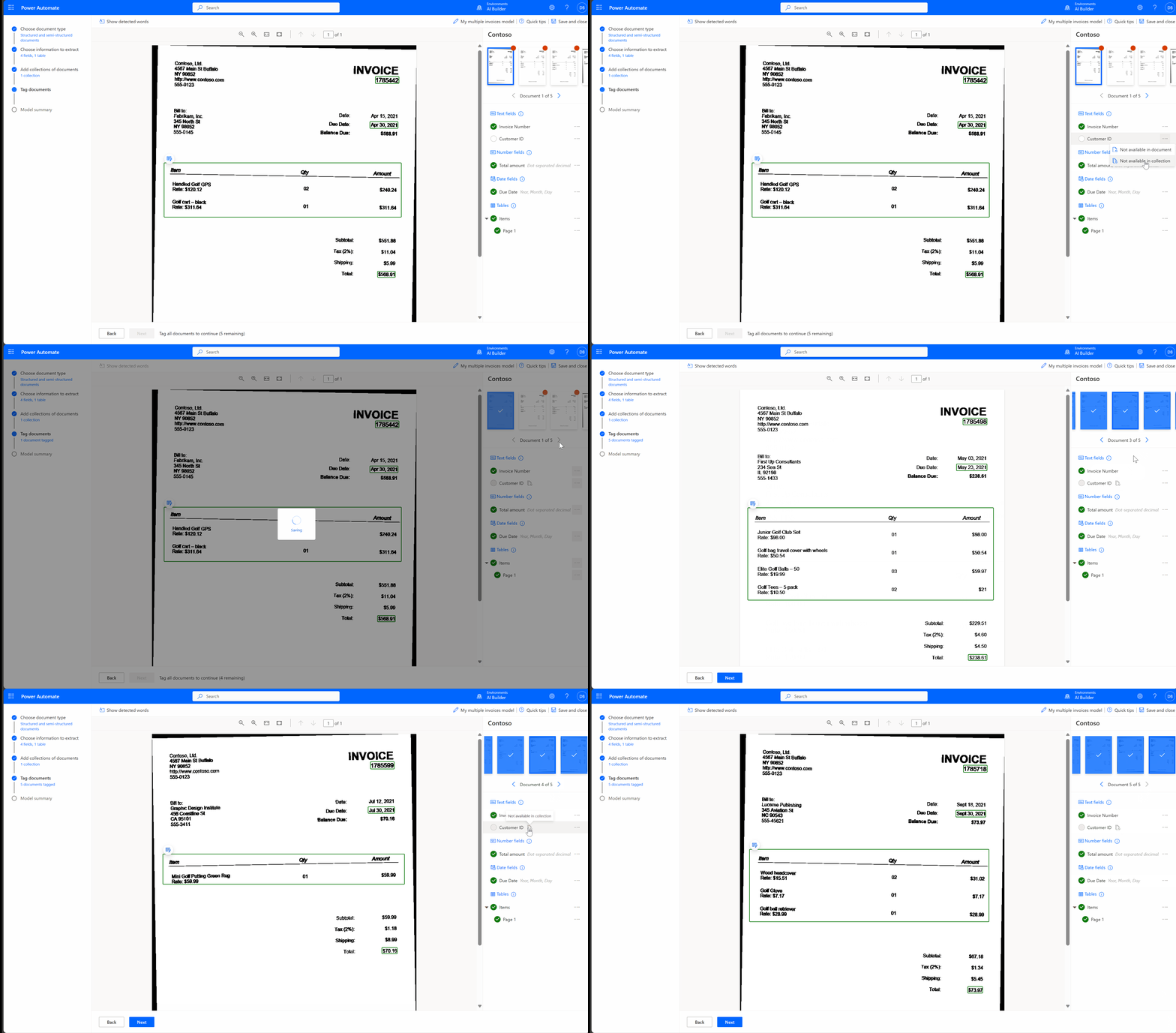
Đánh dấu tất cả các tài liệu trên tất cả các bộ sưu tập
Tất cả các tài liệu bạn đã tải lên đều có sẵn để bạn gắn thẻ. Nếu bạn đã tạo nhiều bộ sưu tập, hãy gắn thẻ tất cả tài liệu trong tất cả các bộ sưu tập.
Nếu không thể gắn thẻ trường trong tài liệu của bạn, hãy chuyển đến Không thể tải trường cho tài liệu này để biết các giải pháp khả thi.