Lưu ý
Cần có ủy quyền mới truy nhập được vào trang này. Bạn có thể thử đăng nhập hoặc thay đổi thư mục.
Cần có ủy quyền mới truy nhập được vào trang này. Bạn có thể thử thay đổi thư mục.
[Chủ đề này là tài liệu trước khi phát hành và có thể thay đổi.]
AI Builder Mô hình xử lý hợp đồng kết hợp với Power Fx cho phép bạn trích xuất các chi tiết quan trọng từ tài liệu hợp đồng như tiêu đề, ID hợp đồng, danh sách các bên hợp pháp, danh sách khu vực pháp lý, ngày thực hiện, ngày có hiệu lực, ngày hết hạn, thời hạn hợp đồng và ngày gia hạn một cách nhanh chóng và chính xác.
Ứng dụng mã nguồn thấp này giúp đơn giản hóa việc xử lý tài liệu hợp đồng.
Quan trọng
- Đây là một tính năng xem trước.
- Các tính năng xem trước không được dùng cho sản xuất và có thể có chức năng bị hạn chế. Những tính năng này khả dụng trước khi có bản phát hành chính thức để khách hàng có thể truy cập sớm và cung cấp phản hồi.
Các loại tài liệu được hỗ trợ: Hợp đồng
Yêu cầu
Tìm hiểu thêm về các yêu cầu trong phần Ngôn ngữ, định dạng và kích thước tệp được hỗ trợ trong Mô hình dựng sẵn xử lý hợp đồng.
Các trường có sẵn
| Các trường có sẵn | Loại |
|---|---|
| Hợp đồngThời hạn | Văn bản |
| ID hợp đồng | Văn bản |
| Ngày có hiệu lực | Văn bản |
| Ngày thực hiện | Văn bản |
| Ngày hết hạn | Văn bản |
| Ngày gia hạn | Văn bản |
| Title | Văn bản |
Các mặt hàng có sẵn trên bàn
| Các trường có sẵn | Loại |
|---|---|
| Quyền hạn pháp lý | Văn bản |
| Các bữa tiệc | Văn bản |
Xây dựng ứng dụng canvas của bạn
Đăng nhập vào Power Apps.
Trên ngăn điều hướng bên trái, chọn +Tạo.
Chọn ô Bắt đầu với một trang giấy trắng .
Chọn kích thước bạn muốn sử dụng cho ứng dụng canvas của mình— Phản hồi, Kích thước máy tính bảng hoặc Kích thước điện thoại.
Trong trình chỉnh sửa ứng dụng, từ ngăn điều hướng bên trái, chọn Dữ liệu>Thêm dữ liệu, sau đó tìm kiếm Mô hình hợp đồng.
Chọn +Chèn>Thêm hình ảnh.
Chọn +Chèn>Nhãn văn bản.
Chọn Nhãn1 và nhập công thức như ví dụ sau, trong đó
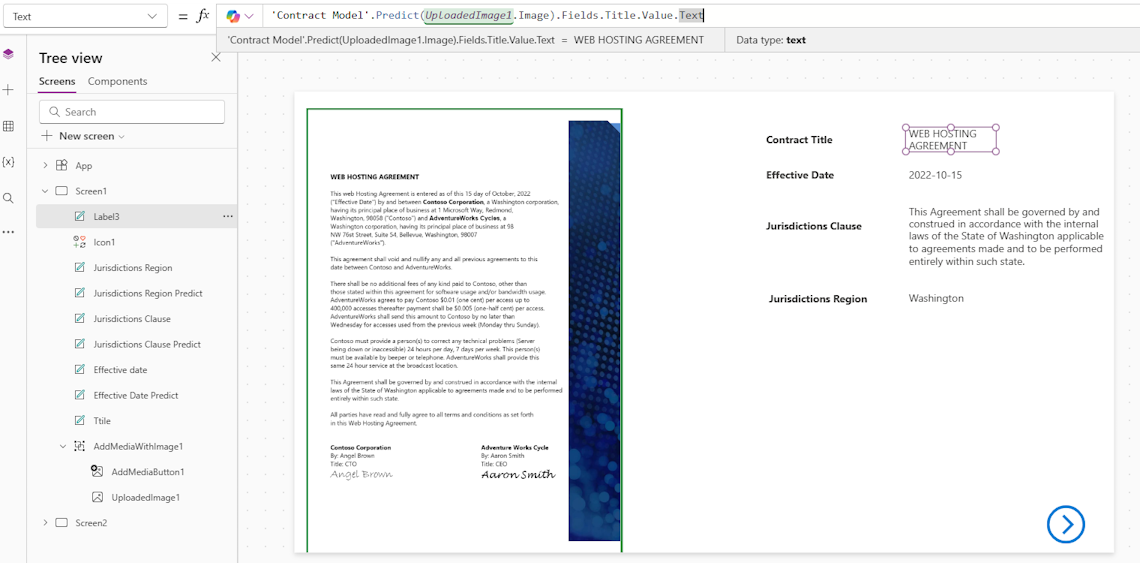
UploadedImage1là vùng chứa hình ảnh:'Contract Model'.Predict(UploadedImage1.Image).Fields.Title.Value.TextBạn có thể chọn trường mong muốn từ những trường có sẵn.
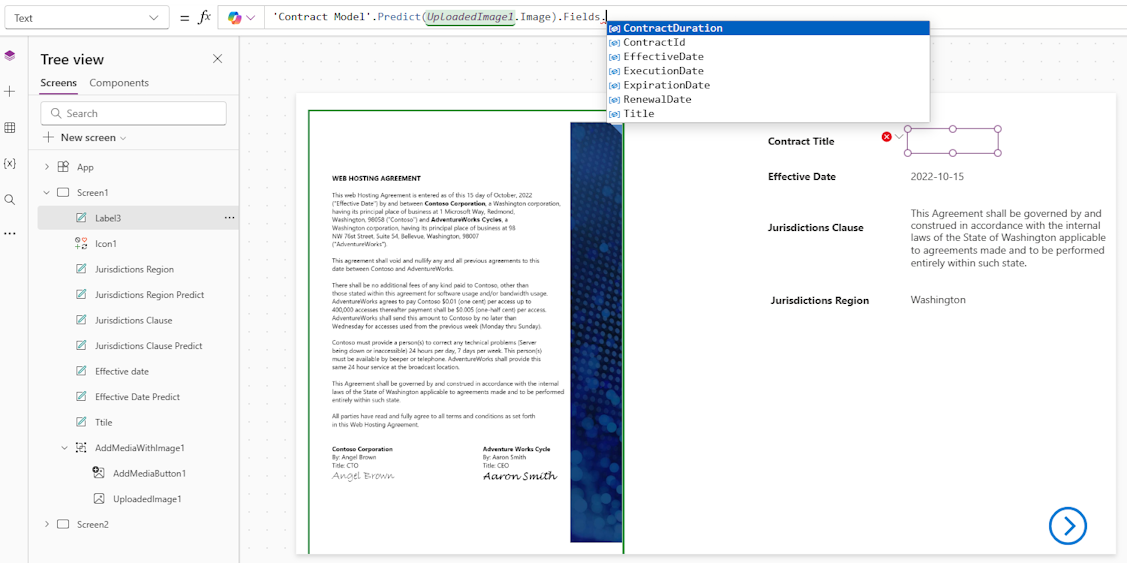
Chọn Lưu, sau đó chọn nút Phát .
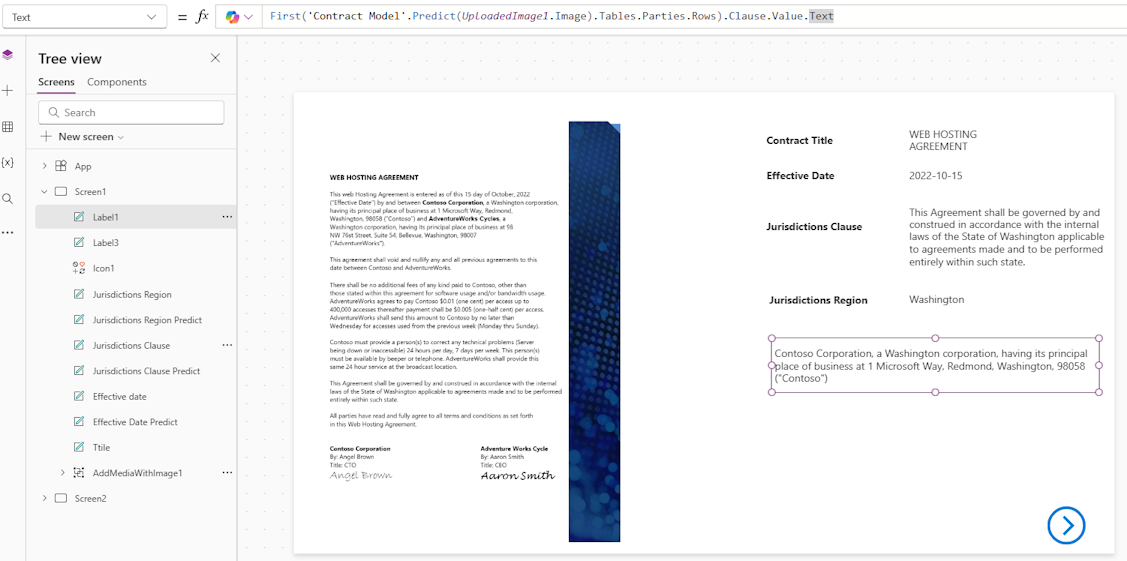
Bạn cũng có thể sử dụng công thức này để lấy mục đầu tiên từ kết quả và trích xuất mô tả về mục đó dưới dạng chuỗi văn bản.
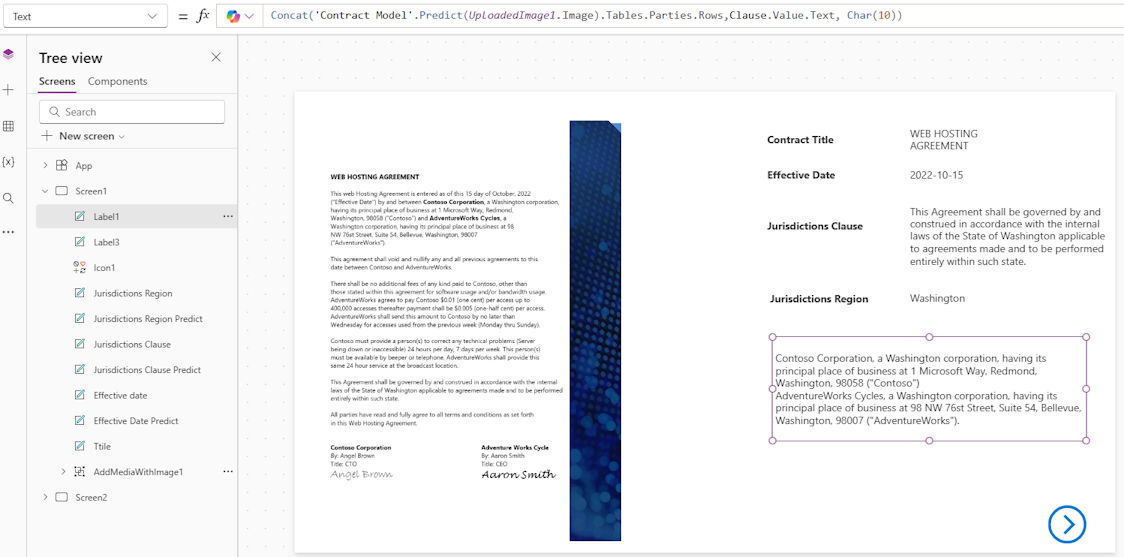
First('Contract Model'.Predict(UploadedImage1.Image).Tables.Parties.Rows).Clause.Value.Text
Biểu thức này nối các giá trị văn bản từ trường Clause của mỗi hàng trong kết quả dự đoán của hình ảnh liên quan đến tài liệu hợp đồng và phân tách mỗi giá trị bằng dấu phẩy và dấu cách.
Concat('Contract Model'.Predict(UploadedImage1.Image).Tables.Parties.Rows,Clause.Value.Text, Char(10))