Lưu ý
Cần có ủy quyền mới truy nhập được vào trang này. Bạn có thể thử đăng nhập hoặc thay đổi thư mục.
Cần có ủy quyền mới truy nhập được vào trang này. Bạn có thể thử thay đổi thư mục.
Hiển thị thông báo lỗi hoặc đề xuất cho điều khiển và cho phép bạn chỉ định hành động để thực thi dựa trên thông báo. Khi bạn chỉ định loại thông báo lỗi, biểu tượng "X" màu đỏ sẽ xuất hiện bên cạnh điều khiển. Khi bạn chỉ định loại thông báo đề xuất, biểu tượng "i" sẽ xuất hiện bên cạnh điều khiển. Trên máy khách di động Dynamics 365, nhấn vào biểu tượng sẽ hiển thị thông báo và cho phép bạn thực hiện hành động đã đặt cấu hình bằng cách bấm vào nút Áp dụng hoặc bỏ thông báo.
Các loại điều khiển được hỗ trợ
Tất cả
Cú pháp
formContext.getControl(arg).addNotification(notification);
Tham số
| Tên | Kiểu | Bắt buộc | Mô tả |
|---|---|---|---|
notification |
Đối tượng | Có | Thông báo cần thêm. Xem tham notification số |
notification thông số
Tham notification số chấp nhận một đối tượng với các thuộc tính sau
| Tên | Kiểu | Bắt buộc | Mô tả |
|---|---|---|---|
actions |
Mảng đối tượng | Không | Xem thuộc actions tính |
messages |
Mảng Chuỗi | Có | Thông báo sẽ hiển thị trong thông báo. Trong bản phát hành hiện tại, chỉ có thông báo đầu tiên được chỉ định trong mảng này sẽ được hiển thị. Chuỗi bạn chỉ định ở đây xuất hiện dưới dạng văn bản in đậm trong thông báo và thường được sử dụng cho tiêu đề hoặc chủ đề của thông báo. Bạn nên giới hạn thư của mình ở 50 ký tự để có trải nghiệm người dùng tối ưu. |
notificationLevel |
String | Có | Xác định loại thông báo. Các giá trị hợp lệ là ERROR hoặc RECOMMENDATION. |
uniqueId |
String | Có | ID cần sử dụng để xóa thông báo này khi sử dụng phương pháp clearNotification. |
actions tài sản
Thuộc actions tính chứa một mảng các đối tượng với các thuộc tính sau:
| Tên | Kiểu | Bắt buộc | Mô tả |
|---|---|---|---|
message |
String | Không | Nội dung thông báo sẽ được hiển thị cho người dùng. Giới hạn thư của bạn ở 100 ký tự để có trải nghiệm người dùng tối ưu. |
actions |
Mảng hàm | Không | Các hành động tương ứng cho thư. |
Trả về giá trị
Loại: Boolean
Mô tả: Cho biết phương pháp có thành công hay không.
Ghi chú
Trong máy khách web, phương pháp addNotification sẽ hiển thị thông báo cùng với các thư bạn đã chỉ định và hai nút chuẩn: Áp dụng và Bỏ qua. Bấm vào Áp dụng sẽ thực hiện hành động bạn xác định; bấm Bỏ qua sẽ đóng tin nhắn thông báo.
Trong Giao diện Hợp nhất:
- Không có nút Bỏ qua.
- Nút Áp dụng chỉ xuất hiện khi mức thông báo được đặt là ĐỀ XUẤT, chứ không phải LỖI.
Ví dụ
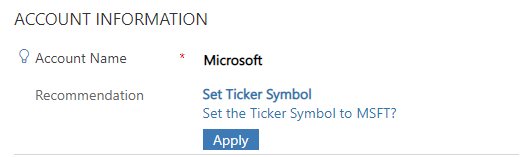
Mã mẫu sau đây hiển thị thông báo trên cột Tên Tài khoản của biểu mẫu tài khoản để đặt Ký hiệu Chứng khoán nếu cột Tên Tài khoản chứa "Microsoft" và ký hiệu chứng khoán chưa được đặt thành "MSFT". Bấm vào Áp dụng trong thông báo sẽ đặt cột Ký hiệu Chứng khoán thành "MSFT".
function addTickerSymbolRecommendation(executionContext) {
    var formContext = executionContext.getFormContext();
    var myControl = formContext.getControl('name');
    var accountName = formContext.data.entity.attributes.get('name');
    var tickerSymbol = formContext.data.entity.attributes.get('tickersymbol');

    if (accountName.getValue() == 'Microsoft' && tickerSymbol.getValue() != 'MSFT') {
        var actionCollection = {
            message: 'Set the Ticker Symbol to MSFT?',
            actions: null
        };

        actionCollection.actions = [function () {
            tickerSymbol.setValue('MSFT');
            myControl.clearNotification('my_unique_id');
        }];

        myControl.addNotification({
            messages: ['Set Ticker Symbol'],
            notificationLevel: 'RECOMMENDATION',
            uniqueId: 'my_unique_id',
            actions: [actionCollection]
        });
    }
    else
        console.log("Notification not set");
}
Đây là cách thông báo xuất hiện trong các ứng dụng dựa trên mô hình: