Lưu ý
Cần có ủy quyền mới truy nhập được vào trang này. Bạn có thể thử đăng nhập hoặc thay đổi thư mục.
Cần có ủy quyền mới truy nhập được vào trang này. Bạn có thể thử thay đổi thư mục.
Bài viết này cung cấp hướng dẫn chi tiết về cách bật, quản lý, đặt cấu hình và tắt máy chủ Giao thức ngữ cảnh mô hình Dataverse (MCP) cho các môi trường trong trung tâm quản trị Power Platform. Nó dành cho quản trị viên Power Platform xử lý môi trường được quản lý và cũng bao gồm các điều kiện tiên quyết để kích hoạt máy chủ.
Điều kiện tiên quyết
- Vai trò quản trị viên Power Platform để truy cập cài đặt môi trường máy chủ MCP Dataverse, bật máy khách MCP được phép, tạo hoặc chỉnh sửa nhóm môi trường và thay đổi chính sách trình kết nối.
- Môi trường phải là Môi trường được quản lý nếu bạn muốn quản lý máy chủ Dataverse MCP thông qua chính sách trình kết nối nâng cao.
- Theo mặc định, ứng dụng khách Microsoft Copilot Studio cho Dataverse MCP được bật cho tất cả các môi trường. Bạn phải bật các máy khách bổ sung trong trung tâm quản trị Power Platform trước khi có thể kết nối với máy khách.
Đặt cấu hình và quản lý máy chủ Dataverse MCP
Theo mặc định, máy chủ Dataverse MCP được bật cho Copilot Studio. Để kích hoạt các máy khách MCP không phải của Microsoft, chẳng hạn như Visual Studio GitHub Copilot và Claude, hãy làm theo các bước sau:
Lưu ý
Danh sách cho phép MCP chỉ áp dụng cho /api/mcp điểm truy cập của đại lý. API tùy chỉnh được đặt tên MCP là API Dataverse thông thường và không bị hạn chế bởi cài đặt này.
Truy cập trung tâm quản trị Power Platform. Chọn Quản lý>Môi trường.
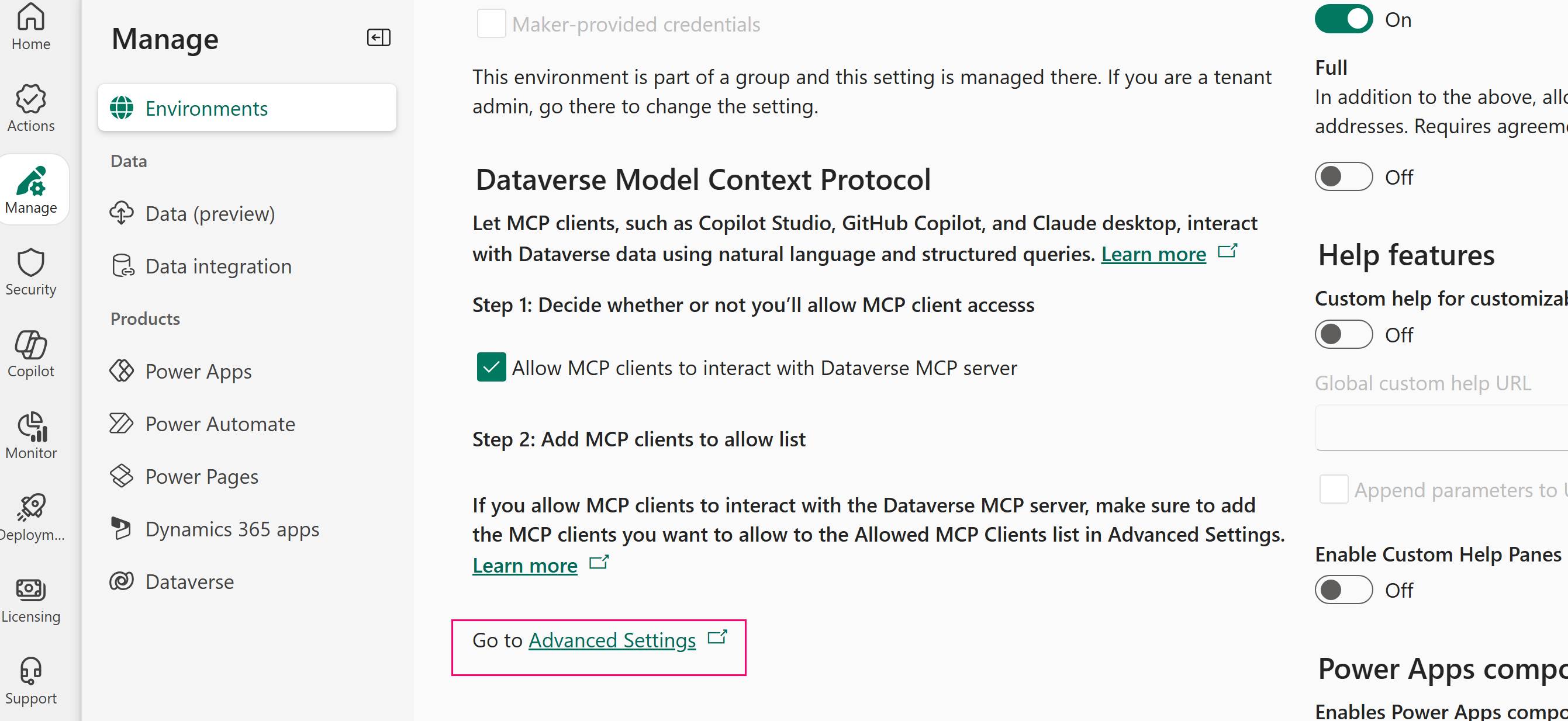
Chọn Tên môi trường mà bạn muốn bật máy chủ MCP Dataverse, sau đó chọn Cài đặt. Trong Cài đặt, chọnTính năng>. Cuộn xuống để xác định vị trí Giao thức ngữ cảnh mô hình Dataverse và đảm bảo Cho phép máy khách MCP tương tác với máy chủ MCP Dataverse đã được bật.
Chọn Thiết đặt nâng cao.
Danh sách các khách hàng có sẵn được hiển thị. Mở bản ghi khách hàng bạn muốn. Trong ví dụ này, máy khách Microsoft GitHub Copilot được bật.
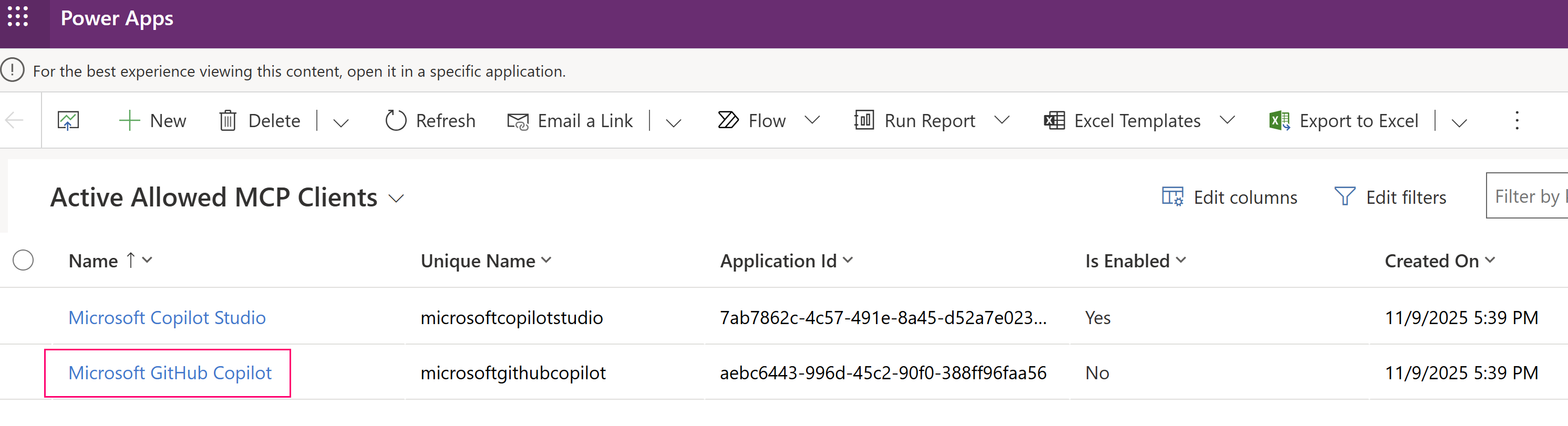
Trên bản ghi máy khách MCP, đặt Đã bật thành Có.
GitHub Copilot đã bật máy khách. Chọn Lưu & Đóng.
Lặp lại các bước 4-7 để kích hoạt các máy khách khác nếu cần.
Vô hiệu hóa máy chủ MCP cho một môi trường Dataverse
Theo mặc định, Cho phép máy khách MCP tương tác với máy chủ MCP Dataverse được bật cho Copilot Studio. Quản trị viên có thể tắt MCP cho Dataverse bằng cách xóa cài đặt.
Cảnh báo
Tắt Máy chủ MCP Dataverse sẽ dừng tất cả các công cụ và tác nhân dựa vào nó. Mọi quá trình phát triển đang diễn ra hoặc thử nghiệm tích hợp AI bằng MCP cũng bị gián đoạn.
Viết hướng dẫn hiệu quả cho tác nhân máy chủ Dataverse MCP
Khi bạn định cấu hình tác nhân của mình trong Copilot Studio hoặc Visual Studio Code để sử dụng máy chủ MCP Dataverse, các hướng dẫn rõ ràng và có cấu trúc tốt là chìa khóa để hướng dẫn cách tác nhân hoạt động. Những hướng dẫn này giúp tổng đài viên hiểu vai trò của mình, những khả năng mà nó có thông qua các công cụ máy chủ MCP và cách thực hiện quy trình làm việc một cách đáng tin cậy và nhất quán.
Hướng dẫn của tổng đài viên là các chỉ thị bằng ngôn ngữ tự nhiên cho tổng đài viên của bạn biết nó nên làm gì, nó nên hoạt động như thế nào và cách sử dụng các công cụ MCP có sẵn cho nó. Chúng cung cấp bối cảnh quan trọng để tổng đài viên có thể:
- Chọn và gọi các công cụ MCP phù hợp.
- Điền chính xác đầu vào công cụ.
- Quyết định khi nào nên sử dụng các công cụ thay vì tạo câu trả lời trực tiếp.
- Làm theo giọng điệu hoặc kiểu hành vi mong muốn trong các cuộc trò chuyện.
Nguyên tắc hướng dẫn hiệu quả
Khi viết hướng dẫn cho tác nhân máy chủ Dataverse MCP, hãy xem xét các nguyên tắc sau:
Xác định rõ mục đích của tổng đài viên.
Nêu vai trò của đại lý bằng các thuật ngữ đơn giản. Ví dụ: "Hỗ trợ truy vấn, cập nhật và quản lý bản ghi dữ liệu khách hàng bằng các công cụ Dataverse MCP."
Bao gồm giọng điệu hoặc các hạn chế nếu có, chẳng hạn như "luôn trả lời bằng giọng điệu chuyên nghiệp" hoặc "không để lộ các trường nhạy cảm trong câu trả lời".
Phác thảo các kỹ năng và hành động của công cụ.
Cho tổng đài viên biết tác vụ cấp cao nào có thể thực hiện bằng các công cụ MCP. Chẳng hạn:
- Truy xuất hoặc lọc bản ghi bằng công cụ read_query.
- Tạo hoặc cập nhật bản ghi với
create_recordvàupdate_record. - Khám phá lược đồ bảng với
describe.
Cụm từ những hướng dẫn này dưới dạng hướng dẫn có thể hành động, chẳng hạn như "Sử dụng công cụ read_query để tìm nạp bản ghi khi người dùng yêu cầu truy xuất dữ liệu".
Thêm hướng dẫn quy trình làm việc.
Đối với các quy trình phổ biến (như tra cứu bản ghi hoặc cập nhật trường), hãy thêm hướng dẫn từng bước. Ví dụ: "Khi cập nhật bản ghi, trước tiên hãy xác định bản ghi đó bằng cách sử dụng lệnh gọi read_query, sau đó sử dụng update_record với các giá trị trường thích hợp."
Cung cấp ngữ cảnh này giúp tổng đài viên điều phối đúng trình tự gọi công cụ MCP.
Thêm hướng dẫn trong Visual Studio Code hoặc Copilot Studio
Bạn có thể sử dụng khối hướng dẫn có cấu trúc đánh dấu làm điểm bắt đầu cho các hướng dẫn của nhân viên của riêng bạn.
Thêm hướng dẫn trong Visual Studio Code
- Mở Visual Studio Code.
- Mở ngăn Trò chuyện .
- Chọn Cài đặt>Hướng dẫn trò chuyện.
- Chọn Tệp hướng dẫn mới.
- Sao chép và dán nội dung hướng dẫn vào tệp mới, chẳng hạn như hướng dẫn mẫu.
Thêm hướng dẫn trong Copilot Studio
- Mở Copilot Studio.
- Chọn nhân viên của bạn.
- Đi tới Hướng dẫn hệ thống và dán hướng dẫn của nhân viên, chẳng hạn như hướng dẫn mẫu.
Hướng dẫn nhân viên mẫu
## Role
Act as an autonomous agent responsible for interacting with the Microsoft Dataverse app.

## Objective
Your objective is to respond to tasks provided by the user. First execute each step of the provided task workflow using your MCP tools. Check if you have achieved your objective after each tool call. If you have not achieved your objective then continue to execute the next step in the task workflow. Do not ask for user intervention,if you have to run an operation externally in case dataverse doesnt support that operation. you are allowed to run it without user confirmation. Also do not ask confirmation for delete table or delete record operation, you can delete.

## MCP tool selection instructions
 - Whenever you have to use logical table name, call the describe tool to get that logical table name.
 - Whenever you have to use column/attribute name, call the describe tool to get the column/attribute name.

## MCP tool usage instructions

- Before executing an MCP tool, always review the tool description and restrictions.
- Always strictly follow the description of each MCP tool and perform actions without any deviation from the tool description.
- Provide higher precedence to tool description over general knowledge.
- Always review the tool documentation and restrictions before running any query or operation. Strictly validate each planned action against the tool’s rules and supported features before execution.
- For read_query tool, there are restrictions on SQL conditions. Always refer to the tool description for supported and unsupported sql keywords before generating the sql query and ensure only supported conditions/keywords are used.

## Reasoning instructions

- Think out loud and reason step by step.
- Before each tool call, plan and verify the action conforms to the tool description.
- After each tool call, reflect on the result and determine the next step.
- If an exception, error, or warning is observed, communicate it clearly to the user and retry based on the error message.
- When answering questions about data, DO NOT rely on general knowledge - always use tools to retrieve accurate, current data.
- DO NOT stop reasoning until all tasks are complete or an unrecoverable error occurs.
- Only ask clarifying questions if the task requirements are ambiguous.
Bài viết liên quan
Chính sách trình kết nối nâng cao - Power Platform
Kết nối với Dataverse bằng giao thức ngữ cảnh mô hình
Kết nối với Dataverse bằng Câu hỏi thường gặp về giao thức ngữ cảnh mô hình