Lưu ý
Cần có ủy quyền mới truy nhập được vào trang này. Bạn có thể thử đăng nhập hoặc thay đổi thư mục.
Cần có ủy quyền mới truy nhập được vào trang này. Bạn có thể thử thay đổi thư mục.
Power Apps Cài đặt biểu mẫu là một tập hợp các khả năng giúp người tạo ứng dụng dựa trên mô hình dễ dàng cấu hình và xác minh cách người dùng truy cập biểu mẫu trong giải pháp hoặc ứng dụng. Từ Cài đặt biểu mẫu, có bốn khu vực khác nhau mà người tạo có thể lựa chọn:
- Thiết lập vai trò bảo mật cho biểu mẫu.
- Thiết lập thứ tự biểu mẫu.
- Thiết lập biểu mẫu dự phòng cho bảng.
- Kiểm tra quyền truy cập biểu mẫu.
Bạn có thể truy cập cài đặt biểu mẫu từ khu vực Biểu mẫu trong Power Apps hoặc thanh lệnh trong trình thiết kế biểu mẫu.
Đặt vai trò bảo mật cho biểu mẫu
Những người khác nhau trong tổ chức của bạn có thể tương tác với cùng một dữ liệu theo những cách khác nhau. Người quản lý có thể phụ thuộc vào khả năng quét nhanh thông tin liên tiếp và nhân viên dịch vụ có thể yêu cầu một biểu mẫu hợp lý hóa việc nhập dữ liệu. Bạn có thể đáp ứng yêu cầu khác nhau bằng cách chỉ định biểu mẫu cho các vai trò bảo mật mà các nhóm khác nhau gồm những người thuộc về nhóm đó.
Khi bạn xác định nhiều hơn một loại biểu mẫu chính hoặc biểu mẫu khác cho một bảng, bạn có thể chọn biểu mẫu nào mà người dùng có thể sử dụng dựa trên vai trò bảo mật của họ. Vì mỗi bảng phải có thể hiển thị biểu mẫu cho bất kỳ người dùng nào, nên ít nhất một biểu mẫu phải được chỉ định làm biểu mẫu "dự phòng" – biểu mẫu hiển thị cho người dùng có vai trò bảo mật không có bất kỳ biểu mẫu nào được gán rõ ràng cho họ.
Lưu ý
- Các biểu mẫu Tạo Nhanh, biểu mẫu Xem Nhanh và biểu mẫu Thẻ không thể được gán các vai trò bảo mật.
- Một tùy chọn khác mà nhà sản xuất phải kiểm soát truy cập biểu mẫu là làm cho biểu mẫu chính không hoạt động. Bạn có thể đặt trạng thái hoạt động hoặc không hoạt động cho biểu mẫu chỉnh. Tính năng này được bao gồm chủ yếu để quản lý các biểu mẫu mới được đưa vào khi môi trường Microsoft Dataverse nâng cấp nhưng bạn có thể sử dụng nó để ngăn chặn người dùng có thể sử dụng bất kỳ biểu mẫu chỉnh nào.
Gán vai trò bảo mật cho biểu mẫu
Đăng nhập vào Power Apps, chọn Giải pháp, mở giải pháp bạn muốn, mở bảng, sau đó chọn vùng Biểu mẫu . Nếu mục không có trong ngăn bảng điều khiển bên, hãy chọn …Thêm rồi chọn mục bạn muốn.
Chọn biểu mẫu chính mà bạn muốn cấu hình vai trò bảo mật cho biểu mẫu, sau đó trên thanh lệnh, chọn Cài đặt biểu mẫu.
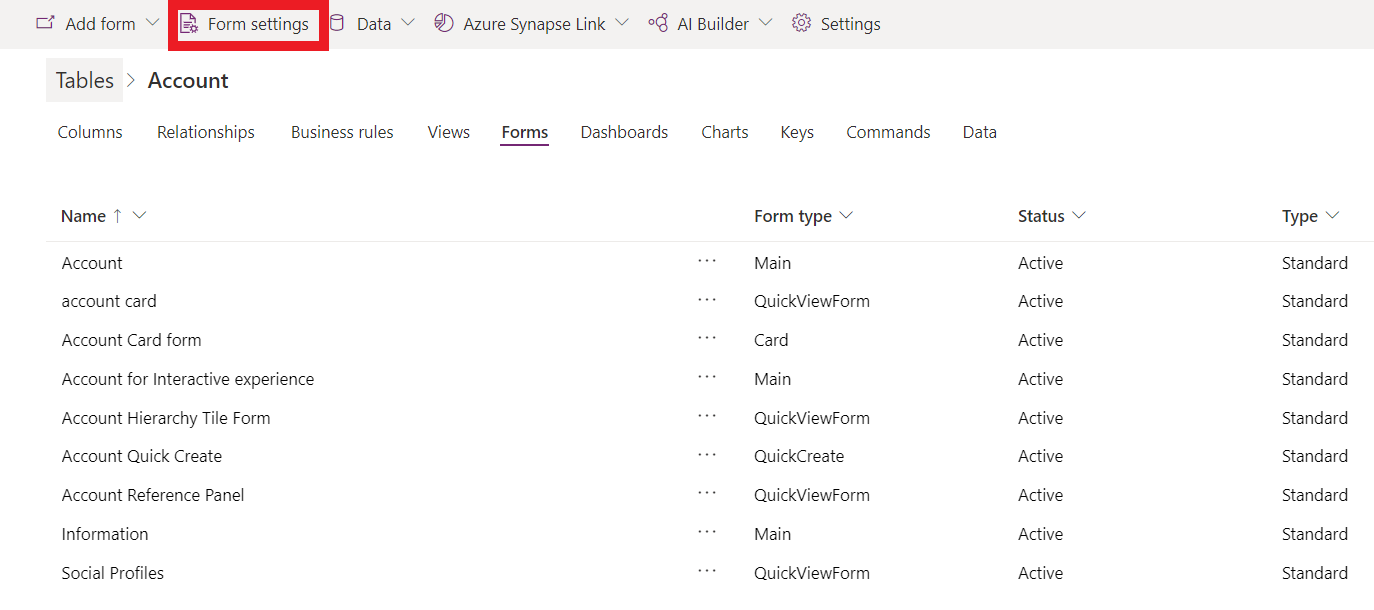
Trong phần điều hướng bên trái trên trang Cài đặt biểu mẫu , hãy chọn Vai trò bảo mật.
Chọn từ các tùy chọn sau:
- Để thiết lập vai trò bảo mật cho mọi người dùng, hãy chọn Mọi người.
- Để thiết lập quyền truy cập vào biểu mẫu cho một hoặc nhiều vai trò bảo mật cụ thể, hãy chọn Vai trò bảo mật cụ thể. Sau đó, chọn vai trò bảo mật mà bạn muốn cấp quyền truy cập từ danh sách vai trò bảo mật được thiết lập cho môi trường của bạn.
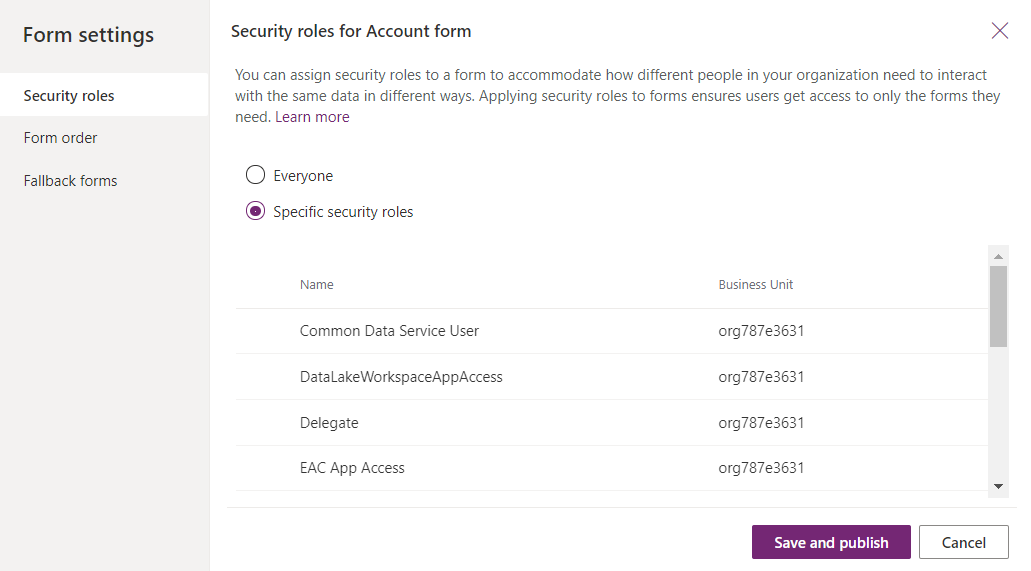
Chọn Lưu và xuất bản.
Đặt thứ tự biểu mẫu
Khi bạn có nhiều biểu mẫu chính, biểu mẫu tạo nhanh, biểu mẫu xem nhanh hoặc biểu mẫu thẻ cho một bảng, bạn có thể chỉ định một thứ tự biểu mẫu. Thứ tự biểu mẫu xác định biểu mẫu nào có sẵn sẽ được hiển thị theo mặc định. Bạn có thể kiểm soát hơn nữa các biểu mẫu chính sẵn có bằng cách gán các vai trò bảo mật cho biểu mẫu.
Lưu ý rằng thứ tự biểu mẫu không thiết lập ai có thể xem biểu mẫu được quản lý bằng cách thiết lập vai trò bảo mật. Thông tin thêm: Đặt vai trò bảo mật cho biểu mẫu
- Đăng nhập vào Power Apps, chọn Giải pháp, mở giải pháp bạn muốn, chọn một bảng, sau đó chọn vùng Biểu mẫu . Nếu mục không có trong ngăn bảng điều khiển bên, hãy chọn …Thêm rồi chọn mục bạn muốn.
- Chọn biểu mẫu chính mà bạn muốn cấu hình biểu mẫu dự phòng, sau đó trên thanh lệnh, chọn Cài đặt biểu mẫu.
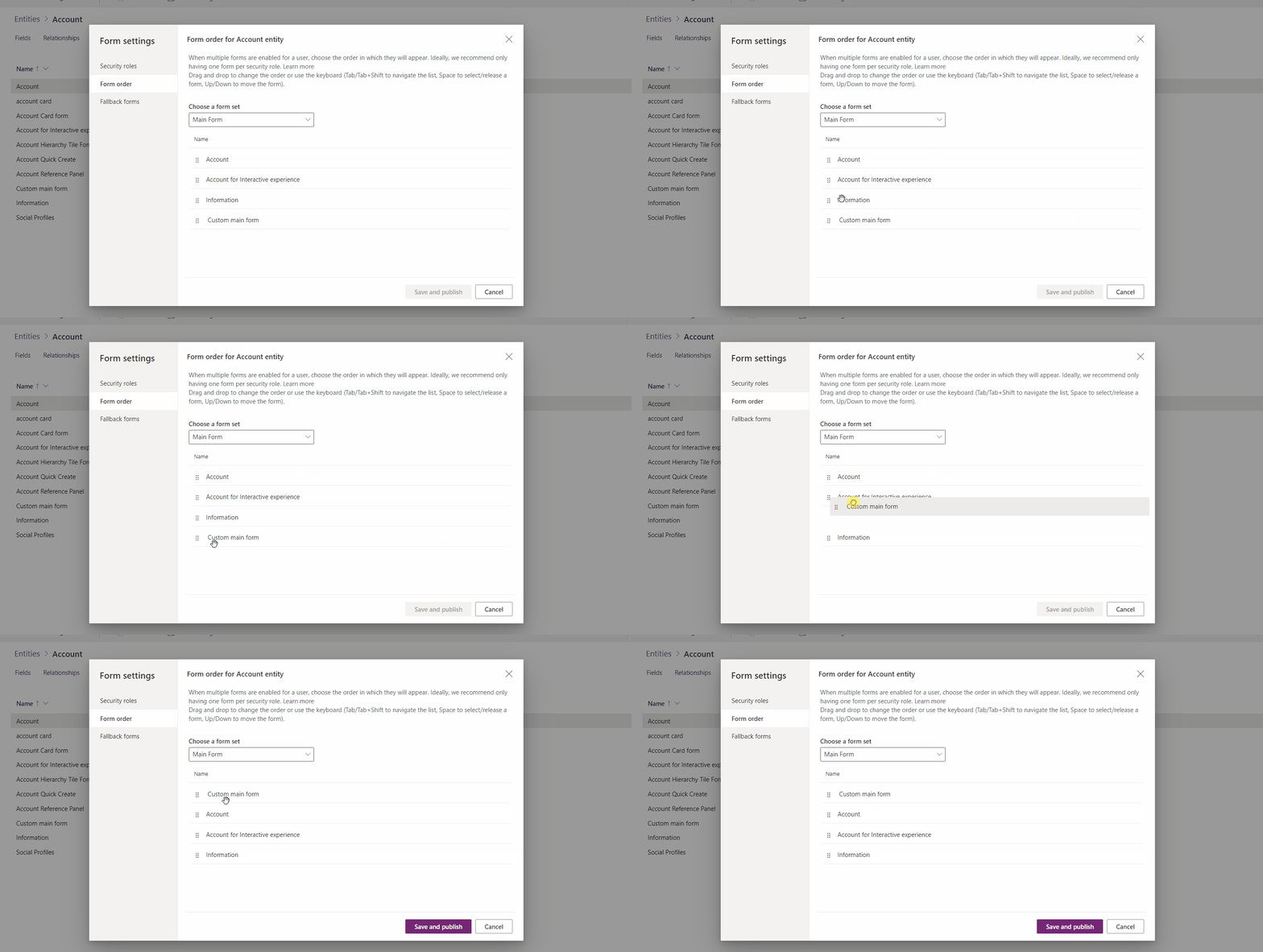
- Trong phần điều hướng bên trái trên trang Cài đặt biểu mẫu , hãy chọn Đặt hàng biểu mẫu.
- Chọn bộ biểu mẫu mà bạn muốn, chẳng hạn như Biểu mẫu chính, Biểu mẫu tạo nhanh, **Biểu mẫu xem nhanh hoặc Biểu mẫu thẻ.
- Thay đổi thứ tự bằng cách kéo và thả biểu mẫu lên và xuống danh sách theo thứ tự mà bạn muốn biểu mẫu hiển thị cho người dùng của mình. Bạn cũng có thể sử dụng các phím tắt sau: Tab/Tab + Shift để di chuyển tiêu điểm, Dấu cách để chọn hoặc giải phóng một biểu mẫu và các phím mũi tên Xuống/Lên để di chuyển một biểu mẫu.
- Chọn Lưu và xuất bản.
 Để thiết lập thứ tự biểu mẫu bằng trình khám phá giải pháp, hãy xem Chỉ định thứ tự biểu mẫu ứng dụng theo mô hình.
Đặt biểu mẫu dự trữ cho một bảng
Đặt biểu mẫu dự phòng cho bảng là rất quan trọng để đảm bảo rằng nếu người dùng không có bất kỳ vai trò bảo mật nào được chỉ định hoặc không có vai trò bảo mật nào được chỉ định cho loại biểu mẫu chính, thì luôn có biểu mẫu "mặc định" hiển thị cho bảng đó. Các biểu mẫu dự trữ chỉ có sẵn với các biểu mẫu chính và không áp dụng cho biểu mẫu tạo nhanh, xem nhanh và biểu mẫu thẻ.
Có một số chiến lược khác nhau cần cân nhắc khi bạn quản lý biểu mẫu dự phòng cho một bảng.
Tất cả người dùng xem cùng một biểu mẫu
Nếu bạn không cần nhiều biểu mẫu cho một bảng thì bạn không cần biểu mẫu dự phòng.
Tạo biểu mẫu ngẫu nhiên
Nếu bạn đang sử dụng biểu mẫu dựa trên vai trò vì muốn hạn chế thông tin mà mọi người có thể xem hoặc chỉnh sửa, hãy cân nhắc tạo biểu mẫu có hiển thị tối thiểu thông tin. Sau đó, chọn các vai trò bảo mật cụ thể nhưng không chọn bất kỳ vai trò nào ngoại trừ quản trị viên hệ thống. Kết quả là biểu mẫu này sẽ không bao giờ được nhìn thấy bởi bất kỳ ai ngoại trừ người dùng có vai trò bảo mật là quản trị viên hệ thống và bất kỳ ai có vai trò bảo mật chưa được liên kết với một biểu mẫu cụ thể. Bạn có thể đưa một tài nguyên web HTML vào biểu mẫu với thông tin về lý do tại sao có ít thông tin hiển thị trong biểu mẫu và liên kết đến thông tin về cách yêu cầu thêm vào vai trò bảo mật được liên kết với từ hoặc để thêm vai trò bảo mật mới cho biểu mẫu.
Tạo biểu mẫu chung
Nếu bạn sử dụng biểu mẫu dựa trên vai trò để cung cấp trải nghiệm tùy chỉnh dựa trên vai trò của người dùng, bạn có thể đặt biểu mẫu ít chuyên biệt nhất làm biểu mẫu dự phòng và đặt cấu hình để hiển thị cho mọi người. Sau đó, tạo các biểu mẫu tùy chỉnh cho vai trò bảo mật cụ thể và cấu hình những biểu mẫu đó để chỉ hiển thị các vai trò bảo mật mà đòi hỏi chúng. Không bật các biểu mẫu này để dự phòng. Cuối cùng, trong Cài đặt biểu mẫu cấu hình Thứ tự biểu mẫu để chỉ định biểu mẫu nào sẽ hiển thị theo thứ hạng từ độc quyền nhất đến ít độc quyền nhất. Biểu mẫu dự phòng của bạn nằm ở cuối danh sách. Chiến lược này khiến mọi người thấy biểu mẫu được tùy chỉnh cho vai trò của họ là biểu mẫu mặc định, nhưng họ có thể sử dụng trình chọn biểu mẫu để chọn biểu mẫu phổ biến nhất nếu muốn. Bất kỳ hình thức nào họ chọn đều sẽ là hình thức mặc định cho đến khi họ chọn một hình thức khác.
- Đăng nhập vào Power Apps, chọn Giải pháp, mở giải pháp bạn muốn, chọn một bảng, sau đó chọn vùng Biểu mẫu . Nếu mục không có trong ngăn bảng điều khiển bên, hãy chọn …Thêm rồi chọn mục bạn muốn.
- Chọn biểu mẫu chính mà bạn muốn cấu hình biểu mẫu dự phòng, sau đó trên thanh lệnh, chọn Cài đặt biểu mẫu.
- Trong phần điều hướng bên trái trên trang Cài đặt biểu mẫu , chọn Biểu mẫu dự phòng.
- Để vô hiệu hóa một hình thức từ thứ tự biểu mẫu dự trữ, hãy xóa hộp kiểm. Trong ví dụ này, biểu mẫu Thông tin được xóa khỏi thứ tự dự phòng.
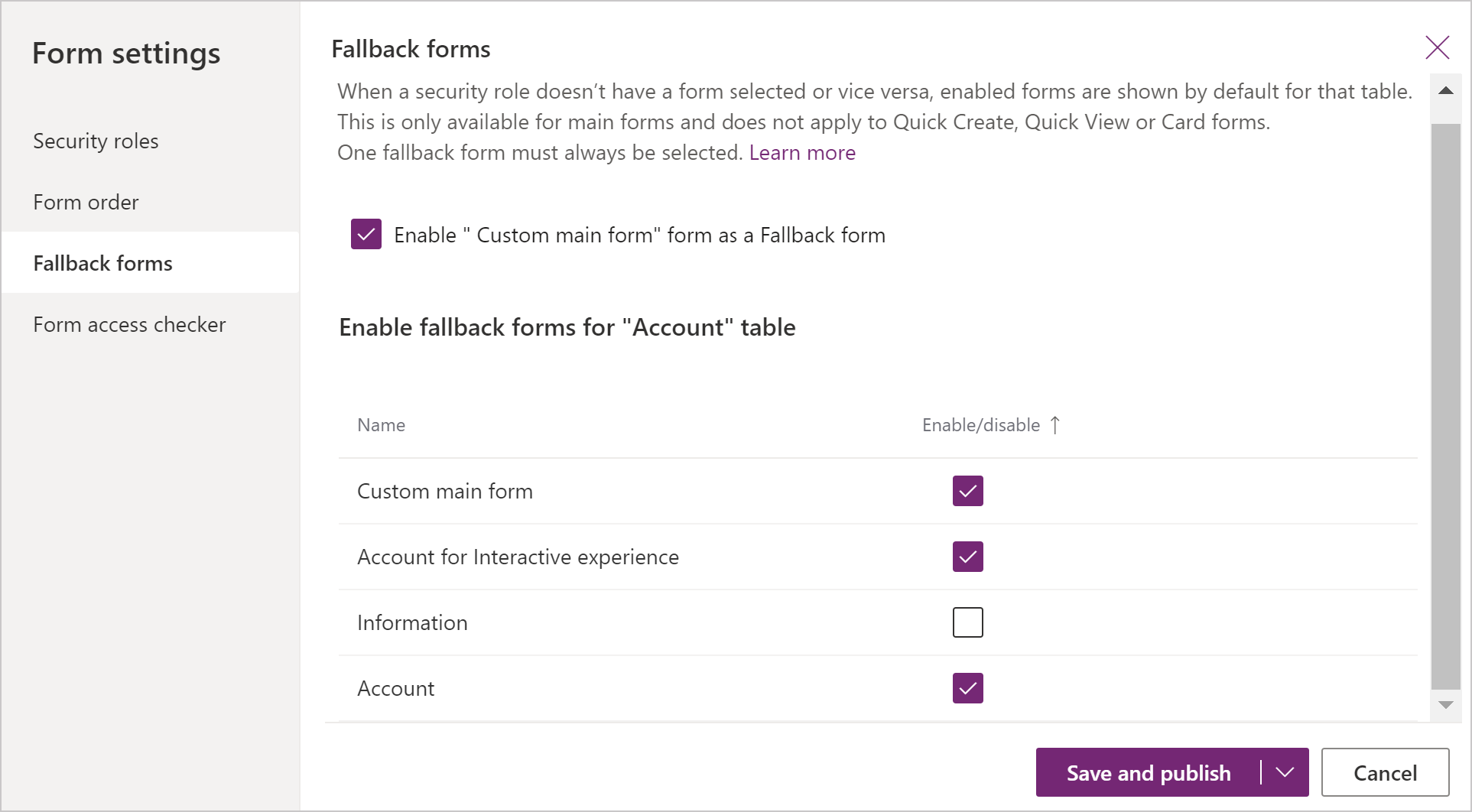 Để bật biểu mẫu dự phòng, hãy chọn hộp kiểm bên cạnh biểu mẫu để bật biểu mẫu đó.
 - Chọn Lưu và xuất bản.
Sử dụng mã lệnh biểu mẫu
Ngữ cảnh biểu mẫu API Máy khách (formContext) cung cấp một tham chiếu tới biểu mẫu hoặc tới một mục trên biểu mẫu, chẳng hạn như, kiểm soát dạng xem nhanh hoặc một hàng trong lưới chỉnh sửa được, so với mã hiện đang thực thi. Thông tin khác: Ngữ cảnh biểu mẫu API máy khách
Quan trọng
Đối tượng Xrm.Page đã lỗi thời và bạn nên sử dụng phương thức getFormContext của đối tượng ngữ cảnh thực thi được truyền vào để trả về tham chiếu đến biểu mẫu thích hợp hoặc một mục trên biểu mẫu.