Lưu ý
Cần có ủy quyền mới truy nhập được vào trang này. Bạn có thể thử đăng nhập hoặc thay đổi thư mục.
Cần có ủy quyền mới truy nhập được vào trang này. Bạn có thể thử thay đổi thư mục.
Khi bạn xây dựng tự động hóa bằng Power Automate, bạn có thể mất nhiều thời gian để tìm hiểu những hành động và kích hoạt nào bạn cần, đặc biệt nếu bạn mới sử dụng Power Automate. Nếu bạn muốn bắt đầu ngay, bạn chỉ cần viết mô tả về những gì bạn muốn tự động hóa bằng ngôn ngữ hàng ngày. Hỗ trợ hầu hết các trình kết nối, Power Automate sau đó sử dụng OpenAI Codex để dịch mô tả của bạn thành mã và cung cấp luồng tương ứng mà bạn có thể tạo ngay lập tức.
Điều kiện tiên quyết
Tài khoản công ty hoặc trường học có quyền truy cập vào Power Automate môi trường có trụ sở tại Châu Âu hoặc Hoa Kỳ.
Lưu ý
- Bạn không thể tạo luồng đám mây từ mô tả nếu bạn đã đăng nhập bằng tài khoản Microsoft.
- Nếu bạn không có quyền truy cập vào môi trường có trụ sở tại Châu Âu hoặc Hoa Kỳ, bạn có thể tạo môi trường mới và chọn Châu Âu hoặc Hoa Kỳ làm khu vực.
Kiểm tra các giới hạn hiện tại để biết thêm thông tin.
Tạo luồng từ mô tả
Trong ví dụ sau, bạn xây dựng một luồng đám mây tự động gửi thông báo qua Teams và email mỗi khi có người phản hồi khảo sát trên Microsoft Forms.
đăng nhập vào Power Automate.
Trên menu điều hướng bên trái, chọn Tạo>Mô tả để thiết kế (xem trước).
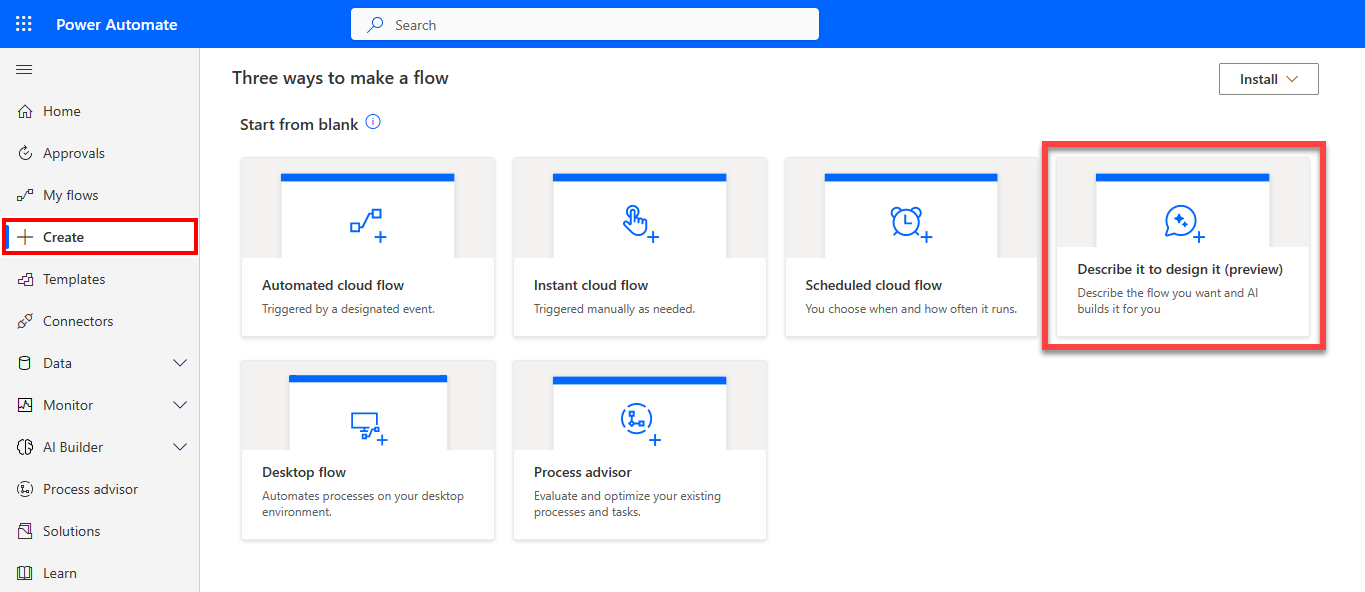
Một màn hình sẽ mở ra, tại đó bạn có thể nhập mô tả về những gì bạn muốn tự động hóa. Bạn cũng sẽ nhận được ví dụ để lấy cảm hứng và có thể thử nghiệm ngay. Ngoài ra, bạn cũng có thể vào Trang chủ và bắt đầu mô tả yêu cầu của bạn. Tìm hiểu thêm trong Tạo luồng bằng Copilot.
Trong ví dụ này, hãy nhập Mỗi khi ai đó trả lời khảo sát trên Microsoft Forms, hãy đăng tin nhắn lên Teams và gửi email.
Chọn Xác nhận (mũi tên bên phải).
Power Automate trả về luồng được đề xuất tương ứng với luồng bạn đã nhập.
Lưu ý
Nếu gợi ý không tương ứng với những gì bạn muốn tự động hóa, hãy chọn Đây không phải là những gì tôi đang tìm kiếm. Bạn sẽ được hướng dẫn về những việc bạn có thể làm tiếp theo. Điều này giúp Microsoft cải thiện AI đằng sau tính năng này.
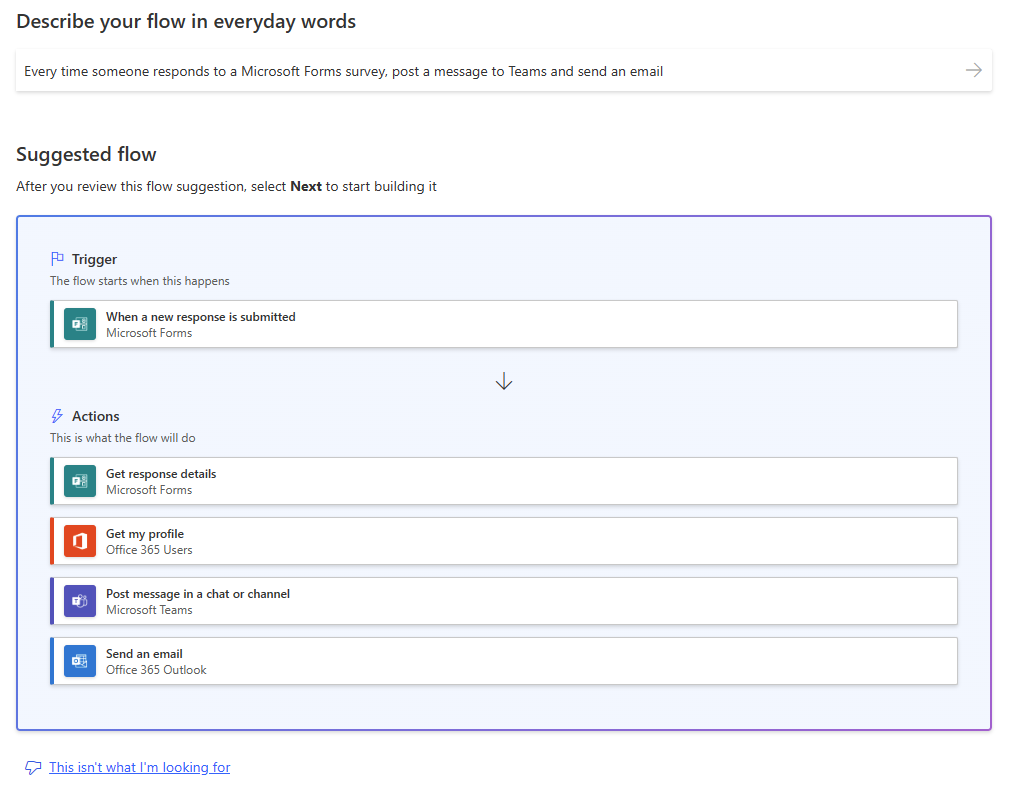
Chọn Tiếp theo.
Thiết lập các kết nối bạn cần để chạy luồng.
Chọn Tiếp theo.
Nhập thông tin cần thiết để chạy luồng. Ví dụ, nên sử dụng biểu mẫu nào và gửi tin nhắn và email Teams cho ai. Bạn có thể quyết định điền thông tin ở bước này hoặc thực hiện sau trong trình thiết kế.
Chọn Tạo luồng.
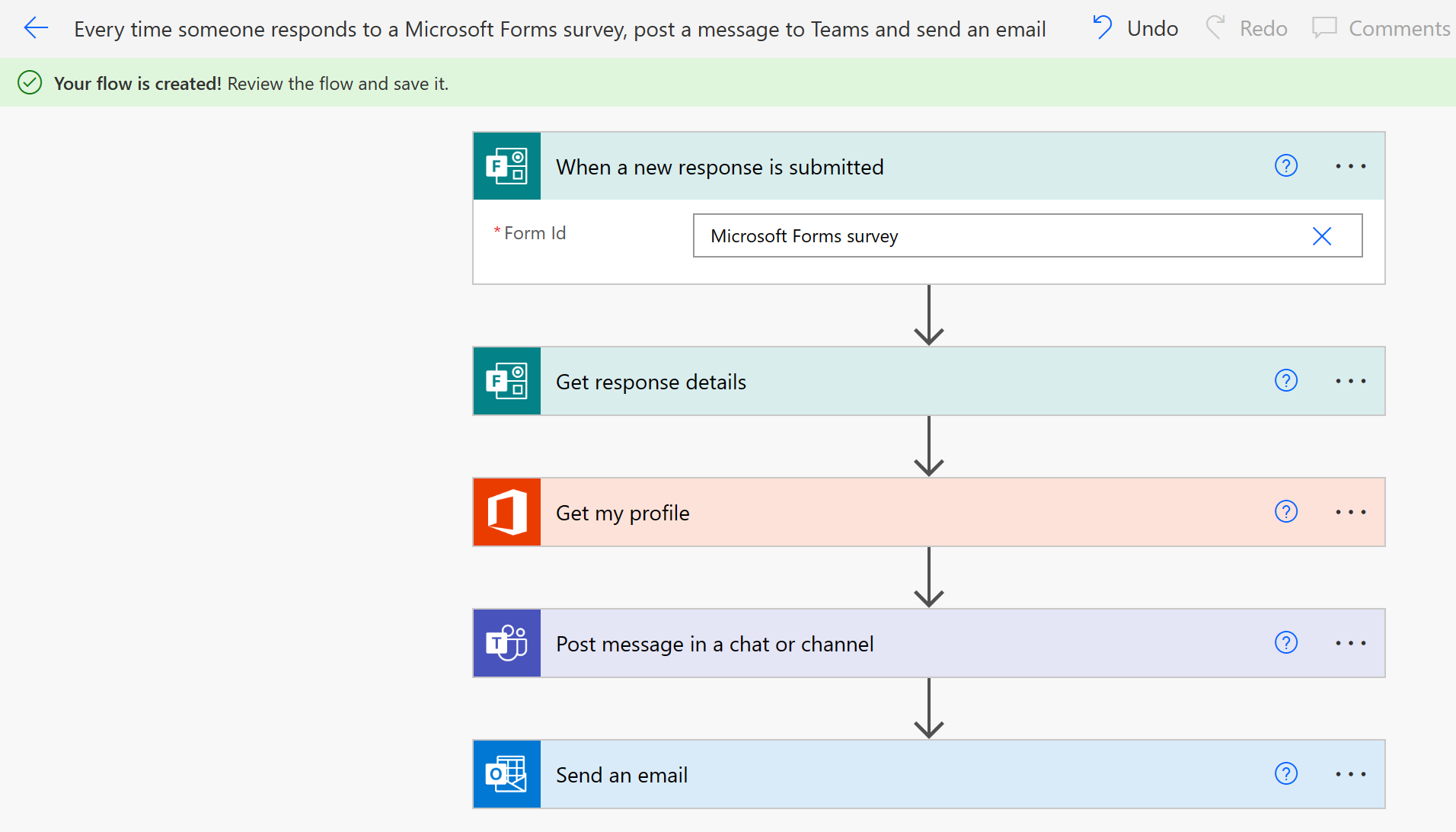
Luồng của bạn hiện đã được xây dựng. Chúc mừng! Bạn có thể thực hiện các thay đổi và chỉnh sửa luồng hoặc lưu và kiểm tra.
Sử dụng ngôn ngữ tự nhiên để trôi chảy trong Teams
Bạn có thể sử dụng ngôn ngữ tự nhiên để giao tiếp trong Teams. Nếu ứng dụng Workflows không có mẫu phù hợp với tình huống của bạn, tính năng này sẽ giúp bạn tạo luồng trong Teams. Để thực hiện việc này, hãy nhập lời nhắc mô tả mục đích bạn muốn luồng thực hiện, sau đó tính năng này sẽ tạo luồng cho bạn. Các bước này giúp bạn không cần phải bắt đầu từ đầu.
Lưu ý
Ngôn ngữ tự nhiên trong Teams chỉ khả dụng cho một số kênh được chọn.
Để sử dụng ngôn ngữ tự nhiên một cách trôi chảy, hãy làm theo các bước sau:
Ở đầu menu Trò chuyện của Nhóm , chọn Kênh .
Tìm kênh của bạn, chọn dấu ba chấm (...), sau đó chọn Quy trình công việc.
Ở cuối màn hình Quy trình công việc , hãy chọn Trình tạo quy trình công việc.
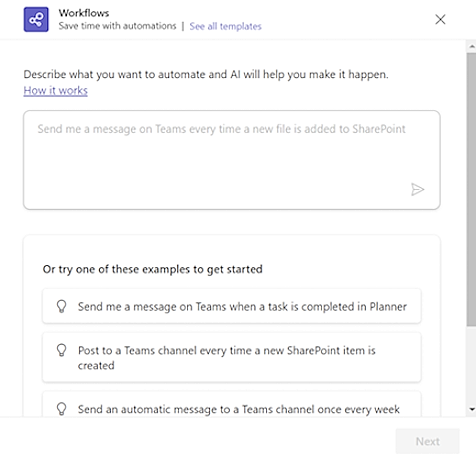
Trong trường trống, hãy nhập lời nhắc của bạn.
AI sẽ gợi ý danh sách các luồng dựa trên lời nhắc của bạn.
Nếu các ví dụ không hoàn toàn phù hợp với tình huống của bạn, hãy cuộn xuống và chọn Xem thêm ví dụ. Nếu bạn không hài lòng với các ví dụ, bạn có thể chỉnh sửa lời nhắc để có ví dụ mới.
Chọn một ví dụ phù hợp với tình huống của bạn, sau đó chọn Tiếp theo.
Xem lại luồng. Nếu bạn hài lòng, hãy chọn Tiếp theo. Nếu bạn không hài lòng, hãy chọn Đây không phải là thứ tôi đang tìm kiếm và làm theo hướng dẫn.
Khi các tham số cho luồng của bạn được thiết lập, hãy chọn Tiếp theo.
Nếu cần, hãy chỉnh sửa luồng và chọn Tạo luồng.
Khi bạn nhận được thông báo, Quy trình làm việc đã được thêm thành công, hãy chọn Xong.
Giới hạn
- Power Automate chỉ hỗ trợ mô tả được viết bằng tiếng Anh. Mô tả bạn viết bằng ngôn ngữ khác có thể được chấp nhận, nhưng chúng không được hỗ trợ.
- Luồng đám mây là loại luồng duy nhất bạn có thể tạo từ mô tả.
- Trong phiên bản hiện tại, AI có thể không tự động điền một số thông số, ngay cả khi bạn cung cấp chúng trong phần mô tả.