Ghi
Quyền truy cập vào trang này yêu cầu sự cho phép. Bạn có thể thử đăng nhập hoặc thay đổi thư mục.
Quyền truy cập vào trang này yêu cầu sự cho phép. Bạn có thể thử thay đổi thư mục.
Xử lý lỗi đảm bảo độ tin cậy và tính mạnh mẽ của quy trình làm việc tự động của bạn Power Automate. Thực hiện các chiến lược quan trọng này để xác định và giải quyết vấn đề một cách nhanh chóng và hiệu quả.
Cấu hình Run after settings
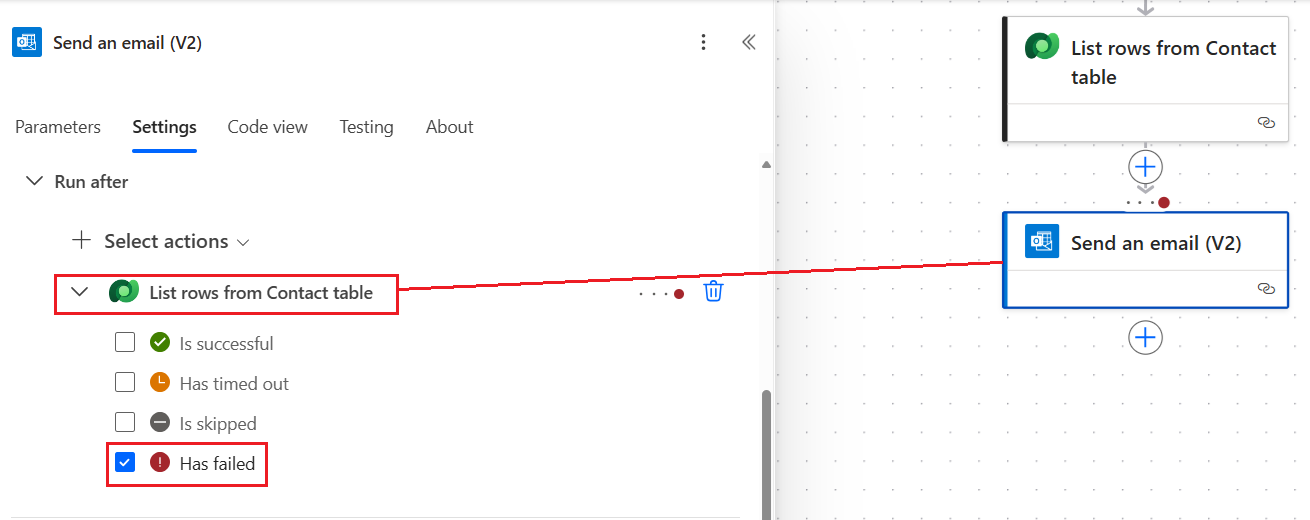
Sử dụng cài đặt Chạy sau để chỉ định điều gì sẽ xảy ra nếu một hành động không thành công, hết thời gian, bị bỏ qua hoặc thành công. Đối với mỗi hành động, bạn có thể đặt điều kiện để xác định các bước tiếp theo dựa trên kết quả của hành động trước đó. Cách tiếp cận này cho phép bạn tạo ra các đường dẫn thay thế để xử lý lỗi. Ví dụ, nếu một hành động không thành công, bạn có thể cấu hình để gửi thông báo hoặc ghi lại chi tiết lỗi làm hành động tiếp theo.
Trong ví dụ này, người dùng sẽ nhận được email bất cứ khi nào luồng không thành công ở bước Cập nhật hàng:
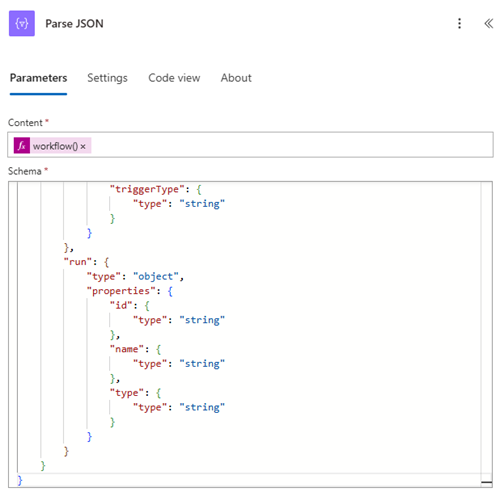
Bạn cũng có thể sử dụng hàm workflow() trong Power Automate để có thông tin chi tiết về luồng chạy, bao gồm GUID môi trường hiện tại, tên luồng, GUID luồng và ID lượt chạy.
Sơ đồ json như sau: workflow()
{
    "type": "object",
    "properties": {
        "id": {
            "type": "string"
        },
        "name": {
            "type": "string"
        },
        "type": {
            "type": "string"
        },
        "location": {
            "type": "string"
        },
        "tags": {
            "type": "object",
            "properties": {
                "flowDisplayName": {
                    "type": "string"
                },
                "environmentName": {
                    "type": "string"
                },
                "logicAppName": {
                    "type": "string"
                },
                "environmentFlowSuspensionReason": {
                    "type": "string"
                },
                "state": {
                    "type": "string"
                },
                "createdTime": {
                    "type": "string"
                },
                "lastModifiedTime": {
                    "type": "string"
                },
                "createdBy": {
                    "type": "string"
                },
                "triggerType": {
                    "type": "string"
                }
            }
        },
        "run": {
            "type": "object",
            "properties": {
                "id": {
                    "type": "string"
                },
                "name": {
                    "type": "string"
                },
                "type": {
                    "type": "string"
                }
            }
        }
    }
}
Sử dụng hành động Phân tích cú pháp JSON với lược đồ JSON để phân tích cú pháp phản hồi từ hàm workflow() .
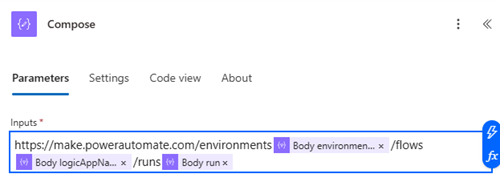
Sử dụng hành động Soạn để tạo URL chạy luồng. Sử dụng URL này để liên kết trực tiếp đến luồng chạy trong email thông báo hoặc lưu trữ trong bảng nơi bạn ghi lại lỗi.
Trong ví dụ này, thông tin sau được sử dụng làm đầu vào cho hành động Soạn :
https://make.powerautomate.com/environments@{body('Parse_JSON')?['tags']?['environmentName']}/flows@{body('Parse_JSON')?['tags']?['logicAppName']}/runs@{body('Parse_JSON')?['run']}
Thận trọng
Hãy sử dụng tùy chọn này một cách cẩn thận vì nó có thể dẫn đến việc ghi nhật ký tùy chỉnh quá mức và tăng số lượng hành động, có thể ảnh hưởng tiêu cực đến hiệu suất tổng thể. Việc sử dụng quá mức có thể dẫn đến tình trạng phản mô hình, khi các cảnh báo và hành động thường xuyên làm giảm hiệu quả và hiệu suất của quy trình làm việc.
Nhóm các hành động vào phạm vi để xử lý lỗi
Nhóm các hành động liên quan vào phạm vi và sử dụng phạm vi để xử lý lỗi tập thể. Bạn có thể triển khai mô hình try-catch bằng cách sử dụng phạm vi để quản lý lỗi. Tạo phạm vi "Thử" cho các hành động chính của bạn và phạm vi "Bắt" để xử lý lỗi. Nếu xảy ra lỗi trong phạm vi chính, phạm vi xử lý lỗi có thể được kích hoạt để quản lý lỗi. Cấu hình phạm vi "Catch" để chạy nếu phạm vi "Try" không thành công.
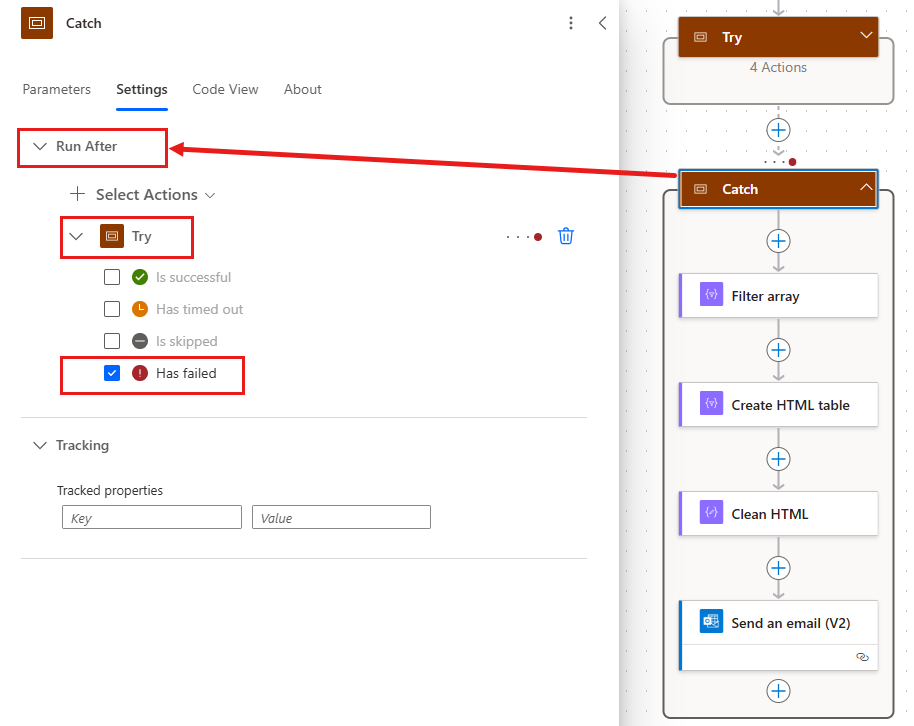
Sử dụng hành động Mảng lọc để lọc hàm kết quả để lấy các lỗi không thành công.
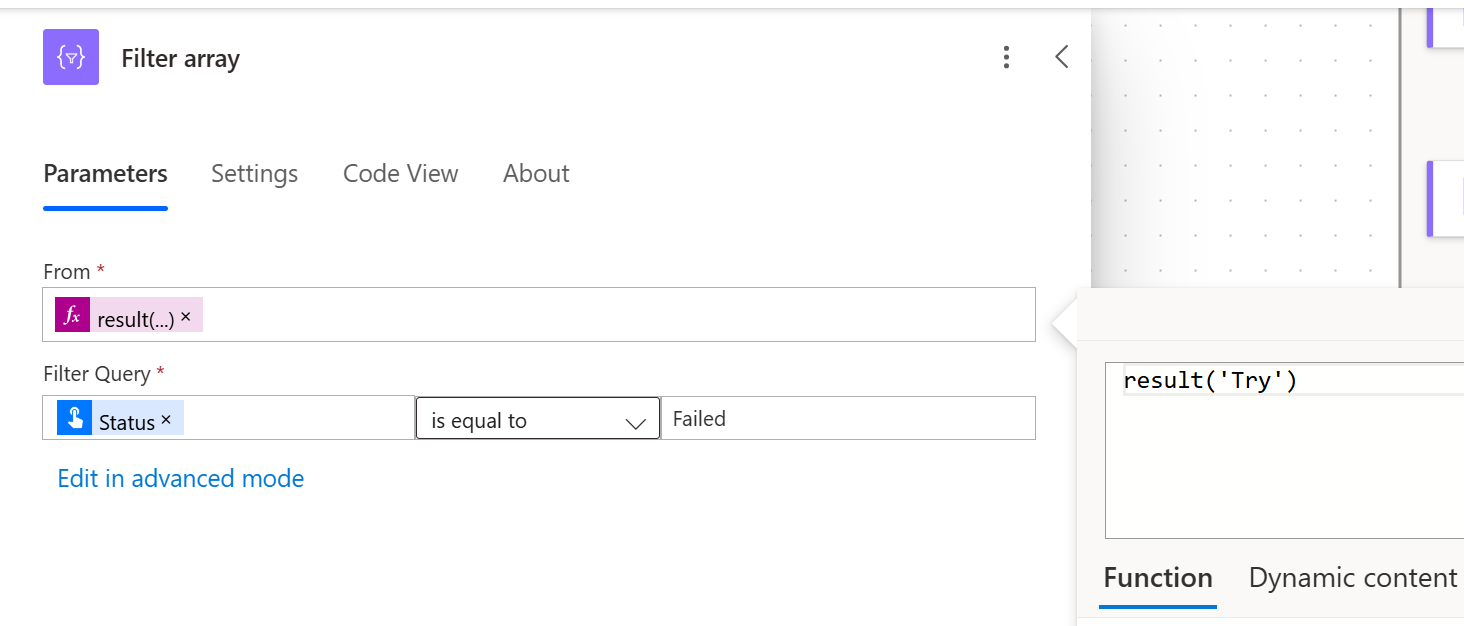
Bạn có thể sử dụng hành động Tạo bảng HTML để tạo bảng HTML từ phản hồi này để gửi cảnh báo qua email hoặc lưu trữ thông tin chi tiết trong bảng ghi nhật ký lỗi của bạn.
Thực hiện chính sách thử lại
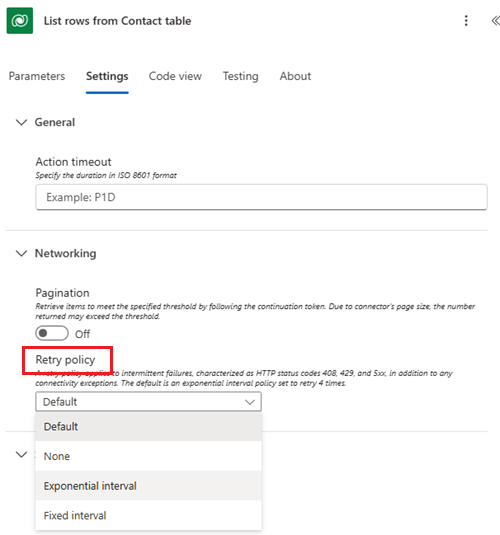
Bằng cách triển khai chính sách thử lại theo cấp số nhân, bạn có thể quản lý hiệu quả các lỗi tạm thời và nâng cao độ tin cậy của quy trình làm việc tự động. Chính sách thử lại trong cài đặt luồng được thiết kế để xử lý các lỗi tạm thời, là các vấn đề tạm thời thường có thể được giải quyết bằng cách thử lại hành động.
Tiền bo
Chọn chính sách thử lại theo cấp số nhân vì chúng có thể kéo dài thời gian thử lại theo thời gian và tăng cơ hội hoàn thành hành động thành công.
Lỗi tạm thời là lỗi xảy ra do sự cố mạng, dịch vụ không khả dụng hoặc các vấn đề gián đoạn khác. Chính sách thử lại giúp quản lý những lỗi này bằng cách thử lại hành động sau một khoảng thời gian xác định. Tìm hiểu thêm: Khuyến nghị để xử lý lỗi tạm thời
Chính sách thử lại theo cấp số nhân bắt đầu bằng khoảng thời gian thử lại ngắn và tăng dần khoảng thời gian giữa các lần thử lại. Cách tiếp cận này giúp tránh làm hệ thống quá tải do phải thử lại nhiều lần và có thêm thời gian để giải quyết sự cố.
Hãy xem xét ví dụ sau về chính sách thử lại theo cấp số nhân:
- Lần thử lại đầu tiên có thể diễn ra sau 1 phút.
- Lần thử lại thứ hai sau 2 phút.
- Lần thử lại thứ ba sau 4 phút, v.v.
Chính sách thử lại theo cấp số nhân cải thiện khả năng thành công mà không gây quá tải cho hệ thống.
Để cấu hình chính sách thử lại:
- Mở luồng của bạn trong Power Automate và đi đến Cài đặt của hành động bạn muốn cấu hình.
- Chọn tùy chọn theo cấp số nhân trong Chính sách thử lại và cấu hình khoảng thời gian ban đầu và số lần thử lại tối đa theo nhu cầu của bạn.
- Theo dõi hiệu suất của luồng và điều chỉnh cài đặt thử lại khi cần thiết để tối ưu hóa cho trường hợp sử dụng cụ thể của bạn.
Sử dụng hành động Chấm dứt
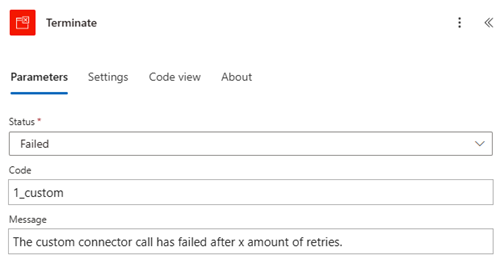
Sử dụng hành động Chấm dứt để dừng luồng và đặt trạng thái cụ thể (Thành công, Thất bại hoặc Đã hủy). Thêm hành động Chấm dứt khi bạn cần dừng luồng một cách rõ ràng do có lỗi. Ví dụ, nếu xảy ra lỗi nghiêm trọng, bạn có thể sử dụng chấm dứt hành động dừng luồng và đặt trạng thái thành "Không thành công", đảm bảo không có hành động nào khác được thực hiện. Cung cấp trạng thái và thông báo để tiếp tục gỡ lỗi lý do luồng không thành công.
Triển khai ghi nhật ký và thông báo
Triển khai ghi nhật ký và thông báo để theo dõi và giám sát lỗi. Sử dụng các hành động để ghi lại chi tiết lỗi vào cơ sở dữ liệu, SharePoint danh sách hoặc các giải pháp lưu trữ khác. Thiết lập thông báo để cảnh báo các bên liên quan khi có lỗi xảy ra. Ví dụ, nếu phát hiện lỗi, hãy ghi lại chi tiết lỗi và gửi thông báo qua email đến nhóm hỗ trợ để được xử lý ngay lập tức.
Thay vì sử dụng chức năng ghi nhật ký tùy chỉnh, bạn có thể thiết lập Application Insights với Power Automate và tạo cảnh báo cho các lỗi chạy luồng đám mây.
Sử dụng email khắc phục luồng
Dịch vụ luồng gửi cảnh báo qua email tới chủ sở hữu luồng về các lỗi phổ biến hoặc nghiêm trọng như kết nối bị hỏng hoặc sự cố điều tiết. Power Automate Cảnh báo qua email bao gồm thông tin lỗi chi tiết và mẹo khắc phục sự cố.