Lưu ý
Cần có ủy quyền mới truy nhập được vào trang này. Bạn có thể thử đăng nhập hoặc thay đổi thư mục.
Cần có ủy quyền mới truy nhập được vào trang này. Bạn có thể thử thay đổi thư mục.
[Chủ đề này là tài liệu trước khi phát hành và có thể thay đổi.]
Kiến trúc GitHub Copilot Trò chuyện cho Visual Studio Mã cho phép các tiện ích mở rộng Visual Studio Mã (VS Mã) tích hợp các công cụ của chúng một cách liền mạch với trải nghiệm GitHub Copilot Trò chuyện. Sự tích hợp này đạt được bằng cách tạo tiện ích mở rộng trò chuyện sử dụng API tiện ích mở rộng trò chuyện, thêm người tham gia trò chuyện vào môi trường VS Code. GitHub Copilot
Tính năng này cho phép @powerpages tham gia vào tiện ích mở rộng Power Platform Tools VS Code. Người dùng hiện có thể sử dụng các chức năng của Power Pages Mã AI bằng cách thêm @powerpages người tham gia vào GitHub Copilot cuộc trò chuyện mà không cần thoát khỏi bối cảnh công việc hiện tại của họ. Sự tích hợp này đảm bảo rằng người dùng có thể tận dụng tối đa cả hai khả năng của Copilot.
Quan trọng
- Đây là một tính năng xem trước.
- Các tính năng xem trước không được dùng cho sản xuất và có thể có chức năng bị hạn chế. Những tính năng này khả dụng trước khi có bản phát hành chính thức để khách hàng có thể truy cập sớm và cung cấp phản hồi.

Điều kiện tiên quyết
Trước khi bạn có thể bắt đầu sử dụng tiện ích mở rộng Power Platform Tools VS Code với GitHub Copilot Chat, hãy xác minh các điều kiện tiên quyết sau:
- VS Code được cài đặt trên máy của bạn.
- Power Platform Tiện ích mở rộng Tools VS Code đã được cài đặt.
- GitHub Copilot Tiện ích mở rộng trò chuyện đã được cài đặt và cấu hình.
Sử dụng @powerpages người tham gia trong GitHub Copilot Trò chuyện cho VS Code
Sau khi tiện ích mở rộng Power Platform Tools VS Code được cài đặt cùng với tiện ích mở rộng GitHub Copilot Chat, bạn có thể bắt đầu sử dụng @powerpages người tham gia trong GitHub Copilot cuộc trò chuyện để nhận được hỗ trợ mã hóa có mục tiêu cho Power Pages.
Để thêm @powerpages người tham gia vào cuộc trò chuyện:
Mở nội dung trang web trong VS Code:
Tải xuống nội dung trang web bằng Power Platform CLI. Để xác thực với môi trường Microsoft Dataverse và tải xuống nội dung trang web, hãy tham khảo hướng dẫn Sử dụng Microsoft Power Platform CLI với Power Pages - tải xuống nội dung trang web.
Tiện ích mở rộng Power Platform Công cụ tự động cho phép sử dụng các lệnh Microsoft Power Platform CLI từ bên trong Visual Studio Code thông qua Visual Studio Code Integrated Terminal.
Kích hoạt GitHub Copilot Trò chuyện:
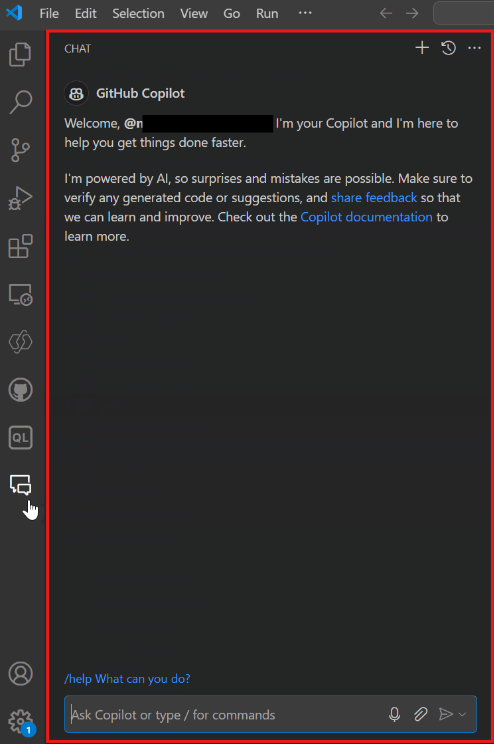
Mở giao diện trò chuyện Copilot bằng cách chọn biểu tượng Trò chuyện trên thanh điều hướng bên trái.

Xác minh tính năng trò chuyện Copilot đang hoạt động.
Thêm người tham gia: @powerpages
Trong cuộc trò chuyện Copilot, hãy nhập @powerpages theo sau là yêu cầu của bạn. Ví dụ, bạn có thể nói
@powerpages write JavaScript code for form field validation to verify the phone field value is in the valid formathoặc hỏi@powerpages explain the following code {% include 'Page Copy'%}. Copilot cung cấp các phản hồi phù hợp với Power Pages, giúp bạn viết hoặc giải thích mã.