Lưu ý
Cần có ủy quyền mới truy nhập được vào trang này. Bạn có thể thử đăng nhập hoặc thay đổi thư mục.
Cần có ủy quyền mới truy nhập được vào trang này. Bạn có thể thử thay đổi thư mục.
Quản trị viên môi trường có thể truy cập phân tích cho Power Automate trong trung tâm quản trị Microsoft Power Platform. Báo cáo cung cấp thông tin chi tiết về các lần chạy, mức sử dụng, lỗi, loại luồng được tạo ra—chẳng hạn như luồng tự động, luồng nút, luồng theo lịch trình, luồng phê duyệt và luồng quy trình kinh doanh. Chúng cũng bao gồm thông tin chi tiết về các luồng chia sẻ và các kết nối liên quan đến từng loại luồng. Tuy nhiên, các báo cáo này không bao gồm thông tin chi tiết về luồng máy tính để bàn.
Quan trọng
Các luồng nhận biết giải pháp (các luồng được tạo như một phần của giải pháp) hiện không được đưa vào báo cáo phân tích.
Cách truy cập các báo cáo này:
- Đăng nhập vào Trung tâm quản trị Power Platform.
- Trong ngăn điều hướng, chọn Quản lý.
- Trong ngăn Quản lý, trong Products, chọn Power Automate.
- Xem báo cáo trên trang phân tích Power Automate.
Ai có thể xem các báo cáo này?
Quản trị viên có các vai trò này và giấy phép có thể xem báo cáo trong phân tích Power Automate:
- Quản trị môi trường – có thể xem báo cáo của môi trường mà quản trị viên có quyền truy cập.
- Quản trị viên Power Platform - có thể xem báo cáo cho tất cả môi trường.
- Quản trị viên Dynamics 365 - có thể xem báo cáo cho tất cả các môi trường.
- Quản trị viên toàn cầu Microsoft 365 – có thể xem báo cáo cho tất cả các môi trường.
Để biết thêm thông tin về các vai trò khác để quản lý đối tượng thuê trên nền tảng, hãy xem phần Sử dụng các vai trò quản trị viên dịch vụ để quản lý đối tượng thuê của bạn.
Lưu trữ dữ liệu
Khi người dùng tạo môi trường trong một vùng, môi trường đó sẽ được lưu trữ tại đó và toàn bộ dữ liệu sẽ được lưu giữ trong vùng đó trong tối đa 28 ngày.
Chu kỳ làm mới dữ liệu là khoảng 24 giờ và bạn có thể thấy thời gian làm mới gần đây nhất ở góc trên cùng bên phải của trang.
Báo cáo có sẵn là gì?
Các báo cáo cấp đối tượng thuê sau đây có sẵn cho quản trị viên trong môi trường và đối tượng thuê. Các báo cáo trong tab Chạy, Sử dụng, Đã tạo và Lỗi cung cấp thông tin chi tiết cho Dòng đám mây và Dòng màn hình nền. Theo mặc định, bạn thấy các báo cáo cho môi trường được xem lần gần đây nhất.
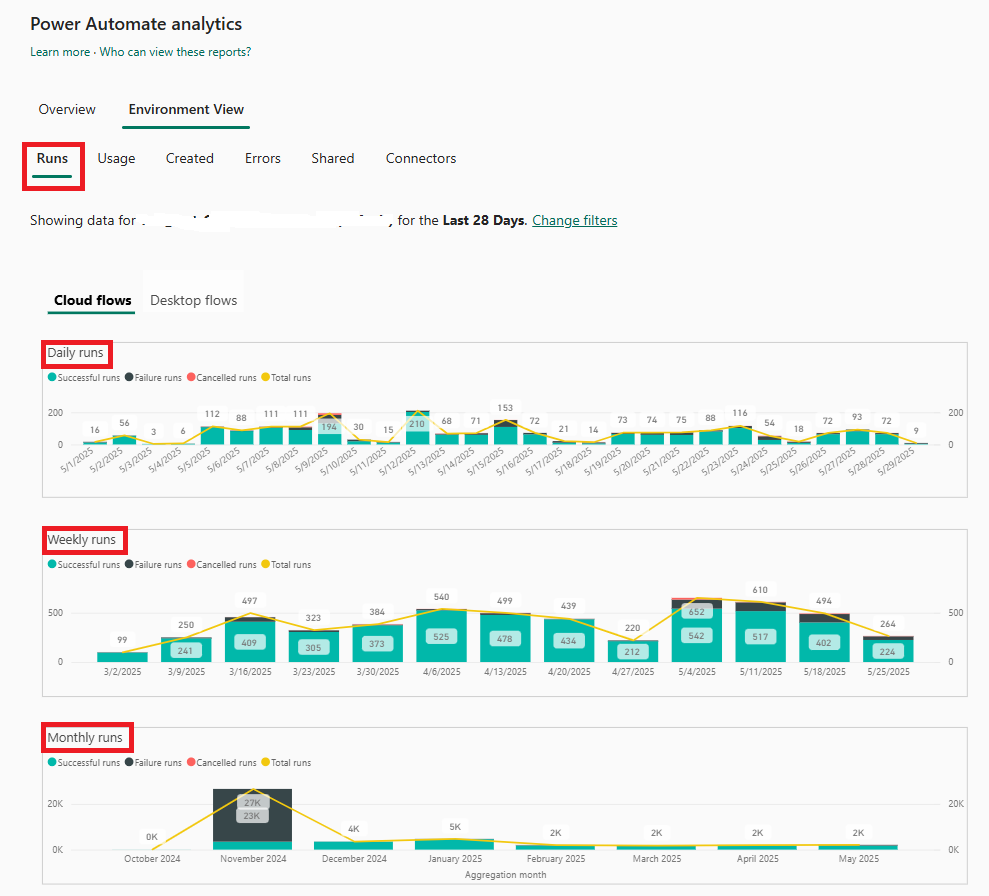
Báo cáo Chạy
Theo mặc định, bạn thấy báo cáo Chạy. Báo cáo này cung cấp thông tin dữ liệu chạy hàng ngày, hàng tuần và hàng tháng của tất cả các dòng trong một môi trường.
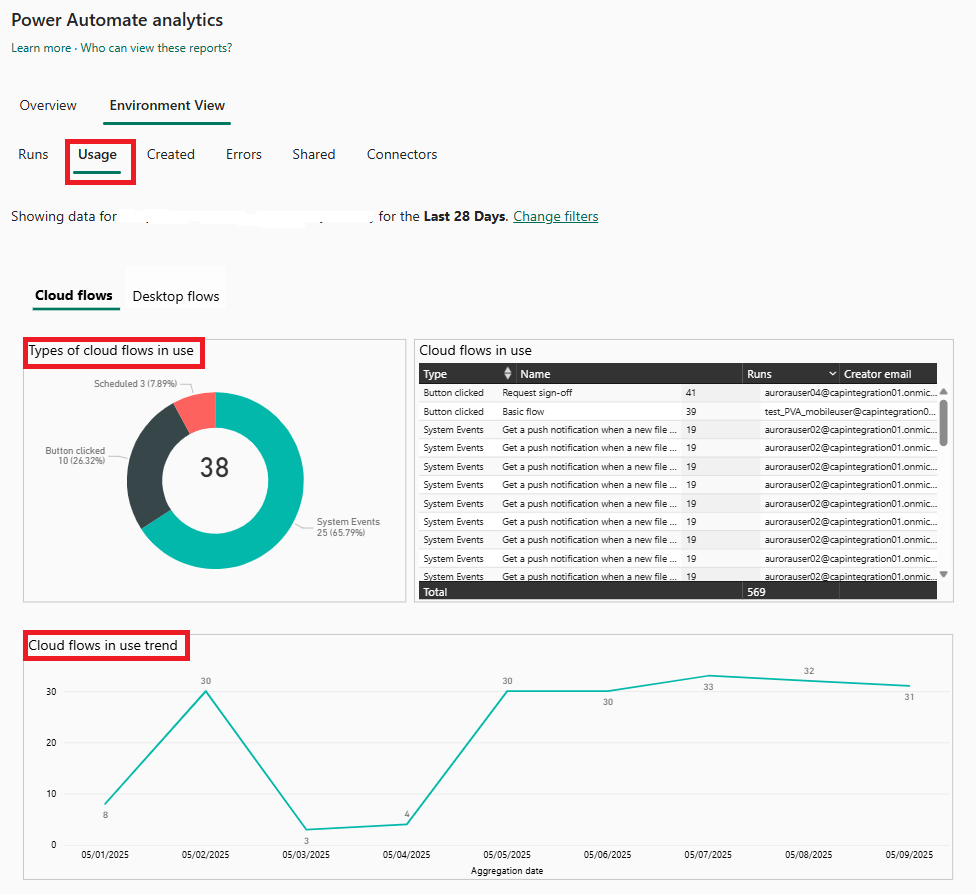
Báo cáo mức sử dụng
Báo cáo này cung cấp thông tin chi tiết về các loại luồng khác nhau đang được sử dụng, xu hướng và tên người tạo luồng.
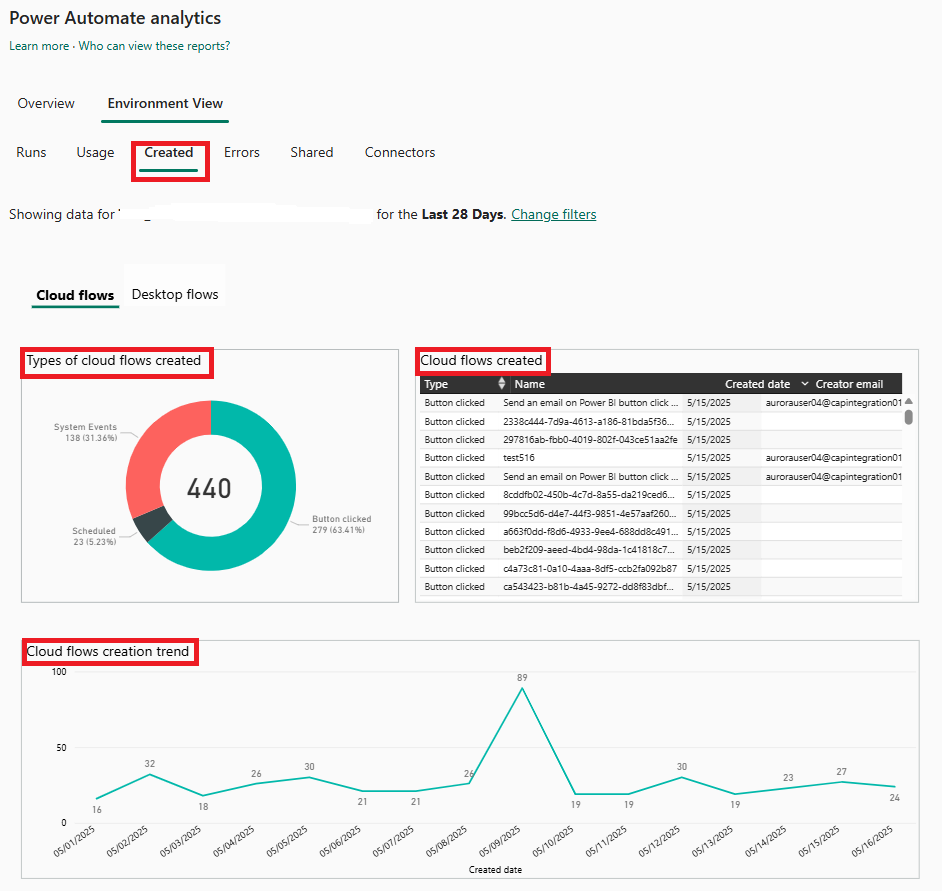
Báo cáo đã tạo
Báo cáo này cung cấp thông tin chuyên sâu về các loại dòng được tạo, xu hướng và chi tiết như ngày tạo và địa chỉ email của người tạo.
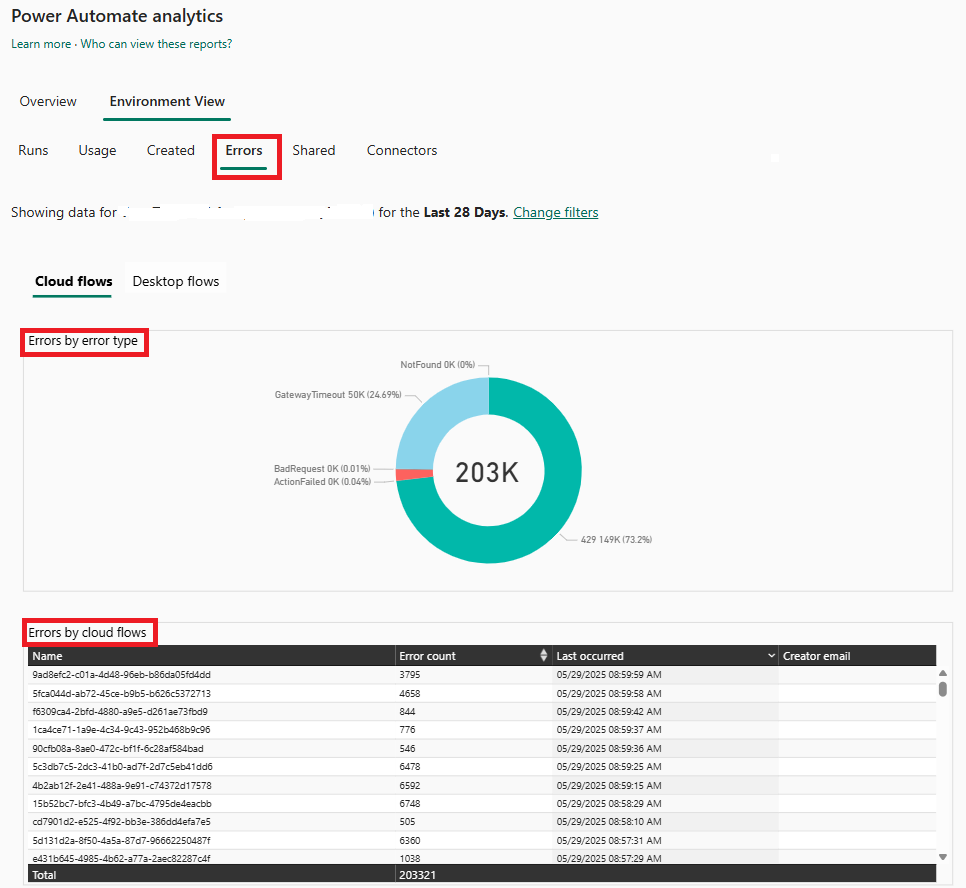
Báo cáo lỗi
Báo cáo này cung cấp thông tin chuyên sâu về các loại lỗi định kỳ và chi tiết như số lỗi, địa chỉ email của người tạo, thời gian xảy ra lần gần đây nhất và địa chỉ email của người tạo cho mỗi dòng.
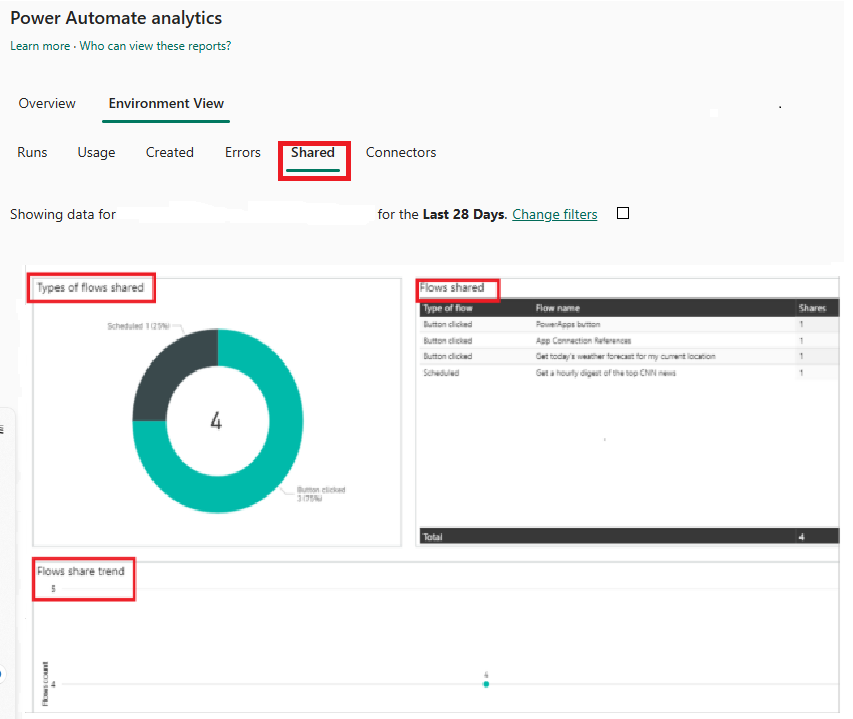
Báo cáo được chia sẻ
Báo cáo này cung cấp chi tiết về các dòng được chia sẻ và xu hướng trong môi trường.
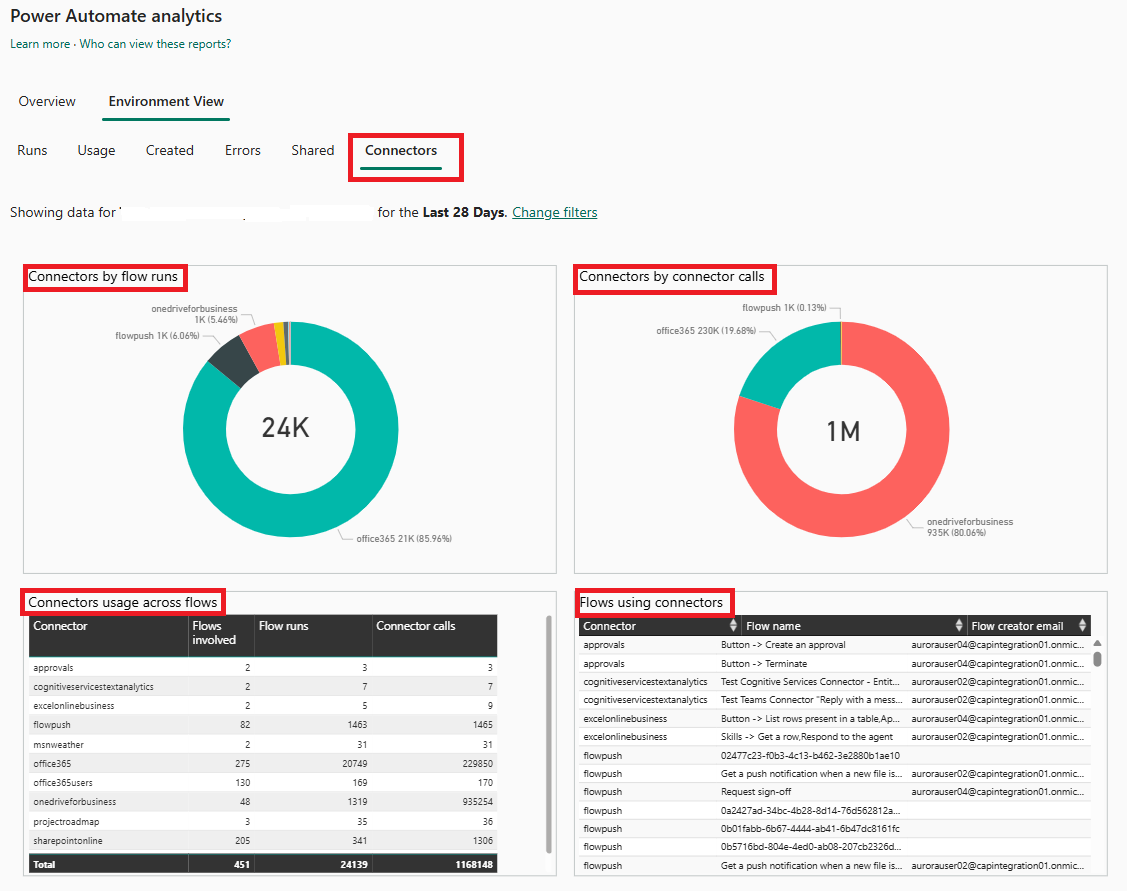
Báo cáo kết nối
Báo cáo này cung cấp chi tiết về các đầu nối và các dòng liên quan của chúng. Các số liệu như số lượng cuộc gọi từ mỗi dòng trên mỗi trình kết nối, lưu lượng chạy và địa chỉ email của người tạo dòng có sẵn cho cả trình kết nối tiêu chuẩn và tùy chỉnh.
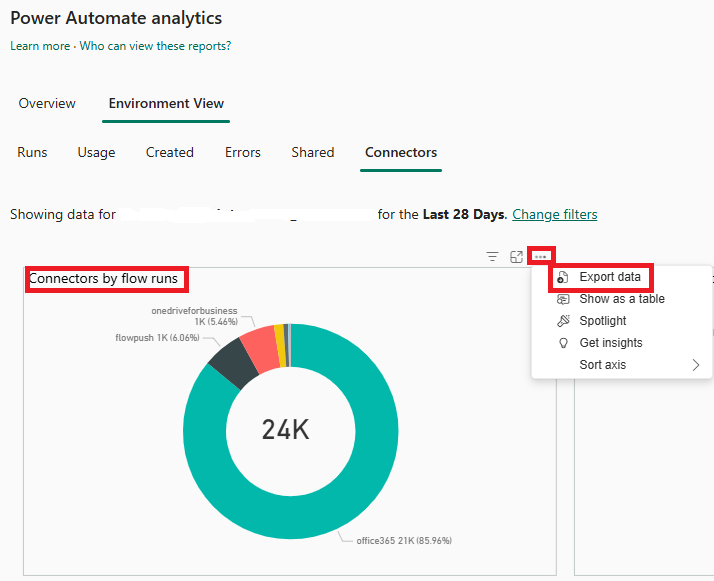
Tải báo cáo xuống
Các báo cáo được xây dựng bằng Power BI. Người dùng có thể chọn dấu chấm lửng (…) cho KPI và sau đó chọn Xuất dữ liệu.
Hạn chế của báo cáo được tải xuống
Một số trường, chẳng hạn như địa chỉ email của người tạo và tên hiển thị của ứng dụng hoặc luồng, có thể để trống trong báo cáo đã xuất. Đây là hành vi dự kiến vì các giá trị này được giải quyết khi chạy và không phải là một phần của tập dữ liệu được lưu trữ cơ bản.
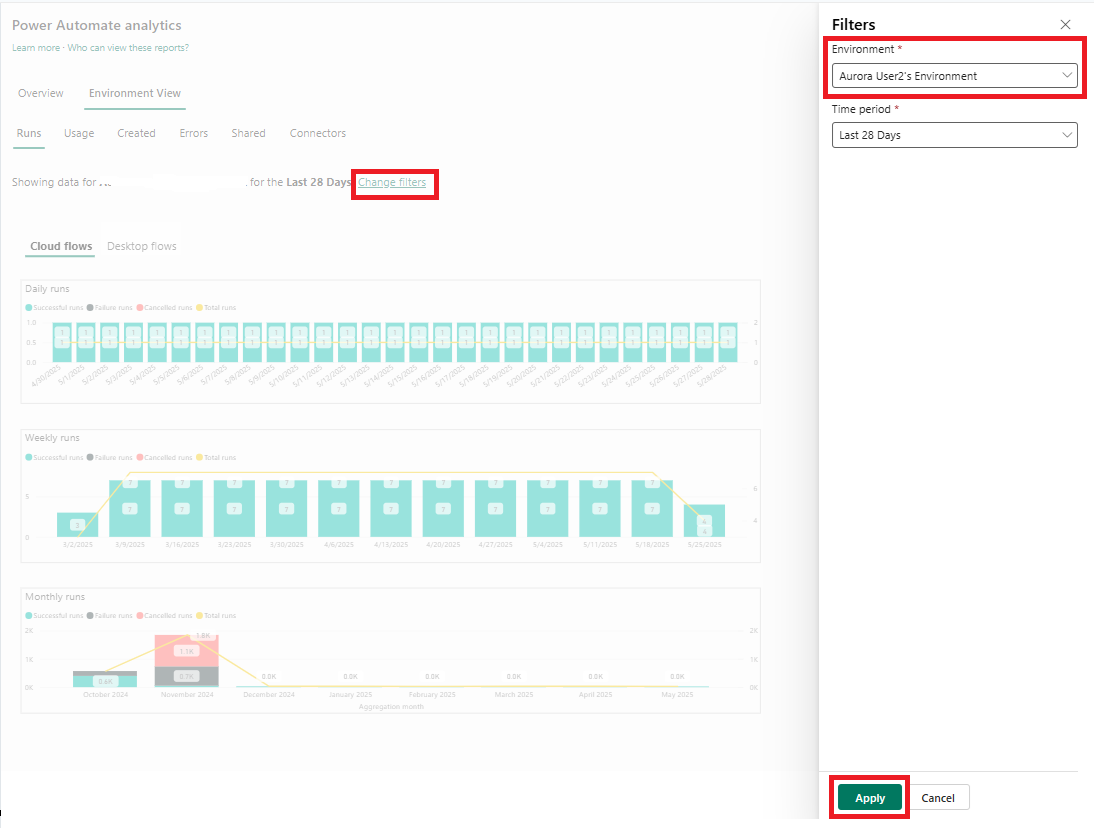
Xem báo cáo trong các môi trường khác
Cách xem báo cáo trong môi trường khác:
- Chọn Thay đổi bộ lọc.
- Chọn môi trường mới từ danh sách Môi trường và có thể chọn Khoảng thời gian.
- Chọn Áp dụng.
Các giới hạn đã biết
- Dòng nhận biết giải pháp: Các dòng được tạo như một phần của giải pháp không được bao gồm trong báo cáo phân tích.
- Chu kỳ làm mới dữ liệu: Báo cáo làm mới khoảng 24 giờ một lần; Dữ liệu thời gian thực không có sẵn.
- Báo cáo đã xuất: Một số trường, chẳng hạn như địa chỉ email của người tạo và tên hiển thị dòng, có thể xuất hiện trống trong báo cáo đã xuất vì các giá trị này được giải quyết trong thời gian chạy.
- Mở rộng trực quan: Khi mở rộng hình ảnh trực quan, một số chi tiết nhất định—chẳng hạn như tên hiển thị luồng, tên hiển thị môi trường hoặc thông tin người dùng—có thể xuất hiện dưới dạng mã định danh thô thay vì tên thân thiện.
- Tính năng này hiện không khả dụng trong các đám mây của chính phủ và có chủ quyền.