Lưu ý
Cần có ủy quyền mới truy nhập được vào trang này. Bạn có thể thử đăng nhập hoặc thay đổi thư mục.
Cần có ủy quyền mới truy nhập được vào trang này. Bạn có thể thử thay đổi thư mục.
Tất cả các trình kết nối mới được Microsoft và đối tác giới thiệu cho Power Platform đều bị tắt theo mặc định đối với khách hàng hoạt động trong các đám mây của chính phủ Hoa Kỳ sau: Đám mây Cộng đồng Chính phủ - Cao (GCC High) và Bộ Quốc phòng (DoD). Quản trị viên có thể xem lại các trình kết nối mới này trước khi cho phép sử dụng chúng trong toàn tổ chức trong trang Chính sách dữ liệu của trung tâm quản trị Power Platform. Các trình kết nối đã được xuất bản trong GCC High và DoD vẫn được bật.
Power Platform và các bên thứ ba liên tục phát hành các trình kết nối mới và quản trị viên có thể đặt phân loại mặc định cho các trình kết nối đó thông qua chính sách dữ liệu của nó. Tùy thuộc vào cách các chính sách dữ liệu này được đặt cấu hình trong đối tượng thuê của khách hàng, các trình kết nối mới có thể vô tình khả dụng cho người tạo trong một số môi trường nhất định mà không cần quản trị viên phê duyệt việc sử dụng chúng. Cần phải tránh những sự cố như vậy trong các đám mây của cơ quan chính phủ Hoa Kỳ, nơi bắt buộc phải tuân thủ nghiêm ngặt. Người quản trị có thể dựa vào cơ chế bảo vệ này trong GCC High và DoD để kiểm soát tốt hơn việc sử dụng các đầu nối.
Lưu ý
Không thể tắt trình kết nối tùy chỉnh với kiểm soát chính sách dữ liệu mới này.
Khi trình kết nối bị tắt, quản trị viên vẫn có thể phân loại và đặt cấu hình trình kết nối trong chính sách dữ liệu, nhưng việc sử dụng trình kết nối bị chặn trong Power Apps và Power Automate.
Điều kiện tiên quyết
Các trình kết nối mới chỉ bị tắt theo mặc định đối với các đám mây chính phủ Hoa Kỳ sau:
- Đám mây cộng đồng chính phủ - Cao (GCC High)
- Bộ Quốc phòng (DoD)
Xem lại các trình kết nối mới bị tắt theo mặc định
Thực hiện các bước sau để xem lại trình kết nối bị tắt theo mặc định, thay đổi cài đặt trình kết nối và kiểm tra khả năng thêm trình kết nối vào ứng dụng.
Bước 1: Xem trình kết nối mới
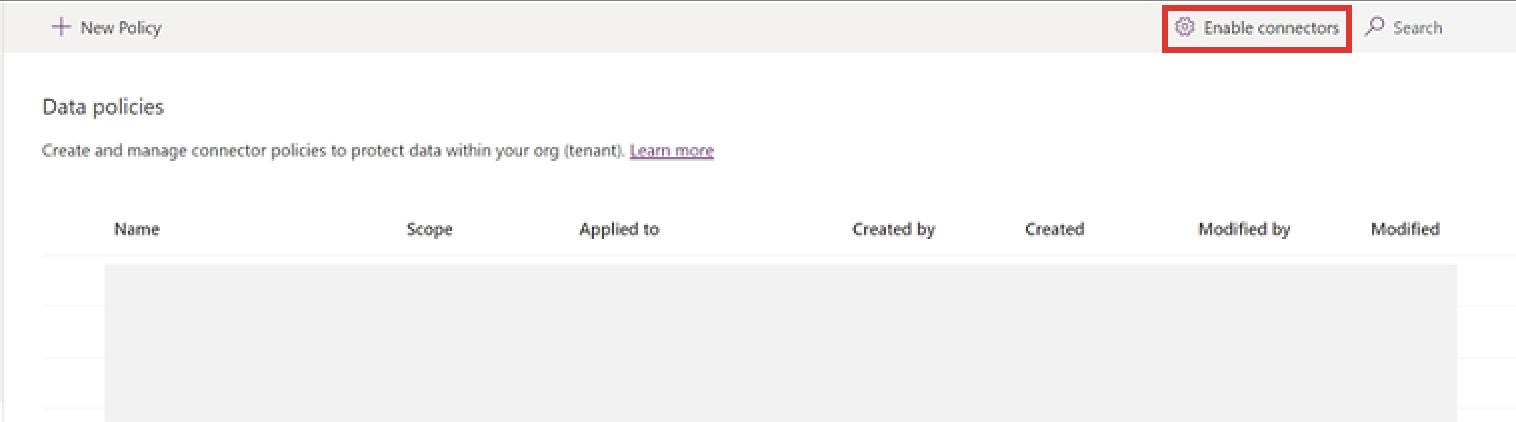
Chọn tab Chính sách dữ liệu nơi chứa tất cả các chính sách dữ liệu.
Chọn Bật trình kết nối trong thanh công cụ.
Các trình kết nối mới (những trình kết nối chưa được xem xét) có trạng thái Đánh dấu là đã xem xét.
Các trình kết nối đã được xem xét và ủy quyền có trạng thái Đã xem xét.
Bước 2: Bật trình kết nối mới hoặc để nó vẫn bị tắt
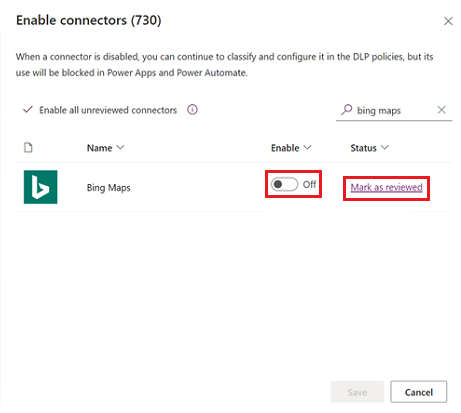
Nếu bạn muốn tiếp tục tắt trình kết nối, hãy chọn Đánh dấu là đã xem xét.
Nếu bạn muốn bật trình kết nối, hãy chọn nút chuyển đổi Bật.
Trong cả hai trường hợp, trạng thái sẽ được thay đổi thành Đang xem xét.
Chọn Lưu. Trạng thái của trình kết nối hiện được đặt thành Đã xem xét.
Bước 3: Xem trình kết nối bị vô hiệu hóa trong chính sách dữ liệu
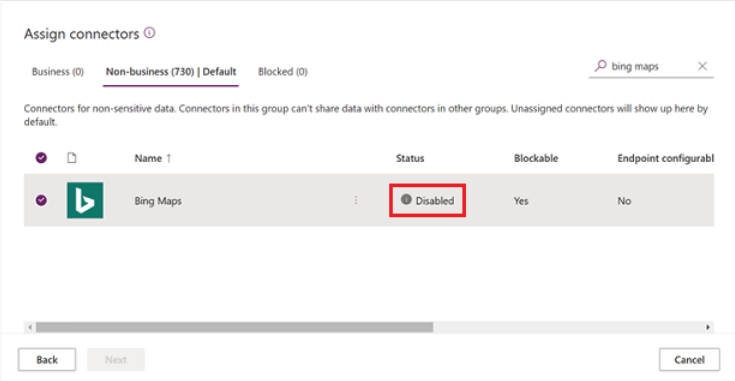
Chọn một chính sách dữ liệu trong trang Chính sách dữ liệu.
Tham khảo tab Trình kết nối tạo sẵn . Các trình kết nối bị tắt có trạng thái Đã tắt.
Bước 4: Cố gắng thêm trình kết nối bị vô hiệu hóa trong Power App
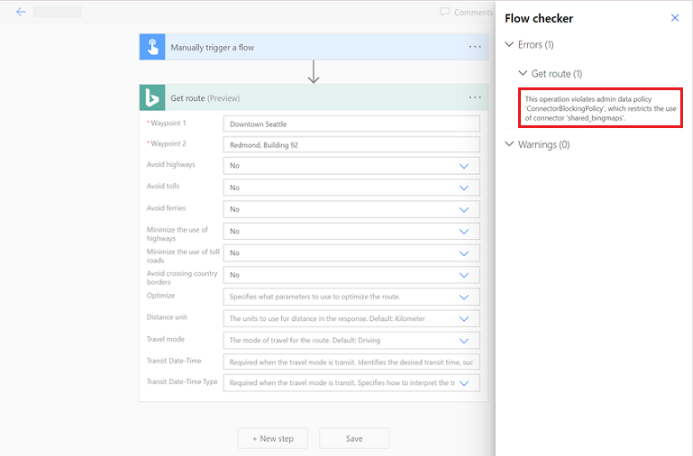
Mở Power App bất kỳ.
Thêm trình kết nối bị vô hiệu hóa vào dòng. Một thông báo lỗi xuất hiện.
Lưu ý
Thiết đặt cấp độ đối tượng thuê mới này cũng được thực thi trên các ứng dụng và dòng hiện có được tạo bằng trình kết nối hiện đã bị tắt.
Hỗ trợ PowerShell
Điều khiển dữ liệu mới có cấu trúc sau trong PowerShell. Đối tượng connectorSettings là một mảng các trình kết nối chỉ định xem nó được bật hay tắt (hành vi) và liệu nó đã được xem xét hay chưa (isReviewed).
$connectorBlockingDefinition = [pscustomobject] @{
  ConnectorSettings= @(
    [pscustomobject] @{
             id  # connectorId -- string
             behavior # connector behavior -- "Allow"/"Deny"
             isReviewed # whether connector has been reviewed -- boolean
         }
  )
}
Truy xuất chính sách chặn kết nối hiện có cho người thuê
Get-PowerAppDlpConnectorBlockingPolicies
Ví dụ:
Get-PowerAppDlpConnectorBlockingPolicies -TenantId "aaaabbbb-0000-cccc-1111-dddd2222eeee"
Lệnh ghép ngắn ở trên xuất ra các trình kết nối bị chặn/được phép để đánh giá và policyId.
Tạo chính sách chặn kết nối mới cho người thuê
New-PowerAppDlpConnectorBlockingPolicy –TenantId "aaaabbbb-0000-cccc-1111-dddd2222eeee" -ConnectorBlockingDefinition $connectorBlockingDefinition
  Where $connectorBlockingDefinition = [pscustomobject] @{
    ConnectorSettings= @
      [pscustomobject] @{
        id  = "/providers/Microsoft.PowerApps/apis/connector1"
        behavior = "Allow"
        isReviewed = $true
      },
      [pscustomobject] @{
        id = "/providers/Microsoft.PowerApps/apis/connector2"
        behavior="Deny"
        IsReviewed=$false
      }
    )
  }
Cập nhật chính sách chặn kết nối cho người thuê
Set-PowerAppDlpConnectorBlockingPolicy -TenantId "aaaabbbb-0000-cccc-1111-dddd2222eeee" -PolicyId "1aaaaaa1-2bb2-3cc3-4dd4-5eeeeeeeeee5" -ConnectorBlockingDefinition $connectorBlockingDefinition
Lấy chính sách chặn kết nối bằng cách sử dụng policyId
Get-PowerAppDlpConnectorBlockingPolicy -TenantId "aaaabbbb-0000-cccc-1111-dddd2222eeee" -PolicyId "1aaaaaa1-2bb2-3cc3-4dd4-5eeeeeeeeee5"