Lưu ý
Cần có ủy quyền mới truy nhập được vào trang này. Bạn có thể thử đăng nhập hoặc thay đổi thư mục.
Cần có ủy quyền mới truy nhập được vào trang này. Bạn có thể thử thay đổi thư mục.
Bạn có thể tạo các vai trò bảo mật và sau đó chỉ định các vai trò đó (mới hoặc hiện có) cho người dùng bất kể họ có sử dụng hay không Dataverse.
Điều kiện tiên quyết
Khi bạn tạo vai trò bảo mật tùy chỉnh, vai trò đó phải có một số quyền tối thiểu để người dùng có thể chạy ứng dụng. Tìm hiểu thêm về các đặc quyền tối thiểu bắt buộc.
Tạo, chỉnh sửa hoặc sao chép vai trò bảo mật
Bạn có thể dễ dàng tạo, chỉnh sửa hoặc sao chép vai trò bảo mật và tùy chỉnh nó để đáp ứng nhu cầu của mình.
Đăng nhập vào Trung tâm quản trị Power Platform.
Trong ngăn điều hướng, chọn Quản lý.
Trong ngăn Quản lý , chọn Môi trường.
Trên trang Môi trường , hãy chọn một môi trường.
Chọn Thiết đặt.
Mở rộng Người dùng + Quyền.
Chọn Vai trò bảo mật.
Hoàn thành nhiệm vụ phù hợp:
Tạo vai trò bảo mật
Chọn Vai trò mới từ thanh lệnh.
Trong trường Tên vai trò , hãy nhập tên cho vai trò mới.
Trong trường Đơn vị kinh doanh , hãy chọn đơn vị kinh doanh mà vai trò đó thuộc về.
Chọn xem thành viên nhóm có nên kế thừa vai trò hay không.
Nếu cài đặt này được bật và vai trò được chỉ định cho một nhóm, tất cả thành viên trong nhóm sẽ được thừa hưởng mọi đặc quyền liên quan đến vai trò đó.
Chọn Lưu.
Chỉnh sửa vai trò bảo mật
Chọn tên vai trò hoặc chọn hàng rồi chọn Chỉnh sửa. Sau đó xác định các quyền và thuộc tính của vai trò bảo mật.
Một số vai trò bảo mật được xác định trước không thể chỉnh sửa. Nếu bạn thử chỉnh sửa các vai trò này, các nút Lưu và Lưu + Đóng sẽ không khả dụng.
Sao chép vai trò bảo mật
Chọn vai trò bảo mật rồi chọn Sao chép. Đặt tên mới cho vai trò. Chỉnh sửa vai trò bảo mật nếu cần.
Chỉ sao chép các đặc quyền, không sao chép bất kỳ thành viên và nhóm nào được chỉ định.
Kiểm tra vai trò bảo mật
Kiểm tra vai trò bảo mật để hiểu rõ hơn những thay đổi được thực hiện đối với bảo mật trong môi trường Power Platform của bạn.
Tạo hoặc đặt cấu hình vai trò bảo mật tùy chỉnh
Nếu ứng dụng của bạn sử dụng thực thể tùy chỉnh, các đặc quyền của ứng dụng phải được cấp rõ ràng trong vai trò bảo mật trước khi ứng dụng có thể sử dụng. Bạn có thể thêm các đặc quyền này trong vai trò bảo mật hiện có hoặc tạo vai trò bảo mật tùy chỉnh.
Mỗi vai trò bảo mật phải bao gồm một bộ quyền tối thiểu. Tìm hiểu thêm về quyền và vai trò bảo mật.
Tiền bo
Môi trường này có thể lưu giữ hồ sơ được sử dụng bởi nhiều ứng dụng. Bạn có thể cần nhiều vai trò bảo mật cấp các đặc quyền khác nhau. Ví dụ:
- Một số người dùng (gọi là Biên tập viên) có thể chỉ cần đọc, cập nhật và đính kèm các bản ghi khác, do đó vai trò bảo mật của họ có các quyền đọc, ghi và thêm.
- Những người dùng khác có thể cần tất cả các đặc quyền mà Biên tập viên có cùng khả năng tạo, thêm vào, xóa và chia sẻ. Vai trò bảo mật cho những người dùng này là tạo, đọc, ghi, thêm, xóa, chỉ định, thêm vào và chia sẻ các quyền.
Tạo vai trò bảo mật tùy chỉnh với các đặc quyền tối thiểu để chạy ứng dụng
- Đăng nhập vào Trung tâm quản trị Power Platform.
- Trong ngăn điều hướng, chọn Quản lý..
- Trong ngăn Quản lý , chọn Môi trường.
- Trên trang Môi trường , hãy chọn một môi trường.
- Chọn Thiết đặt>Người dùng + quyền>Vai trò bảo mật.
- Chọn vai trò Người mở ứng dụng , sau đó chọn Sao chép.
- Nhập tên vai trò tùy chỉnh, sau đó chọn Sao chép.
- Trong danh sách vai trò bảo mật, hãy chọn vai trò mới, sau đó chọn Thêm hành động (…) >Chỉnh sửa.
- Trong trình chỉnh sửa vai trò, hãy chọn tab Thực thể tùy chỉnh .
- Tìm bảng tùy chỉnh của bạn trong danh sách và chọn các quyền Đọc, Ghi và Thêm .
- Chọn Lưu và Đóng.
Tạo vai trò bảo mật tùy chỉnh từ đầu
- Đăng nhập vào Trung tâm quản trị Power Platform.
- Trong ngăn điều hướng, chọn Quản lý.
- Trong ngăn Quản lý , chọn Môi trường.
- Trên trang Môi trường , hãy chọn một môi trường.
- Chọn Thiết đặt>Người dùng + quyền>Vai trò bảo mật.
- Chọn Vai trò mới.
- Nhập tên vai trò mới vào tab Chi tiết .
- Trên các tab khác, hãy tìm thực thể của bạn rồi chọn hành động và phạm vi thực hiện chúng.
- Chọn một tab và tìm kiếm thực thể của bạn. Ví dụ: chọn tab Thực thể tùy chỉnh để đặt quyền trên một thực thể tùy chỉnh.
- Chọn các quyền Đọc, Ghi, Thêm.
- Chọn Lưu và Đóng.
Gán vai trò bảo mật cho người dùng trong môi trường không có cơ sở dữ liệu Dataverse
Đối với các môi trường không có Dataverse cơ sở dữ liệu, người dùng có vai trò Quản trị viên môi trường trong môi trường đó có thể chỉ định vai trò bảo mật cho từng người dùng hoặc nhóm từ Microsoft Entra ID.
Đăng nhập vào Trung tâm quản trị Power Platform.
Trong ngăn điều hướng, chọn Quản lý.
Trong ngăn Quản lý , chọn Môi trường.
Trên trang Môi trường , hãy chọn một môi trường.
Trong ngăn xếp Truy cập, chọn Xem tất cả cho Quản trị viên môi trường hoặc Nhà sản xuất môi trường để thêm hoặc xóa người cho một trong hai vai trò.
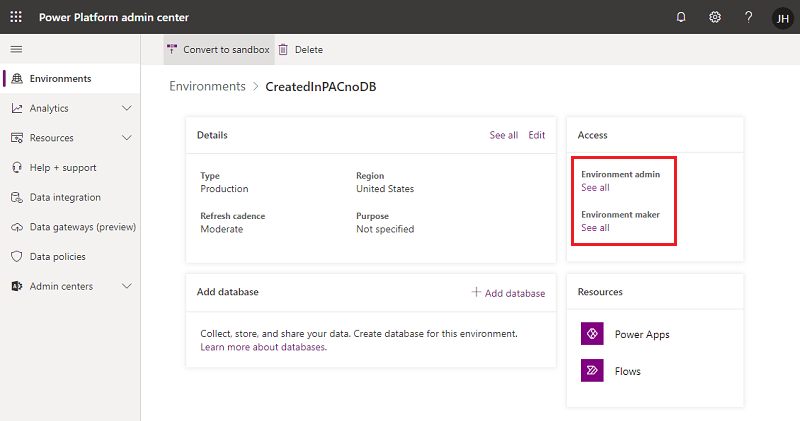
Chọn Thêm người, sau đó chỉ định tên hoặc địa chỉ email của một hoặc nhiều người dùng hoặc nhóm từ Microsoft Entra ID.
Chọn Thêm.
Gán vai trò bảo mật cho người dùng trong môi trường có cơ sở dữ liệu Dataverse
Vai trò bảo mật có thể được chỉ định cho người dùng cá nhân, nhóm chủ sở hữu và Microsoft Entra nhóm. Trước khi chỉ định vai trò cho người dùng, hãy xác minh rằng tài khoản của người dùng đã được thêm vào và bật trong môi trường.
Nhìn chung, vai trò bảo mật chỉ có thể được chỉ định cho người dùng có tài khoản được bật trong môi trường. Để chỉ định vai trò bảo mật cho tài khoản người dùng bị vô hiệu hóa trong môi trường, hãy bật allowRoleAssignmentOnDisabledUsers trong OrgDBOrgSettings.
Đăng nhập vào Trung tâm quản trị Power Platform.
Chọn Quản lý trong ngăn điều hướng.
Trong ngăn Quản lý , chọn Môi trường.
Trên trang Môi trường , hãy chọn một môi trường.
Trong ô Truy cập , chọn Xem tất cả trong Vai trò bảo mật.
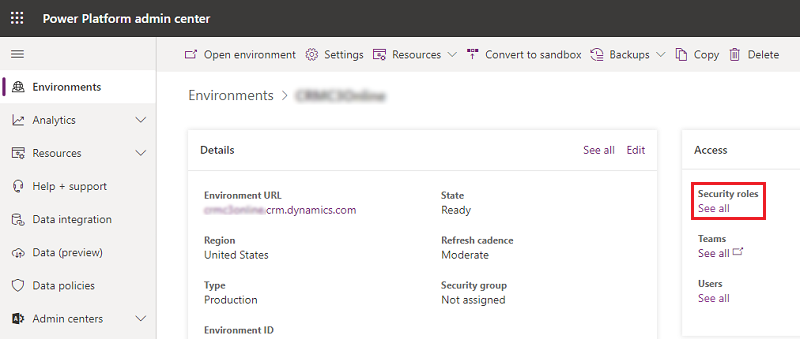
Đảm bảo đã chọn đúng đơn vị kinh doanh trong danh sách, sau đó chọn vai trò từ danh sách vai trò trong môi trường.
Chọn Thêm người, sau đó chỉ định tên hoặc địa chỉ email của một hoặc nhiều người dùng hoặc nhóm từ Microsoft Entra ID.
Chọn Thêm.