Lưu ý
Cần có ủy quyền mới truy nhập được vào trang này. Bạn có thể thử đăng nhập hoặc thay đổi thư mục.
Cần có ủy quyền mới truy nhập được vào trang này. Bạn có thể thử thay đổi thư mục.
Lưu ý
Có hiệu lực từ tháng 2 năm 2022, hỗ trợ cho Nhóm Microsoft 365 (trước đây gọi là Nhóm Office) và Yammer trong Dynamics 365 không còn được dùng nữa. Điều này sẽ ảnh hưởng đến những khách hàng sử dụng Nhóm Microsoft 365 và/hoặc Yammer để cộng tác trong Dynamics 365. Chúng tôi khuyên khách hàng nên chuyển sang Microsoft Teams để có các chức năng cộng tác nâng cao hơn. Để biết thông tin về cách tích hợp Dynamics 365 với Teams, hãy xem Tích hợp các ứng dụng tương tác với khách hàng trong Dynamics 365 với Microsoft Teams.
Nếu bạn có thắc mắc về việc ngừng hỗ trợ, hãy liên hệ với đại diện Dịch vụ khách hàng của Microsoft hoặc Đối tác của Microsoft.
Nhóm Microsoft 365 (có sẵn trong các ứng dụng Dynamics 365) cung cấp một môi trường mới để cộng tác với những người dùng Microsoft 365 không sử dụng các ứng dụng tương tác với khách hàng (Dynamics 365 Sales, Dynamics 365 Customer Service, Dynamics 365 Field Service, Dynamics 365 Marketing và Dynamics 365 Project Service Automation), chẳng hạn như Dynamics 365 Sales và Customer Service. Chẳng hạn như sử dụng Nhóm Microsoft 365 khi đội ngũ bán hàng có cơ hội lớn cần thông tin đầu vào từ nhiều người không có quyền truy cập vào các ứng dụng tương tác với khách hàng. Nhóm Microsoft 365 cung cấp một vị trí để chia sẻ tài liệu, cuộc hội thoại, cuộc họp và ghi chú. Bạn có thể bật Nhóm Microsoft 365 cho mọi thực thể.
Tiền boa
Xem phần giới thiệu nhanh về Nhóm Microsoft 365 trong bài viết sau đây:
Yêu cầu
Sau đây là những yêu cầu bắt buộc để sử dụng Nhóm Microsoft 365 cùng các ứng dụng tương tác với khách hàng:
Ứng dụng Customer Engagement
Tính năng này yêu cầu bạn phải có Microsoft 365 đăng ký hoặc đăng ký dịch vụ trực tuyến như SharePoint Trực tuyến hoặc Exchange Online.
Để sử dụng bộ nhớ tài liệu với Nhóm Microsoft 365, bạn sẽ cần có SharePoint Online và quyền truy cập vào sổ tay OneNote của nhóm.
Exchange trực tuyến
Để sử dụng bộ nhớ tài liệu với Nhóm Microsoft 365, bạn sẽ cần có SharePoint Online và quyền truy cập vào sổ tay OneNote của nhóm.
Cung cấp Nhóm Microsoft 365
Nhóm Microsoft 365 là một giải pháp bạn cung cấp từ Trung tâm quản trị Microsoft 365.
Lưu ý
Người dùng phải thiết lập hộp thư Exchange Online thì mới sử dụng được Nhóm Microsoft 365. Exchange Online đã được đặt cấu hình đúng cách cho tổ chức dưới dạng một phần của Microsoft 365. Bạn cũng cần bật tích hợp SharePoint dựa trên máy chủ để xem tài liệu trong Microsoft 365 Nhóm; bạn không cần phải sử dụng tích hợp SharePoint , chỉ cần thiết lập kết nối tới SharePoint Trực tuyến. Tích hợp SharePoint dựa trên máy chủ cũng là bắt buộc để bật sổ tay OneNote cho nhóm.
Thêm tông tin: Thiết lập ứng dụng Customer Engagement để dùng SharePoint Online
Đăng nhập vào Trung tâm quản trị Power Platform.
Trong ngăn điều hướng, chọn Quản lý.
Trong ngăn Quản lý , chọn Ứng dụng Dynamics 365.
Chọn ffice365Groups rồi chọn Cài đặt.
Sau khi quá trình cài đặt giải pháp hoàn tất, bạn có thể đặt cấu hình Nhóm Microsoft 365.
Lưu ý
Khi bạn cài đặt giải pháp, trang web của bạn sẽ ngoại tuyến ở chế độ bảo trì trong khoảng thời gian ngắn. Chúng tôi khuyên bạn nên cài đặt giải pháp nếu giải pháp đó ít gây rắc rối cho người dùng nhất.
Kiểm tra các đặc quyền được yêu cầu
Bạn phải có đặc quyền bảo mật Phần mở rộng ISV thì mới sử dụng được Nhóm Microsoft 365. Bạn có thể thêm hoặc loại bỏ đặc quyền này từ tuỳ chỉnh hoặc vai trò bảo mật mặc định để đáp ứng nhu cầu kinh doanh của bạn. Nếu không có đặc quyền này, người dùng sẽ không thể thấy mục Nhóm Microsoft 365 trong menu điều hướng của bản ghi.
đăng nhập vào Power Platform trung tâm quản trị với tư cách là quản trị viên (Quản trị viên dịch vụ hoặc Quản trị viên được ủy quyền).
Trong ngăn điều hướng, chọn Quản lý.
Trong ngăn Quản lý , chọn Môi trường.
Trên trang Môi trường , hãy chọn một môi trường.
Chọn Thiết đặt>Người dùng + quyền>Vai trò bảo mật.
Chọn vai trò bảo mật để kiểm tra rồi chọn tab Tùy chỉnh.
Trong phần Đặc quyền Khác, hãy xem lại cài đặt đặc quyền Phần mở rộng ISV. Nếu vai trò bảo mật không có đặc quyền Tiện ích mở rộng ISV , hãy chọn Tổ chức từ danh sách thả xuống trong cột Cấp đặc quyền .
Chọn Lưu và Đóng.
Đặt cấu hình Nhóm Microsoft 365
Sau khi cung cấp Nhóm Microsoft 365, bạn có thể bật tính năng này cho mọi thực thể. Tư cách thành viên nhóm bảo mật được liên kết với thực thể. Bạn đặt cấu hình Nhóm Microsoft 365 trong các ứng dụng tương tác với khách hàng.
Trong ứng dụng web, hãy đi tới Cài đặt (
 ) >Cài đặt nâng cao.
Chọn Thiết đặt>Nhóm Office 365.
Trên trang Microsoft 365 Cài đặt tích hợp nhóm , chọn
 Thêm thực thể và chọn một thực thể từ danh sách thả xuống. Lặp lại bước này cho từng thực thể bạn muốn bật, bao gồm cả thực thể tùy chỉnh.
Bạn có thể tùy ý chọn Tự động tạo cho một thực thể để tự động tạo nhóm mới khi bản ghi mới cho thực thể đó được tạo. Tuy nhiên, chúng tôi khuyên bạn chỉ nên chọn tùy chọn này cho những thực thể thường yêu cầu các nhóm lớn để cộng tác.
Khi bạn đã thêm tất cả thực thể mình muốn bật cho Nhóm Microsoft 365, hãy chọn Phát hành tất cả.
Tất cả tùy chỉnh hệ thống đang chờ xử lý của bạn sẽ được xuất bản, bao gồm những tùy chỉnh bạn có thể đã lưu nhưng chưa xuất bản trong một khu vực khác.
Giờ bạn có thể sử dụng Nhóm Microsoft 365 rồi. Xem bài viết Cộng tác với đồng nghiệp bằng Nhóm Microsoft 365.
Sử dụng Bộ kết nối Microsoft 365 dành cho Nhóm
Sử dụng Trình kết nối Microsoft 365 dành cho Nhóm để kết nối Nhóm Microsoft 365 mới hoặc hiện có với các ứng dụng tương tác với khách hàng, nhờ vậy, nhóm sẽ nhận được thông báo khi có hoạt động mới được đăng. Để thiết lập, hãy làm theo các bước sau:
Tiền boa
Xem blog sau: Trình kết nối Dynamics CRM Online cho Nhóm Microsoft 365
Đăng nhập vào Outlook Microsoft 365.
Tạo hoặc chọn một Nhóm Microsoft 365.
Chọn Kết nối ứng dụng của bạn.

Cuộn xuống Dynamics 365 rồi chọn Thêm.
Nếu bạn có quyền truy cập vào nhiều môi trường, hãy chọn môi trường để kết nối với Nhóm Microsoft 365 này. Nếu bạn chỉ có quyền truy cập vào một môi trường, bước này sẽ bị bỏ qua và bạn sẽ chuyển tới bước tiếp theo.
Chọn bản ghi mà bạn muốn kết nối Nhóm Microsoft 365 này rồi chọn Lưu.

Sau khi được kết nối, trình kết nối sẽ hiển thị ở trên cùng danh sách kết nối với thông tin tóm tắt về các bản ghi đã kết nối.
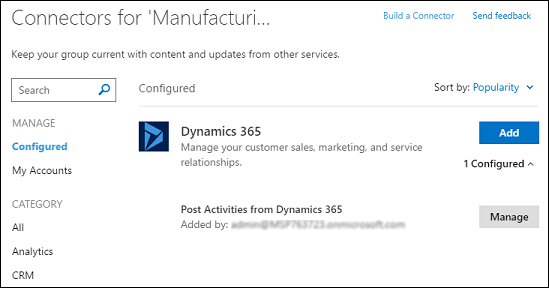
Để xóa một bản ghi đã kết nối, hãy chọn Xem rồi chọn Xóa.

Lưu ý
Hãy lưu ý những điều sau về bộ kết nối Microsoft 365 cho Nhóm:
- Chỉ hỗ trợ bản ghi cơ hội, khách hàng tiềm năng và tài khoản.
- Bạn có thể kết nối với tối đa năm bản ghi.
- Chỉ có các hoạt động loại tác vụ được gửi đến nhóm dưới dạng thẻ trình kết nối.
- Các hoạt động sẽ xuất hiện dưới dạng cuộc trò chuyện mới ở định dạng thẻ trong Nhóm.
- Các trường có hiển thị thẻ trong cuộc trò chuyện Nhóm ở trạng thái không tùy chỉnh được.
- Ứng dụng Customer Engagement không yêu cầu gì để bộ kết nối làm việc.
- Đối với thông tin nhạy cảm, bạn nên kết nối bản ghi với một nhóm riêng tư khi chỉ các thành viên được phê duyệt mới có thể xem nội dung. Đối với nhóm công khai, tất cả mọi người trong tổ chức đều có quyền truy cập để xem nội dung. Hãy xem "Nhóm Microsoft 365 công khai và riêng tư" trong Tìm hiểu thêm về nhóm.
Thông báo về quyền riêng tư
Khi người dùng tận dụng tính năng Nhóm Microsoft 365 để kết nối một Nhóm Office với các ứng dụng tương tác với khách hàng, dữ liệu (bao gồm cả cuộc hội thoại và tài liệu mới) sẽ được lưu trữ trên hệ thống Exchange và/hoặc SharePoint, đồng thời được chia sẻ với các thành viên thuộc Nhóm Office đó, ngay cả khi họ không phải là người dùng được cấp phép hay người dùng được ủy quyền. Người dùng chỉ có thể chia sẻ các dữ liệu họ có quyền truy cập và Quản trị viên có thể giới hạn dữ liệu được chia sẻ bằng cách hạn chế quyền truy cập của người dùng của họ.
Xem thêm
Hợp tác với đồng nghiệp của bạn bằng cách sử dụng Microsoft 365 nhóm
Blog CRM: Dynamics CRM Kết nối trực tuyến cho Microsoft 365 nhóm
Thiết lập ứng dụng tương tác với khách hàng để sử dụng Exchange Online