Lưu ý
Cần có ủy quyền mới truy nhập được vào trang này. Bạn có thể thử đăng nhập hoặc thay đổi thư mục.
Cần có ủy quyền mới truy nhập được vào trang này. Bạn có thể thử thay đổi thư mục.
[Bài viết này là tài liệu trước khi phát hành và có thể thay đổi.]
Bạn có thể chọn loại nguồn kiến thức mà đại diện của bạn có thể tham khảo. Nguồn Kiến thức dành cho các tác nhân thiết đặt kiểm soát quyền truy nhập vào các nguồn như SharePoint, website công cộng và tài liệu như tệp.
Bạn có thể truy nhập thiết đặt nguồn kiến thức dành cho nhân viên từ hai vị trí trong Trung tâm quản trị Power Platform:
- Chính sách quy tắc nhóm môi trường.
- Trung tâm bảo mật.
Cài đặt này có sẵn ở cả mức nhóm môi trường và môi trường. Cấu trúc cấu hình tương tự như các cài đặt khác: nếu người quản trị đặt điều khiển ở cấp nhóm môi trường, thì nó được phân phối đến mức môi trường và không thể sửa đổi ở đó.
Quản lý nguồn kiến thức cho các đại lý
Để quản lý nguồn kiến thức cho các đại lý:
Đăng nhập vào Trung tâm quản trị Power Platform.
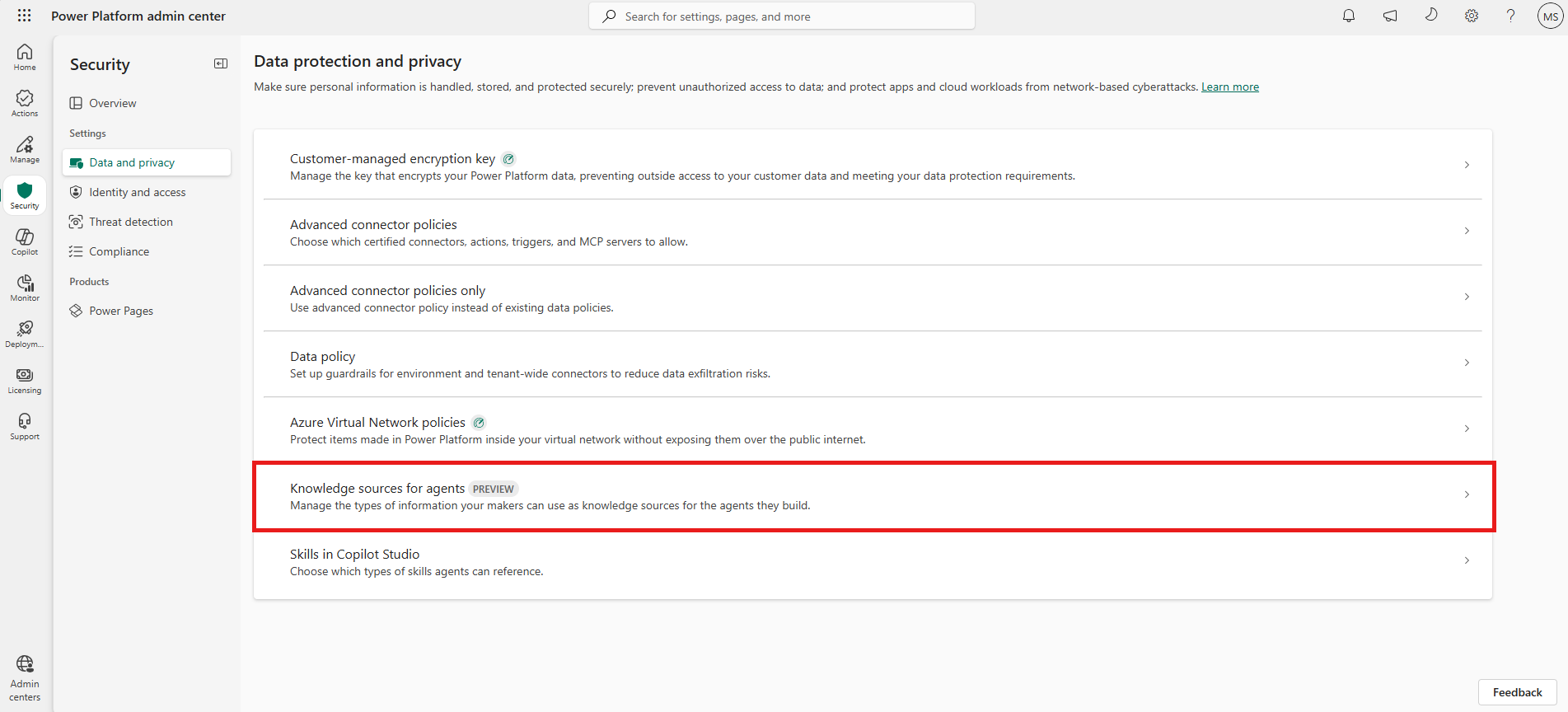
Trên ngăn điều hướng, chọn Bảo mật.
Chọn cài đặt Dữ liệu và quyền riêng tư.
Chọn thiết đặt Nguồn Kiến thức cho các tác nhân.
Trong ngăn bên, chọn sắp xếp theo nhóm Môi trường hay theo Môi trường.
Chọn nhóm môi trường hoặc môi trường mà bạn muốn đặt cấu hình.
Sau khi bạn chọn nhóm môi trường hoặc môi trường của mình, hãy chọn Quản lý nguồn kiến thức.
Chọn loại thông tin mà bạn muốn quản lý nguồn kiến thức cho:
-
SharePoint + OneDrive: Đặt cấu hình xem các tác nhân có thể sử dụng các SharePoint và OneDrive làm nguồn kiến thức hay không. Chọn từ ba tùy chọn:
- Không có: Không sử dụng bất kỳ trang SharePoint và OneDrive làm nguồn kiến thức.
- Tất cả: Dùng tất cả SharePoint và OneDrive làm nguồn kiến thức.
- Tùy chỉnh: Chọn các tác SharePoint và OneDrive site có thể sử dụng. Agents tham chiếu họ theo thứ tự ưu tiên, bắt đầu với URL đầu tiên. Chọn Cho phép hoặc Từ chối bên dưới Truy nhập cho từng URL.
-
Website công cộng: Đặt cấu hình liệu các đại lý có thể sử dụng website công cộng làm nguồn kiến thức hay không.
- Không: Không sử dụng bất kỳ website công cộng nào làm nguồn kiến thức.
- Tất cả: Sử dụng tất cả các website công cộng làm nguồn kiến thức.
- Tùy chỉnh: Chọn các đại diện website công cộng có thể sử dụng. Agents tham chiếu họ theo thứ tự ưu tiên, bắt đầu với URL đầu tiên. Chọn Cho phép hoặc Từ chối bên dưới Truy nhập cho từng URL.
-
Tài liệu: Cấu hình xem mọi người có thể tải tài liệu lên tác nhân của họ để dùng làm nguồn kiến thức hay không.
- Có: Nhân viên có thể sử dụng tài liệu đã tải lên làm nguồn kiến thức.
- Không: Nhân viên không thể sử dụng tài liệu đã tải lên làm nguồn kiến thức.
-
SharePoint + OneDrive: Đặt cấu hình xem các tác nhân có thể sử dụng các SharePoint và OneDrive làm nguồn kiến thức hay không. Chọn từ ba tùy chọn:
Chọn Lưu.
