Lưu ý
Cần có ủy quyền mới truy nhập được vào trang này. Bạn có thể thử đăng nhập hoặc thay đổi thư mục.
Cần có ủy quyền mới truy nhập được vào trang này. Bạn có thể thử thay đổi thư mục.
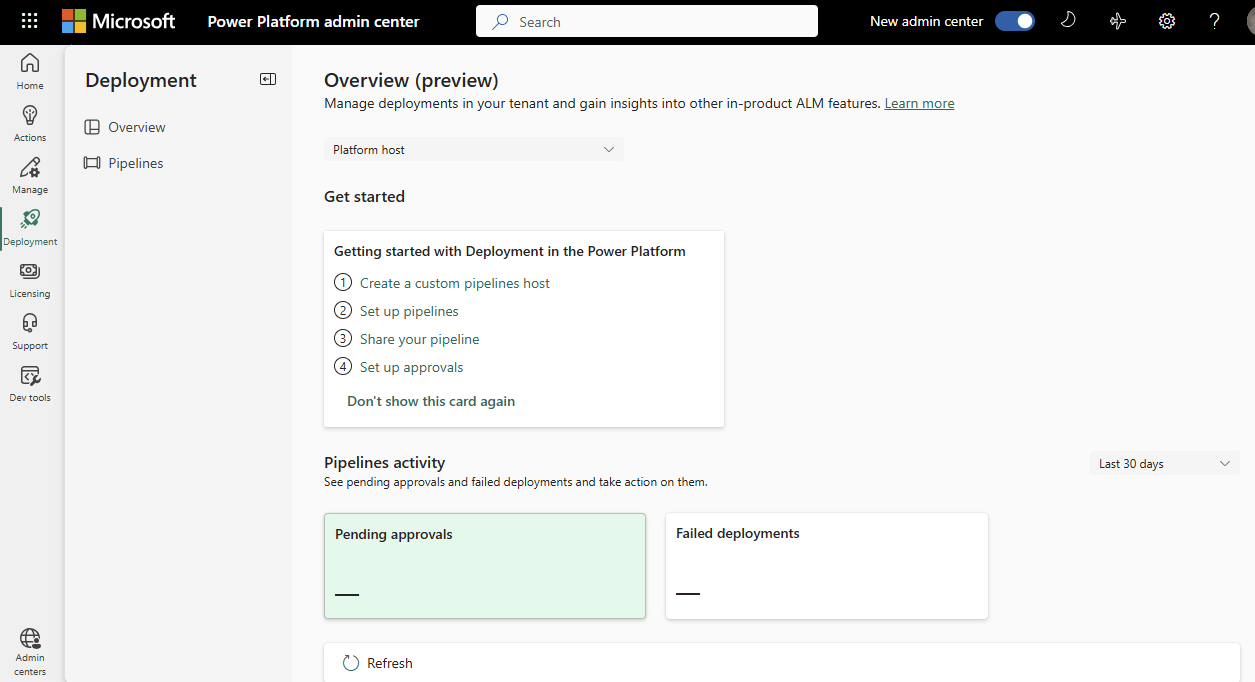
Trang Triển khai trong Power Platform trung tâm quản trị cung cấp trải nghiệm hợp lý để giúp quản trị viên điều hướng sự phức tạp của việc quản lý Power Platform khối lượng công việc quản lý vòng đời ứng dụng (ALM), bao gồm quản lý triển khai đường ống ở quy mô doanh nghiệp. Người quản trị có thể xem tất cả các lần triển khai trong đối tượng thuê của mình và có thể chấp thuận các yêu cầu triển khai cũng như khắc phục sự cố.
Lưu ý
Hiện tại, trang triển khai không có đầy đủ các chức năng có trong ứng dụng Cấu hình đường ống triển khai .
Sử dụng trang triển khai
- Đăng nhập vào Trung tâm quản trị Power Platform.
- Trong ngăn điều hướng, chọn Triển khai.
- Chọn máy chủ quy trình mong muốn. Dữ liệu triển khai hiện không được tổng hợp trên các máy chủ.
Tìm hiểu về quy trình ALM trong Power Platform
Phần Bắt đầu cung cấp nội dung học tập hữu ích và hướng dẫn thiết lập triển khai bằng cách sử dụng các biện pháp thực hành tốt nhất.
Quản lý việc triển khai từ một vị trí trung tâm
Các đường ống trong Power Platform cho phép bạn quản lý quy trình triển khai toàn diện trên toàn bộ tổ chức của mình. Trang triển khai giúp bạn dễ dàng xem tất cả các đường ống và hoạt động triển khai trong đối tượng thuê.
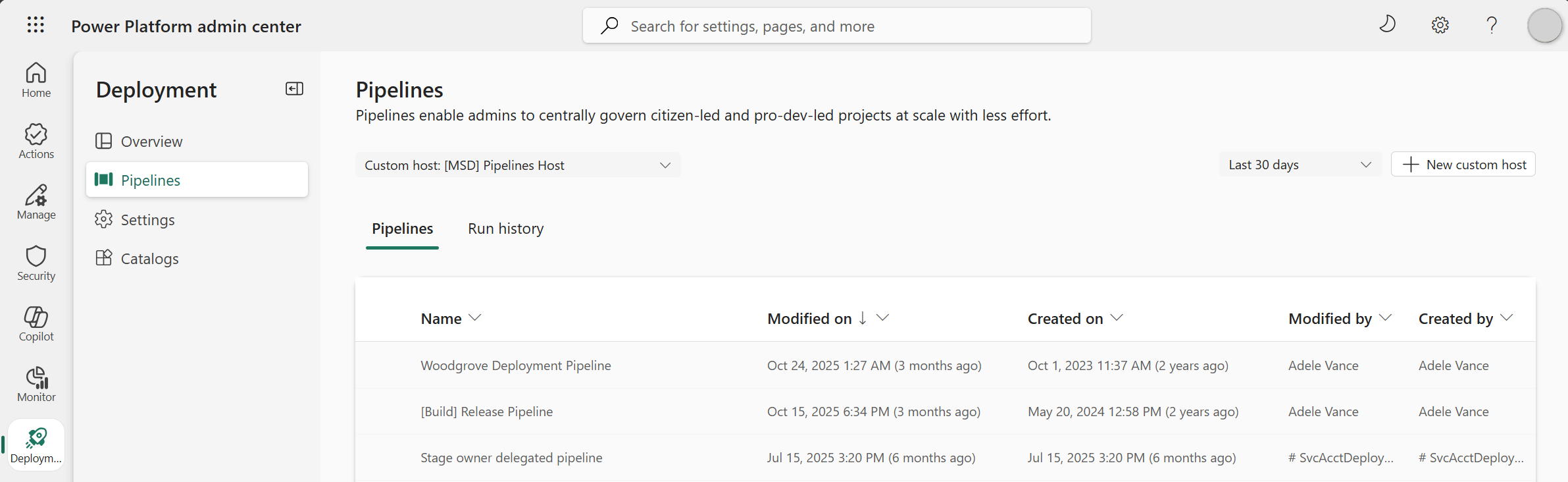
Quản trị viên có thể xem tất cả môi trường lưu trữ đường ống trong đối tượng thuê, bao gồm cả máy chủ nền tảng và chọn một máy chủ để xem tất cả đường ống và lịch sử triển khai do máy chủ đó quản lý.
Chọn Quy trình trên ngăn điều hướng bên trái để xem tất cả các quy trình đang hoạt động trong máy chủ quy trình.
Lưu ý
- Bạn có thể xem tối đa 365 ngày qua bằng cách thay đổi bộ lọc.
- Bạn có thể truy cập thông tin bổ sung và cấu hình quy trình nâng cao bằng cách điều hướng đến môi trường máy chủ quy trình và mở ứng dụng Cấu hình quy trình triển khai.
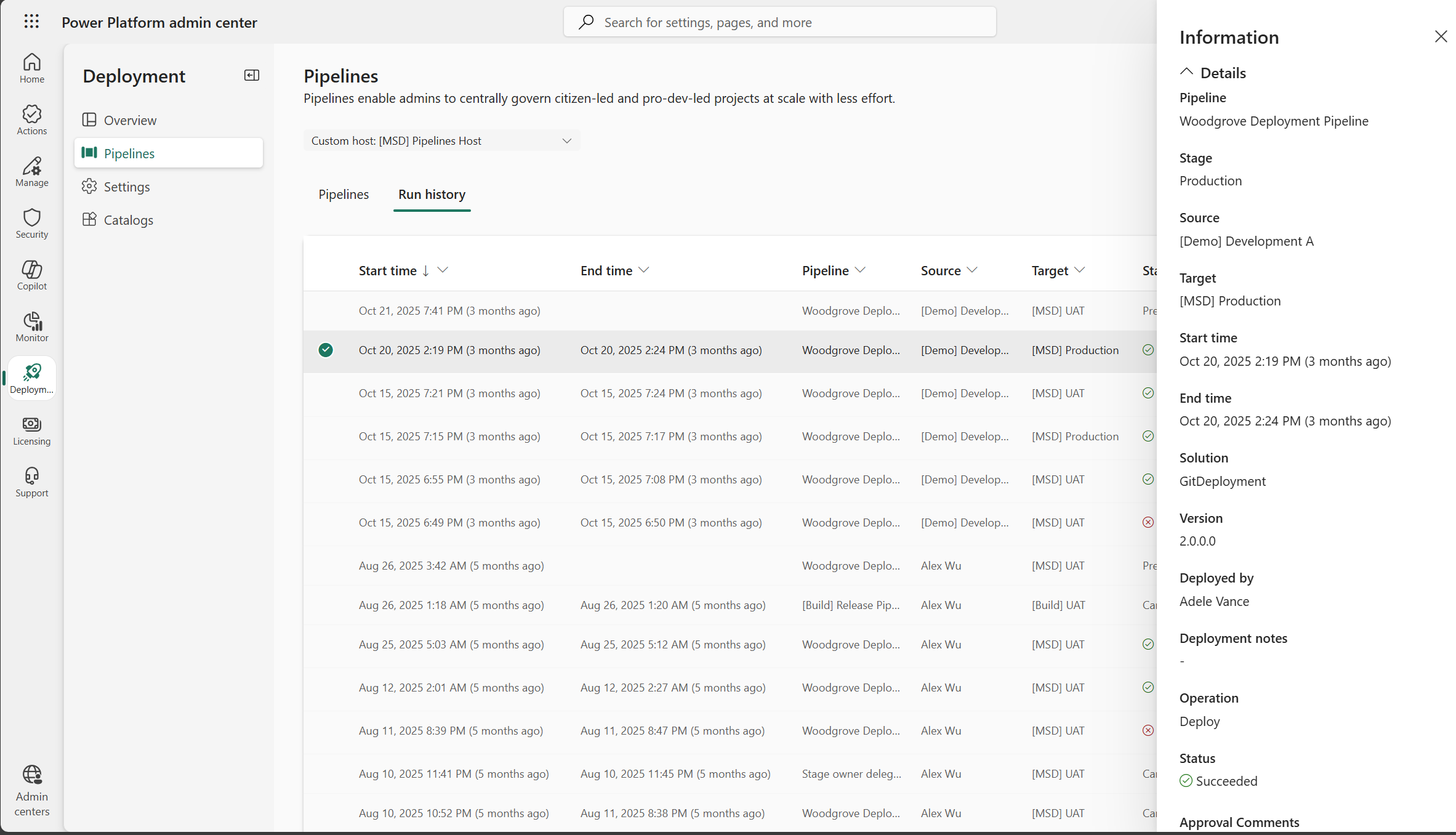
Chế độ xem Lịch sử chạy hiển thị tất cả hoạt động triển khai được quản lý bởi máy chủ quy trình đã chọn, bao gồm:
Thời gian bắt đầu và thời gian kết thúc cho mỗi lần triển khai.
Quy trình tạo điều kiện thuận lợi cho mỗi lần triển khai.
Nguồn là môi trường phát triển nơi giải pháp được phát triển và xuất khẩu.
Mục tiêu là môi trường đích nơi quy trình được triển khai. Ví dụ: để kiểm thử tích hợp, kiểm tra sự chấp nhận của người dùng (UAT), sản xuất, v.v.
Trạng thái cho biết quá trình triển khai đang được tiến hành, thành công, thất bại hay bị hủy.
Giải pháp là tên của cấu phần phần mềm và Phiên bản được triển khai cho môi trường đích.
Important
- Tất cả các môi trường mục tiêu được sử dụng trong đường ống phải được bật dưới dạng Môi trường được quản lý.
- Quản trị viên đối tượng thuê có thể cho phép tự động chuyển đổi môi trường quy trình sang Môi trường được quản lý.
Quản lý cài đặt triển khai
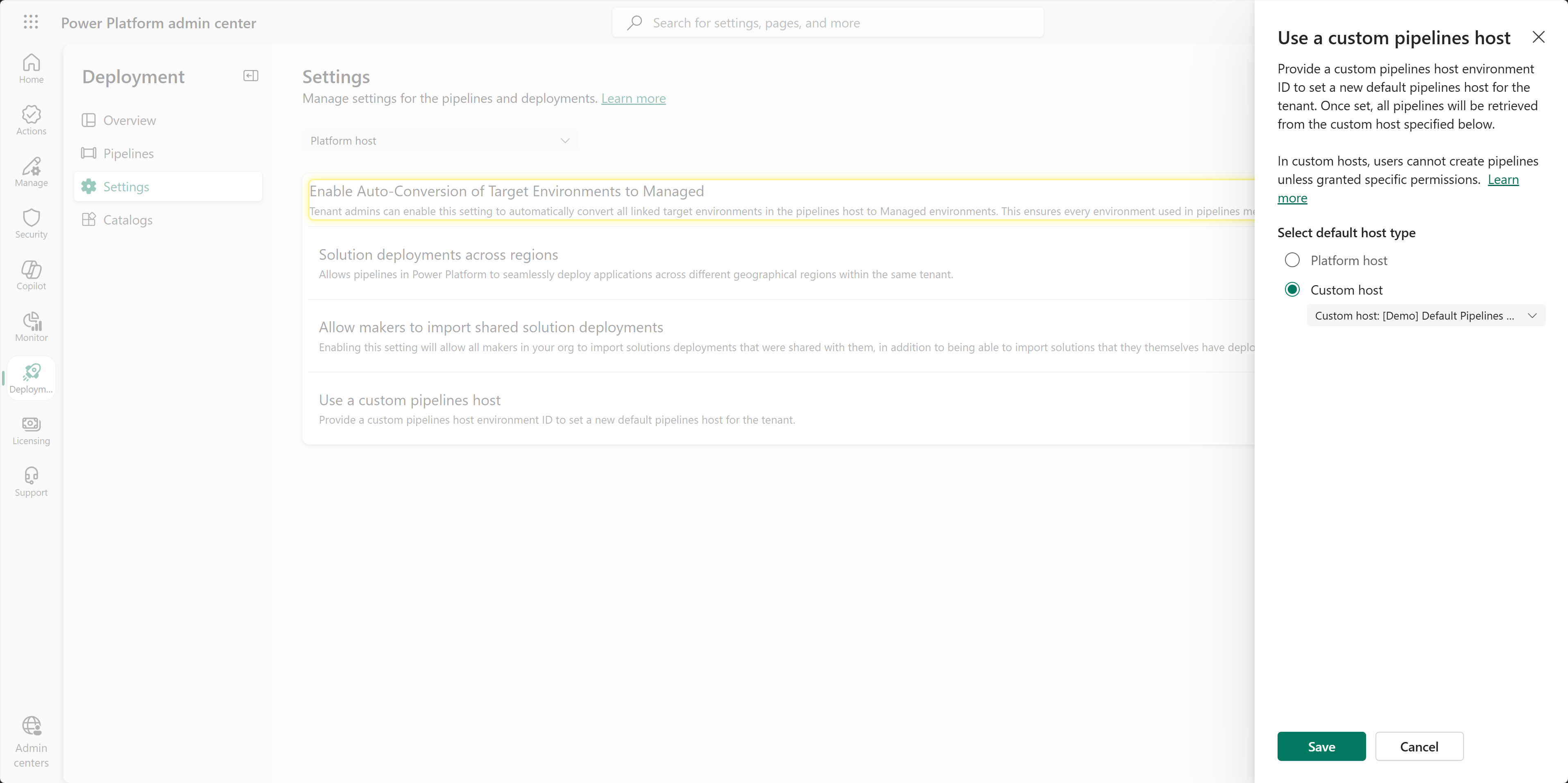
Quản trị viên có thể quản lý các Cài đặt này trong máy chủ quy trình đã chọn (cài đặt được quản lý riêng cho từng máy chủ):
Cho phép tự động chuyển đổi môi trường quy trình sang Môi trường được quản lý. Điều này đảm bảo môi trường quy trình tự động đáp ứng các tiêu chuẩn tuân thủ của Microsoft. Khi người tạo triển khai vào môi trường này, môi trường sẽ tự động được chuyển đổi sang Môi trường được quản lý.
Triển khai giải pháp giữa các khu vực: Quản trị viên có thể chọn cho phép triển khai giữa các môi trường ở các vị trí địa lý khác nhau. Ví dụ: khi môi trường máy chủ và môi trường sản xuất ở Bắc Mỹ nhưng môi trường phát triển ở Ấn Độ.
Important
Cài đặt này cho phép chia sẻ dữ liệu giữa các khu vực địa lý trong đối tượng thuê của bạn.
Cho phép người tạo nhập triển khai giải pháp được chia sẻ: Các bản sao lưu giải pháp đã triển khai được lưu trữ trong máy chủ quy trình. Cài đặt này cho phép những người không phải quản trị viên nhập các giải pháp đã được chia sẻ với họ, ngoài khả năng nhập các giải pháp mà họ đã triển khai.
Sử dụng máy chủ quy trình tùy chỉnh: Cho phép bạn đặt một máy chủ mặc định cho toàn bộ đối tượng thuê. Điều này thay thế quy trình cá nhân - nghĩa là quản trị viên kiểm soát ai có thể truy cập quy trình và người tạo không còn có thể tạo quy trình cá nhân trong máy chủ nền tảng. Nó cũng hữu ích khi một nhóm trung tâm quản lý việc triển khai cho toàn bộ đối tượng thuê. Cài đặt này chỉ hiển thị khi máy chủ nền tảng được chọn trong bộ chọn máy chủ.
Xem xét và phê duyệt các yêu cầu triển khai
Trên trang triển khai, người quản trị có thể chấp thuận hoặc từ chối các yêu cầu triển khai được giao cho họ. Trước tiên, bạn cần phải thiết lập triển khai được ủy quyền với các nguyên tắc dịch vụ, được khuyến nghị là cách an toàn để triển khai an toàn vào môi trường sản xuất.
Điều quan trọng là người quản trị phải xem xét những thay đổi trong giải pháp và yêu cầu chia sẻ. Sau khi được chấp thuận, giải pháp sẽ được triển khai và các đối tượng giải pháp và vai trò bảo mật sẽ được chia sẻ tự động. Lưu ý các loại phê duyệt khác trong môi trường lưu trữ đường ống cũng có thể được quản lý.
Thử lại các lần triển khai không thành công
Chế độ xem Triển khai không thành công chuyên dụng giúp quản trị viên nhanh chóng xác định và khắc phục sự cố. Bạn có thể thử lại các triển khai được hiển thị là Không thành công trong chế độ xem lịch sử chạy bằng cách chọn Thử lại trong bảng chi tiết nếu thao tác là Triển khai. Một thông báo xác nhận sẽ xuất hiện khi bạn xác nhận thử lại.
Câu hỏi thường gặp
Môi trường được quản lý có bắt buộc đối với quy trình triển khai không và điều này có ý nghĩa gì đối với tổ chức của tôi?
Có. Tất cả các môi trường mục tiêu được sử dụng trong quy trình triển khai Power Platform luôn được yêu cầu phải là Môi trường được quản lý để sử dụng tuân thủ. Yêu cầu này giúp tổ chức của bạn hưởng lợi từ quản trị nâng cao, cải thiện bảo mật và quản lý giấy phép hợp lý.
Làm cách nào để đảm bảo mục tiêu quy trình là Môi trường được quản lý tự động?
Quản trị viên đối tượng thuê (quản trị viên Power Platform và Dynamics 365) có thể bật cài đặt tự động chuyển đổi môi trường mục tiêu quy trình thành Môi trường được quản lý, đảm bảo tuân thủ các tiêu chuẩn của Microsoft. Sau đó, Môi trường được quản lý được bật trên mục tiêu trong lần triển khai tiếp theo.
Để bật cài đặt, hãy truy cậpCài đặt> của trung tâm quản trị Power Platform. Bật cài đặt môi trường được quản lý tự động cho từng máy chủ quy trình.
Tại sao tôi nhận được thông báo của Trung tâm thông báo "Power Platform – Tự động kích hoạt môi trường được quản lý cho quy trình triển khai"?
Bạn sẽ nhận được thông báo khi bạn có môi trường không được quản lý và là mục tiêu của quy trình và được sử dụng để triển khai trong sáu tháng qua. Thông báo liệt kê các môi trường cụ thể cần hành động.
Important
- Bắt đầu từ tháng 2 năm 2026, Microsoft bắt đầu bật Môi trường được quản lý cho bất kỳ môi trường mục tiêu quy trình nào chưa được bật.
- Chúng tôi khuyên bạn nên xem lại và bật Môi trường được quản lý cho tất cả các mục tiêu quy trình ngay bây giờ hoặc đặt nó tự động xảy ra.
Làm cách nào để xác minh môi trường mục tiêu quy trình yêu cầu Môi trường được quản lý?
Truy cập Trung tâm quản trị Power PlatformLịch sử chạy>>. Sau đó, chọn một máy chủ và thay đổi bộ lọc thành 180 ngày qua. Nếu có nhiều máy chủ, hãy xem lại việc triển khai trong mỗi máy chủ. Các môi trường được liệt kê trong Mục tiêu yêu cầu Môi trường được quản lý.
Lưu ý
Thông tin lịch sử chạy bổ sung và khả năng xuất dữ liệu và tạo báo cáo có sẵn trong ứng dụng Cấu hình đường ống triển khai.
Việc kích hoạt tự động này có ảnh hưởng đến người dùng cuối hoặc cấp phép không, và tôi có thể chuẩn bị như thế nào?
Không có sự gián đoạn dự kiến nào đối với người dùng cuối hoặc ứng dụng của họ vì tính năng kích hoạt tự động này. Các thay đổi tập trung vào quản trị môi trường và tuân thủ, vì vậy người dùng và ứng dụng của bạn tiếp tục hoạt động như bình thường.
Important
Môi trường được quản lý đi kèm với chính sách tự động xác nhận quyền sở hữu, được áp dụng tự động. Chính sách tự động xác nhận quyền sở hữu đảm bảo người dùng truy cập ứng dụng trong Môi trường được quản lý sẽ tự động nhận được giấy phép cần thiết. Đảm bảo bạn có năng lực giấy phép phù hợp trong đối tượng thuê để sử dụng tính năng tự động xác nhận quyền sở hữu.
Microsoft có bật môi trường nhắm mục tiêu quy trình không được quản lý vào tháng 2 năm 2026 nếu cài đặt bật tự động bị tắt không?
Có. Những điều này khác nhau và cái này không ảnh hưởng đến cái kia. Thông báo bạn nhận được không yêu cầu chọn tham gia và dành riêng cho các môi trường bạn đã triển khai. Cài đặt bật tự động là chọn tham gia và giúp bạn tuân thủ trong tương lai.
Tôi có thể hạn chế quyền truy cập vào quy trình cá nhân không?
Có. Truy cập Trung tâm > quản trị Power PlatformCài đặt>triển> khaiSử dụng máy chủ quy trình tùy chỉnh, sau đó chọn máy chủ quy trình tùy chỉnh. Nếu không có máy chủ lưu trữ tùy chỉnh hiện có, hãy tạo một máy chủ. Lưu cài đặt.
Điều này ghi đè hành vi của máy chủ nền tảng và những người không phải quản trị viên không thể sử dụng quy trình trừ khi bạn cấp quyền truy cập trong môi trường máy chủ tùy chỉnh.
Bài viết liên quan
Tổng quan về đường ống trong Power Platform
Xem các giải pháp trên trang triển khai dành cho nhà sản xuất