Lưu ý
Cần có ủy quyền mới truy nhập được vào trang này. Bạn có thể thử đăng nhập hoặc thay đổi thư mục.
Cần có ủy quyền mới truy nhập được vào trang này. Bạn có thể thử thay đổi thư mục.
[Bài viết này là tài liệu trước khi phát hành và có thể thay đổi.]
Để kết nối môi trường Dataverse hoặc giải pháp với GitHub, hãy tạo ứng dụng GitHub, lưu trữ khóa riêng của ứng dụng trong Azure Key Vault, tạo kết nối GitHub Nền tảng Nguồn, sau đó kết nối từ trải nghiệm điều khiển nguồn trong giải pháp của bạn.
Bạn có thể kết nối GitHub xem trước tích hợp từ trải nghiệm giải pháp tại https://make.preview.powerapps.com, https://make.preview.powerautomate.com, https://copilotstudio.preview.microsoft.com, hoặc https://make.preview.powerpages.microsoft.com.
Quan trọng
- Đây là tính năng xem trước.
- Các tính năng xem trước không được dùng cho sản xuất và có thể có chức năng bị hạn chế. Những tính năng này khả dụng trước khi có bản phát hành chính thức để khách hàng có thể truy cập sớm và cung cấp phản hồi.
Điều kiện tiên quyết
- Tích hợp Dataverse Git là một tính năng của môi trường được quản lý. Môi trường phát triển và mục tiêu phải được bật dưới dạng môi trường được quản lý.
- Tài khoản GitHub quyền truy nhập quản trị của tổ chức.
- Đăng ký Azure có quyền tạo tài nguyên Key Vault khác. Đối Key Vault phải nằm trong cùng một đối Microsoft Entra với môi trường Dataverse.
- Bạn cần một môi trường Dataverse nơi bạn có vai trò bảo mật Người quản trị Hệ thống.
- Một giải pháp tùy chỉnh không được quản lý mà bạn muốn kết nối với điều khiển nguồn. Tạo tài khoản nếu bạn chưa có.
Tạo ứng GitHub mới
Mở GitHub trong trình duyệt của bạn. Chọn ảnh hồ sơ của bạn ở góc trên bên phải, rồi đi tới Cài đặt Cài đặt nhà>phát triển.
Chọn Ứng GitHub mới.
Bạn cũng có thể truy cập trực tiếp GitHub đăng ký ứng dụng của mình để tạo ứng dụng GitHub mới.
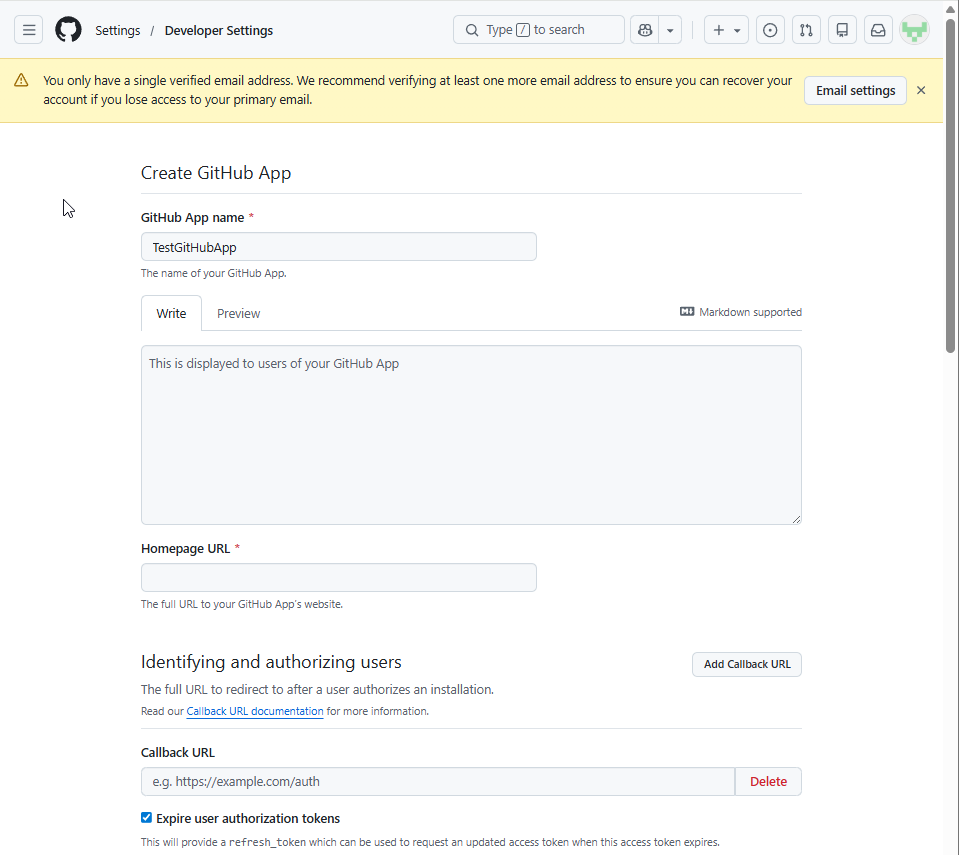
Trên trang Tạo GitHub App, nhập tên duy nhất cho ứng dụng GitHub bạn trong trường GitHub App. Ví dụ, hãy nhập .
MyOrgGitHubIntegrationAppĐiền vào trường URL Trang chủ. Bạn có thể sử dụng website của tổ chức hoặc URL GitHub kho lưu trữ của bạn.
Nếu bạn không cần thông báo webhook, hãy bỏ chọn hộp kiểm Hiện hoạt trong phần Webhook .
Cấu hình quyền kho lưu trữ
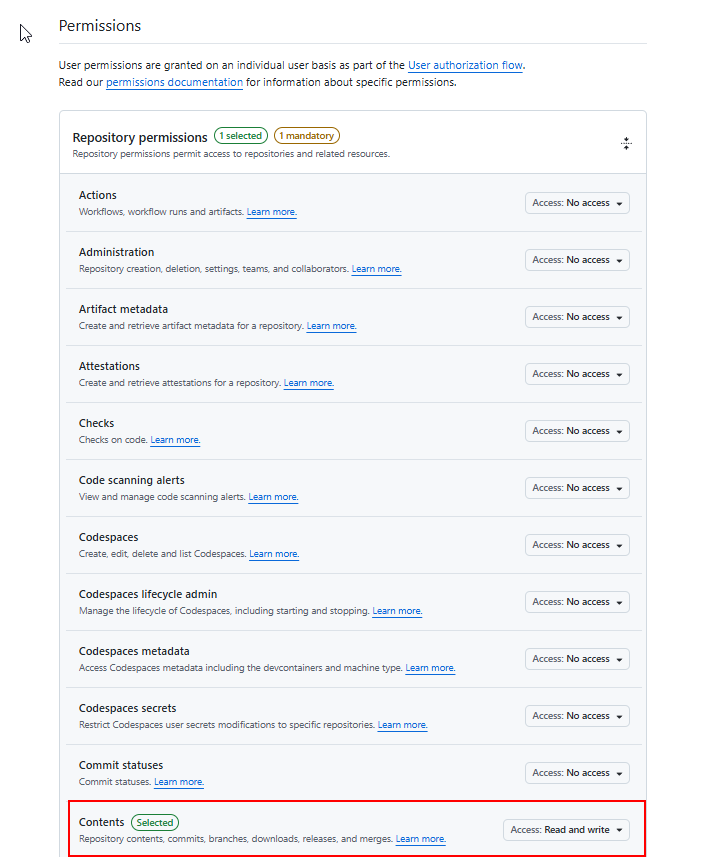
Cuộn xuống đến phần Quyền .
Bung rộng quyền của Kho lưu trữ, rồi đặt Nội dungthành Đọc và viết. Quyền này cho phép ứng dụng đọc và ghi nội dung kho để tích hợp điều khiển nguồn.
Cuộn xuống, rồi chọn Tạo GitHub App.
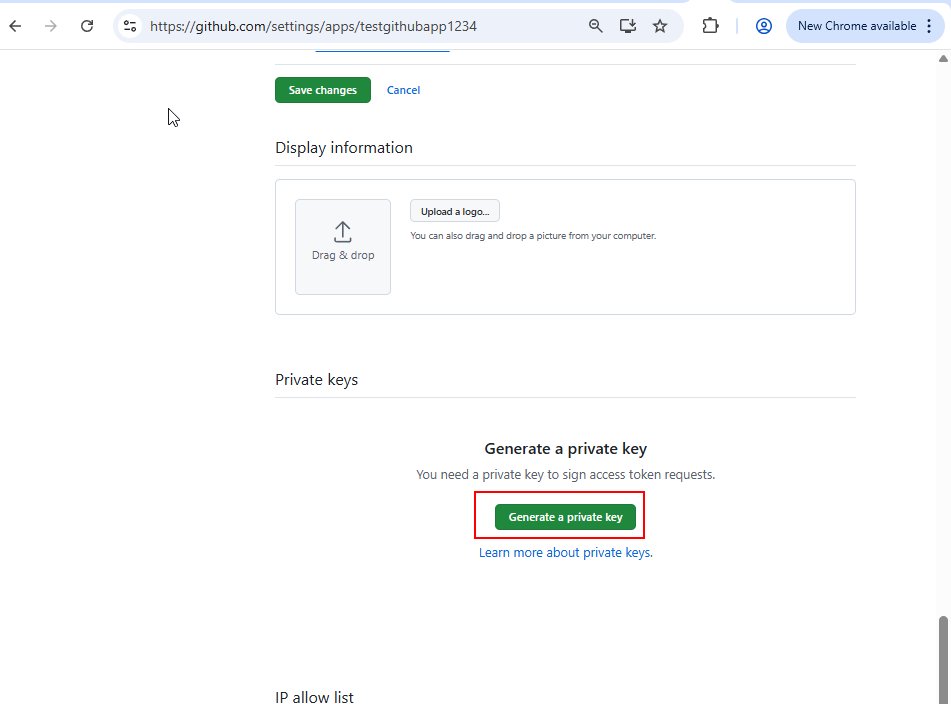
Trên trang cài GitHub App, sao chép ID Máy khách. Bạn cần giá trị này khi đăng ký cấu hình ứng dụng trong Dataverse. ID Máy khách sử dụng định dạng như
Iv23liBWoH6sf7xGrRe9.Tạo và tải xuống khóa riêng tư từ trang GitHub đặt ứng dụng. Lưu trữ khóa riêng tư trong Azure Key Vault ở bước sau.
Cài đặt GitHub App trên kho mục tiêu
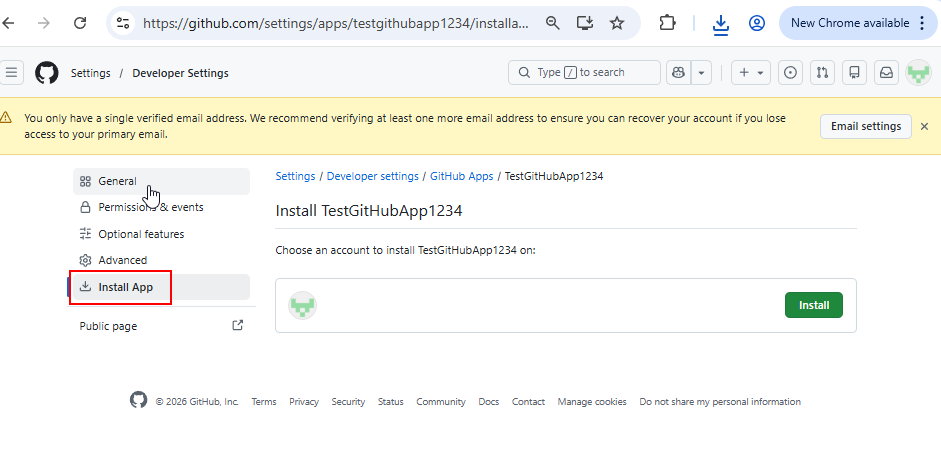
Từ trang GitHub đặt ứng dụng, chọn Cài đặt Ứng dụng trong ngăn bên trái.
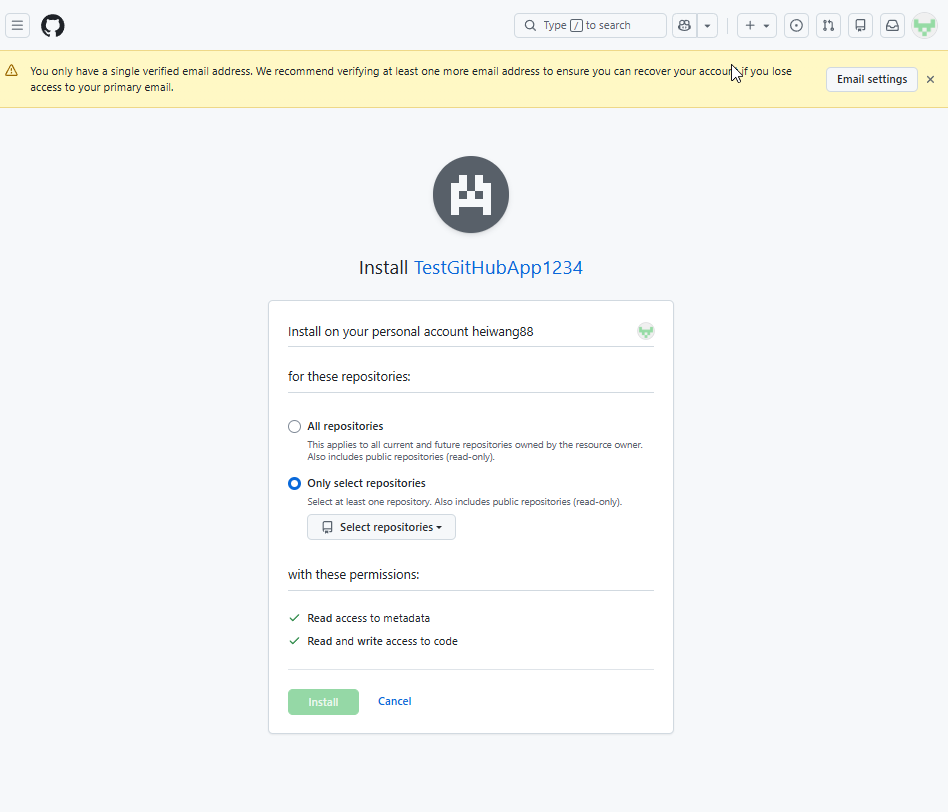
Chọn Cài đặt bên cạnh tài khoản hoặc tổ chức sở hữu kho đích.
Nếu kho mục tiêu thuộc về một tổ chức GitHub chức, người quản trị của tổ chức có thể cần phê duyệt cài đặt ứng dụng. Người quản trị sẽ nhận được thông báo để xem lại và phê duyệt yêu cầu.
Chọn cung cấp cho ứng dụng quyền truy nhập vào Tất cả các kho lưu trữhay Chỉ các kho lưu trữ chọn. Để có biện pháp bảo mật tốt nhất, hãy chỉ chọn các kho lưu trữ cụ thể cần thiết cho tích hợp điều khiển nguồn.
Chọn Cài đặt để hoàn tất quá trình cài đặt.
Định cấu hình Azure Key Vault
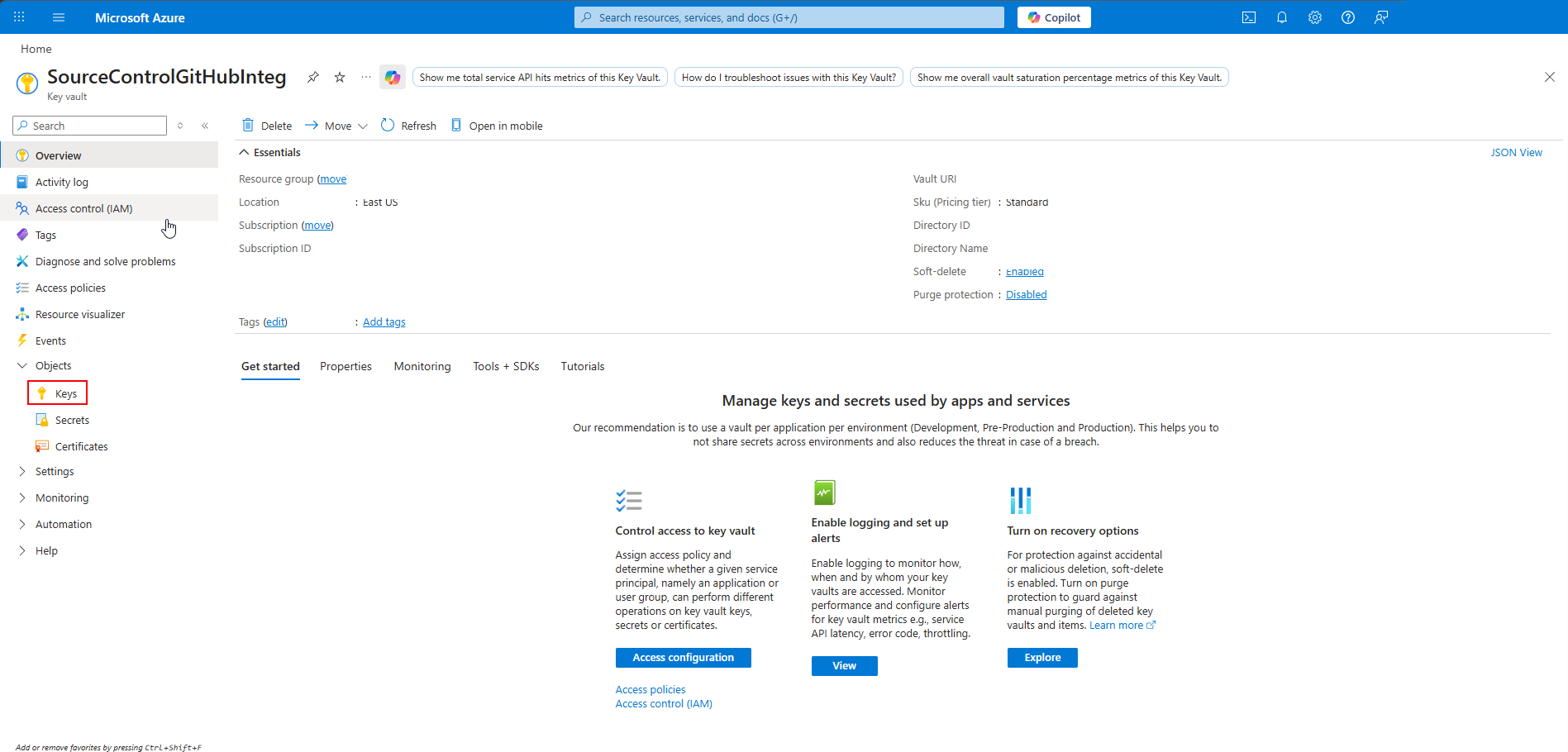
Mở cổng thông Azure và đi đến tài nguyên tín liệu chính của bạn. Nếu bạn chưa có, trước tiên hãy tạo một vault khóa mới.
Trong ngăn Key Vault, chọn Phím trong dẫn hướng bên trái.
Chọn Tạo/Nhập.
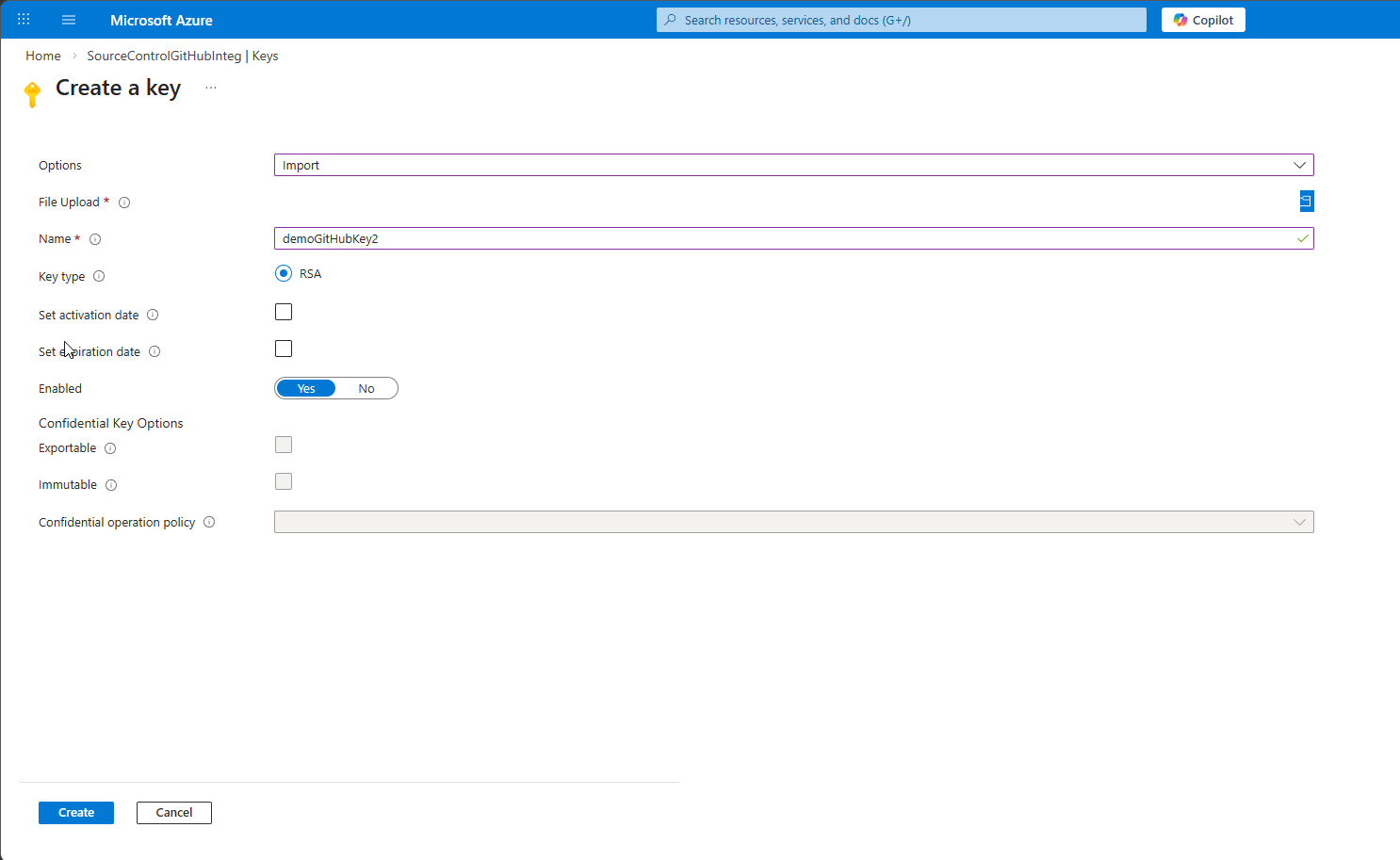
Trong danh sách thả xuống Tùy chọn, chọn Nhập.
Nhập tên cho khóa, chẳng hạn như
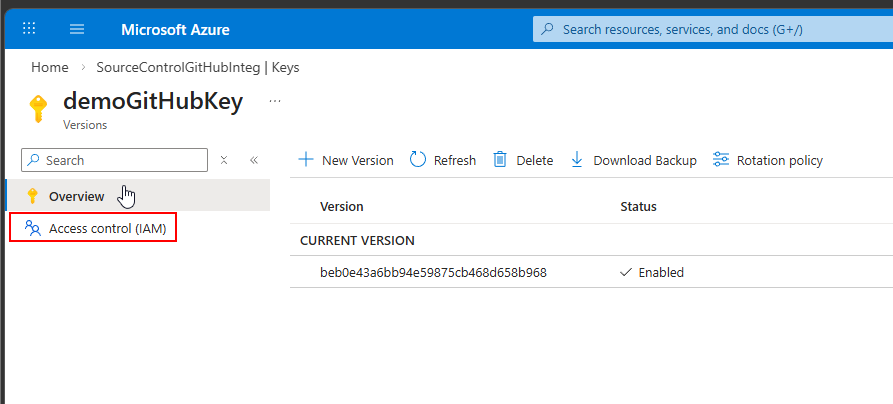
demoGitHubKey, rồi tải lên tệp bạn.pemđã tải xuống từ GitHub.Chọn Tạo để nhập khóa.
Lưu ý
Khi bạn kết nối các môi trường Dataverse tiếp theo GitHub, bạn không cần lặp lại các bước thiết lập GitHub trước đó và Azure Key Vault lập. Bạn có thể sử dụng lại cùng một GitHub dụng trên nhiều kho lưu trữ và cùng một cấu hình Azure Key Vault trên nhiều môi trường.
Tạo kết nối GitHub nối
Tạo kết nối OAuth bằng cách sử dụng tài khoản cá GitHub của bạn. Kết nối này xác nhận rằng bạn có quyền truy nhập quản trị vào kho mục tiêu trong quá trình thiết lập. Ở thời gian chạy, ứng dụng GitHub xử lý giao tiếp với GitHub, vì vậy người dùng cá nhân không cần phải tạo các GitHub kết nối.
Lưu ý
Ngoài ra, bạn có thể sử dụng GitHub mã thông báo truy nhập cá nhân (PAT) thay vì kết GitHub cá nhân. Sử dụng PAT khi hỗ trợ mạng ảo (VNET) được bật cho môi trường Dataverse hoặc khi GitHub không thể tạo được kết nối.
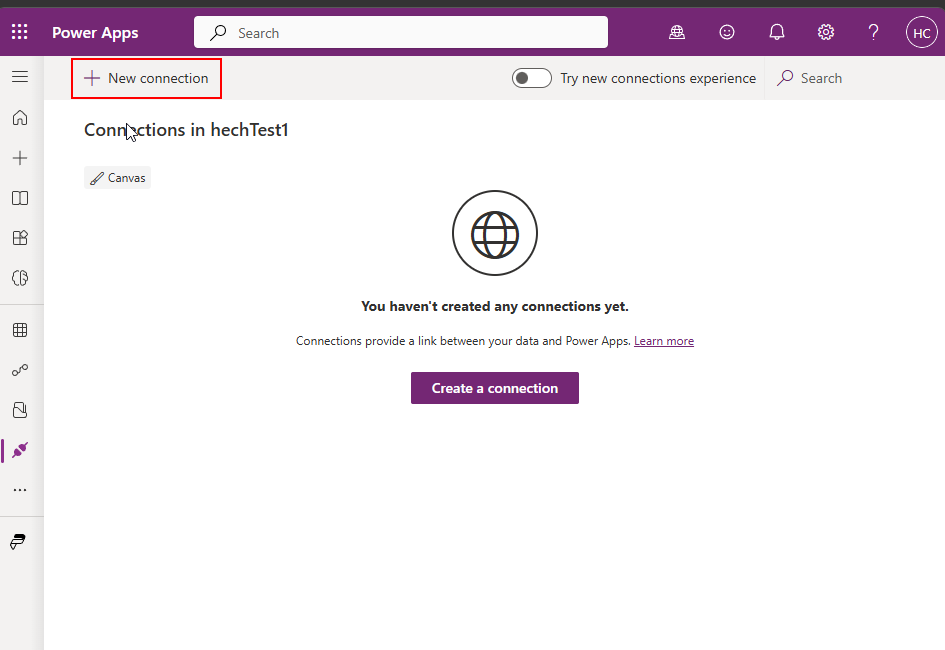
Đi tới xem Power Apps trước, rồi chọn Kết nối.
Chọn Kết nối mới.
Tìm kiếm và chọn bộ kết nối GitHub chuẩn.
Đăng nhập bằng cách sử dụng tài khoản GitHub bạn và cấp quyền truy nhập được yêu cầu.
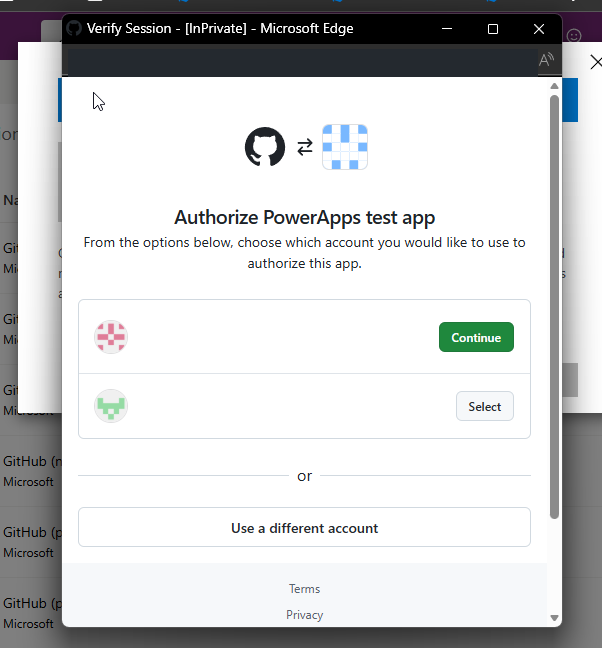
Tài GitHub bạn đăng nhập phải có quyền truy nhập quản trị vào kho mục tiêu. Kết nối OAuth xác nhận quyền của bạn.
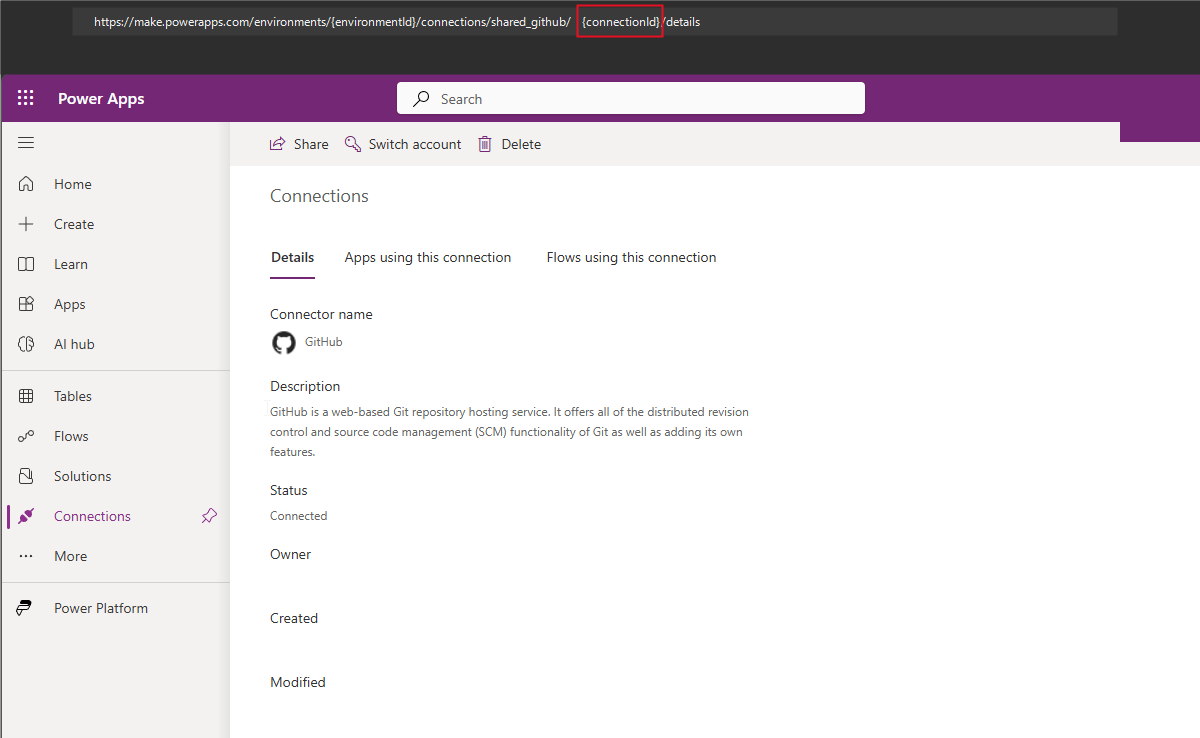
Sau khi bạn tạo kết nối, hãy mở kết nối đó. Lưu ý ID kết nối từ URL trong thanh địa chỉ trình duyệt của bạn. Bạn cần giá trị này khi cấu hình kết nối Git.
ID kết nối sẽ xuất hiện trong URL khi bạn xem chi tiết kết nối, như minh họa trong ví dụ sau đây:
https://make.preview.powerapps.com/.../connections/shared_github/{connectionId}/details
Phê duyệt truy nhập ứng dụng OAuth cho tổ chức của bạn
Nếu tổ chức GitHub bạn đã bật giới hạn truy nhập ứng dụng không phải Microsoft, người quản trị tổ chức phải phê duyệt ứng dụng OAuth được bộ nối Power Apps GitHub dụng. Kiểm tra thiết đặt của tổ chức bạn tại Thiết đặt Tổ chức Quyền>truy nhập của bên thứ ba.
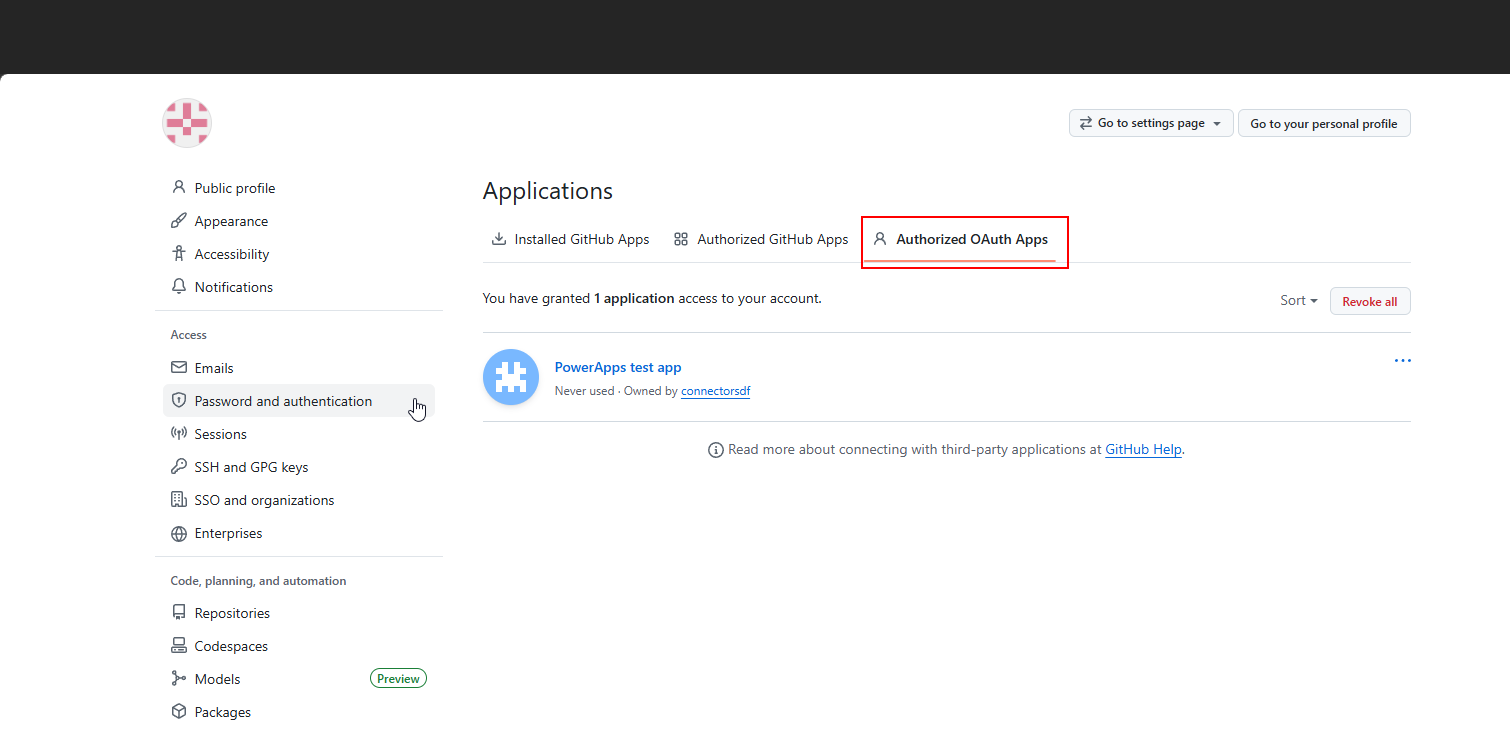
Để biết thêm thông tin, hãy xem Mục Cho phép hạn chế truy nhập ứng dụng OAuth và Phê duyệt ứng dụng OAuth cho tổ chức của bạn.
Kết nối với GitHub từ một giải pháp
Đi tới Power Apps trước, sau đó tạo một giải pháp mới không được quản lý hoặc chọn một giải pháp tùy chỉnh không được quản lý hiện có.
Trên trang Điều khiển nguồn , chọn Kết nối.
Trong ngăn Kết nối với Git, chọn GitHub.
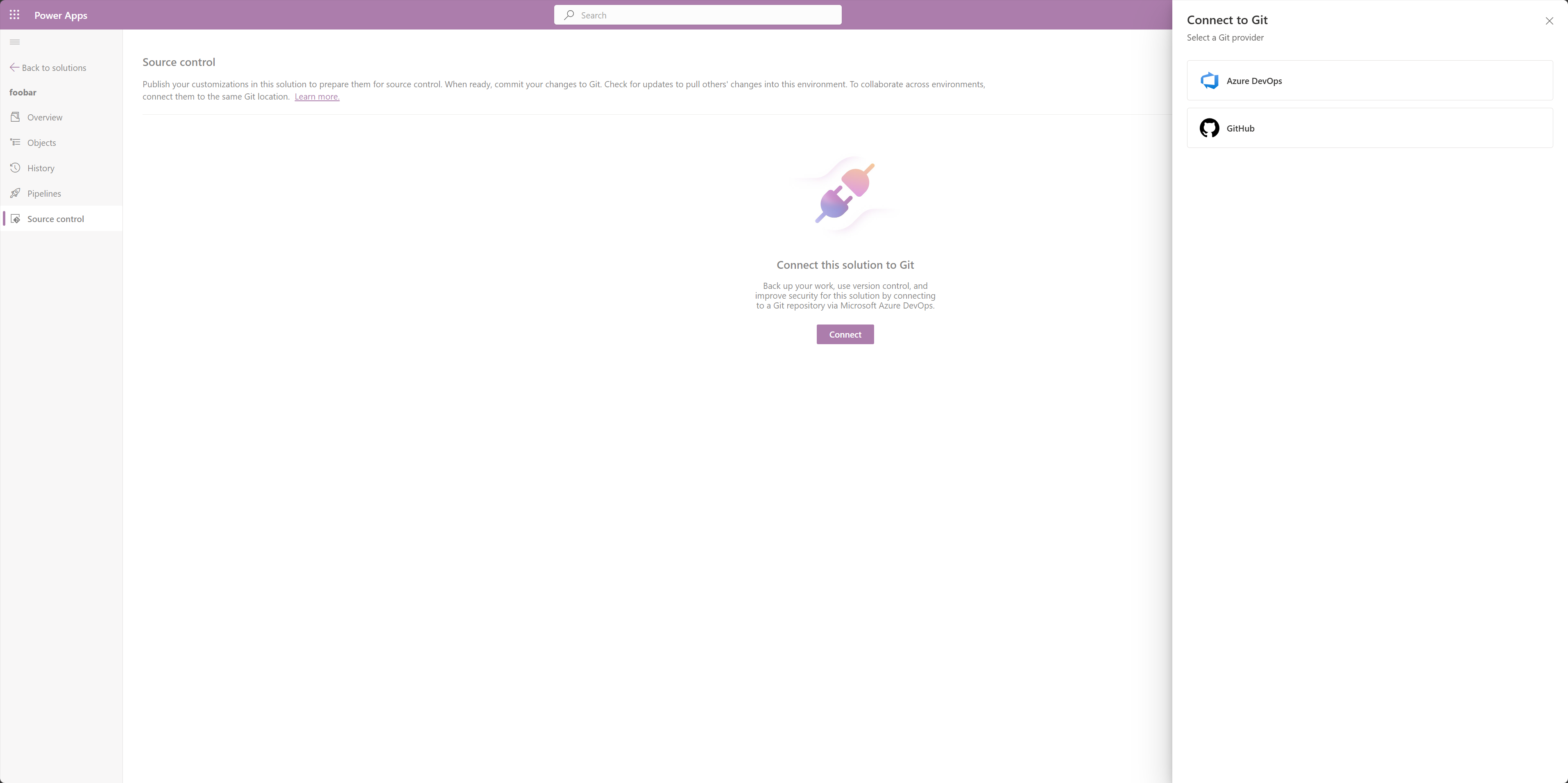
Nhập thông tin GitHub tổ chức, kho lưu trữ, chi nhánh, thư mục Git và thông tin kết nối từ các bước thiết lập trước đó.
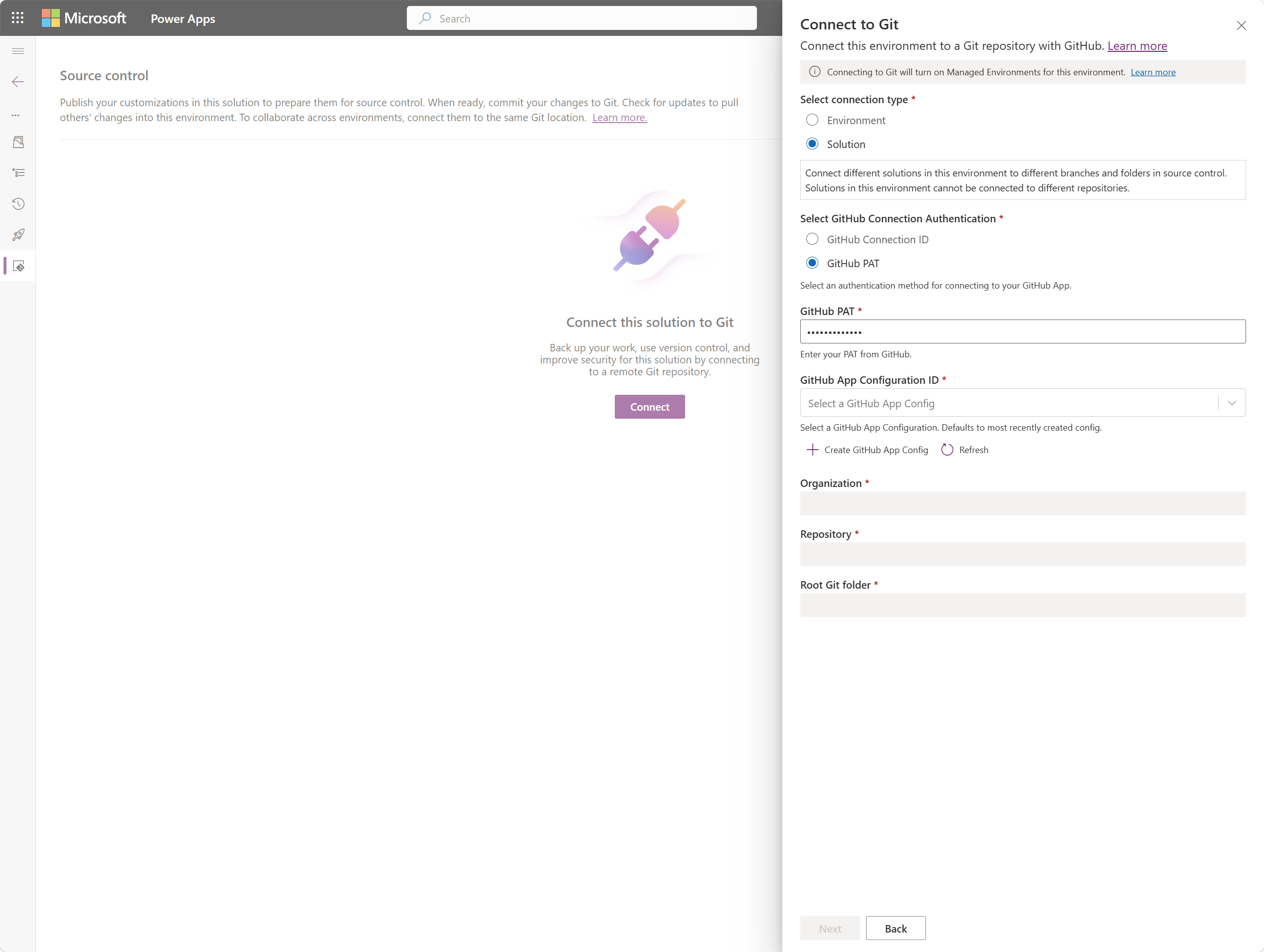
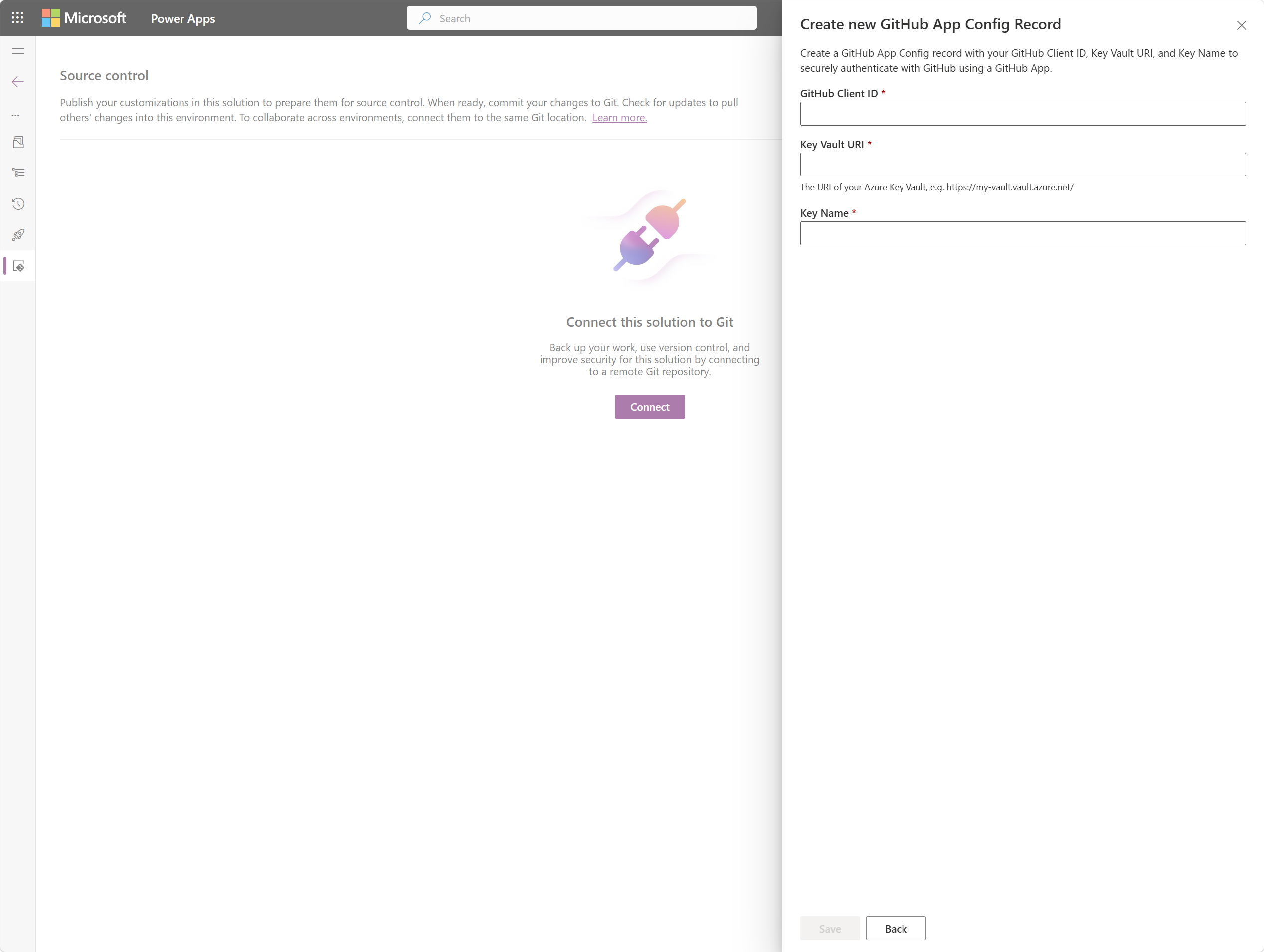
Tạo một cấu hình GitHub ứng dụng và nhập ID ứng dụng khách GitHub của bạn, Key Vault URI và tên chính từ các bước thiết lập trước đó.
Cấu Key Vault kiểm soát truy nhập dựa trên vai trò (RBAC)
Trong cổng thông Azure, hãy đi đến tài nguyên Key Vault bạn.
Chọn Điều khiển truy nhập (IAM), chọn Thêm, rồi chọn Thêm gán vai trò.
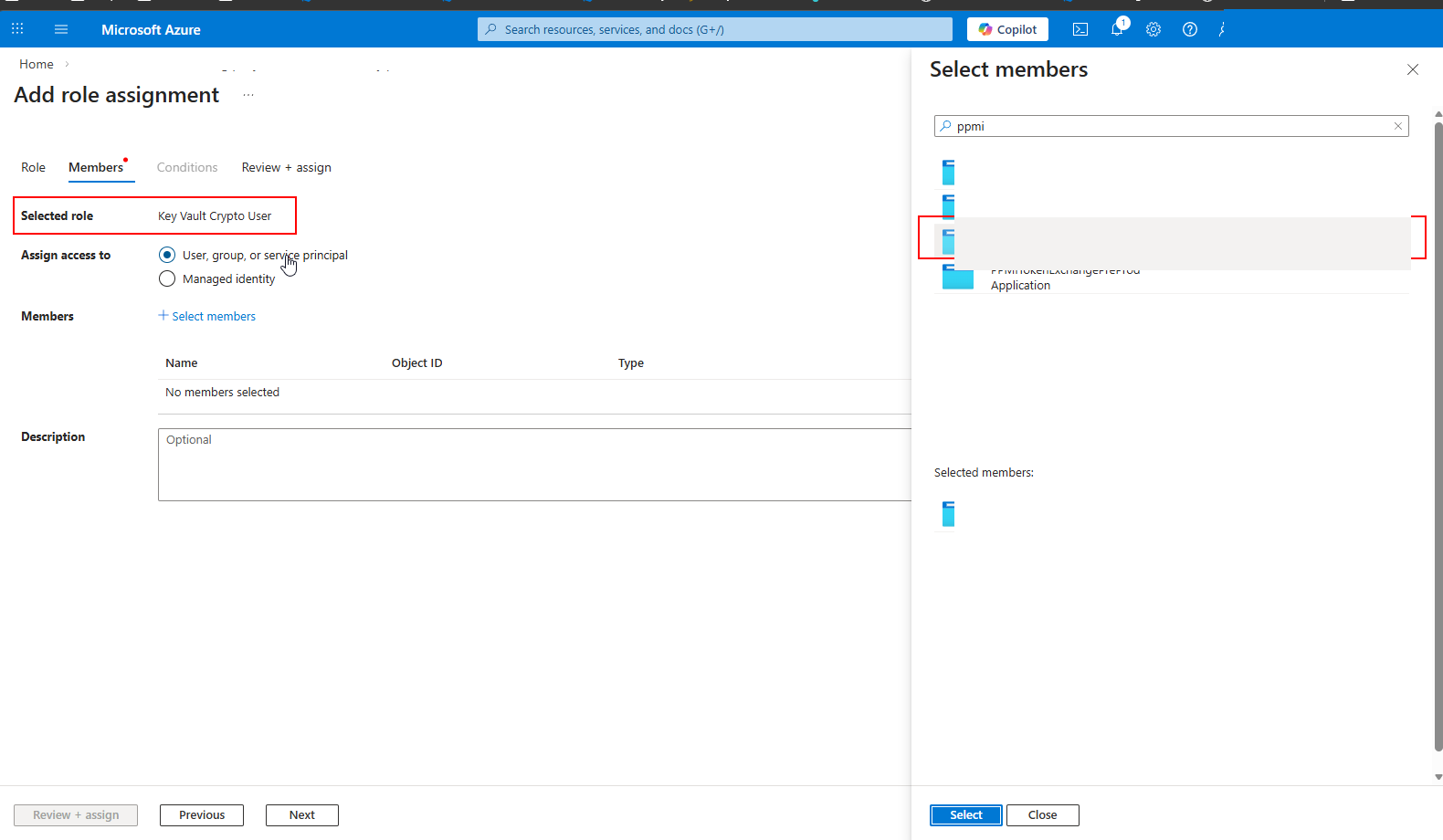
Tìm kiếm và chọn vai Key Vault người dùng tiền điện tử.
Chọn Chọn thành viên, sau đó tìm kiếm danh tính được quản lý câu dữ liệu được liên kết với cấu hình ứng GitHub của bạn. Tên định danh được quản lý sử dụng định dạng sau đây:
PPMI-githubappconfigmanagedidentity-{GUID}Chọn danh tính được quản lý, rồi chọn Xem lại + gán.
Nếu nhận dạng được quản lý không xuất hiện, hãy đi tới Công việc Hệ thống Cài đặt môi trường Dataverse > và kiểm tra các lỗi liên quan đến việc GitHub cấu hình ứng dụng. Đăng ký được tạo không đồng bộ và có thể mất một lúc để xuất hiện.
Sau khi gán vai trò hoàn tất, danh tính được quản lý câu dữ liệu có quyền sử dụng GitHub khóa trong bản ghi Key Vault.
Kiểm tra kết nối và kiểm tra cam kết
Mở giải pháp không được quản lý từ khu vực Giải pháp. Nếu bạn chưa có giải pháp, trước tiên hãy tạo giải pháp mới. Tích hợp điều khiển nguồn chỉ hoạt động với các giải pháp không được quản lý.
Truy cập trang Điều khiển nguồn và chọn Kết nối Git. Xác minh rằng kết nối hiển GitHub là nhà cung cấp và chi tiết về tổ chức, kho, chi nhánh và thư mục là chính xác.
Để xác minh dòng đầu cuối, hãy chọn Cam kết đẩy giải pháp của bạn vào kho lưu trữ GitHub kết nối.
Nếu cam kết thành công, tích hợp là hoạt động.
Kết nối bằng cách sử dụng mã
Bạn có thể sử dụng API Web Dataverse hoặc PowerShell để kết nối GitHub lập trình thay vì sử dụng giao diện người dùng. Để biết thêm thông tin, hãy xem Kết nối với GitHub kho lưu trữ.