Lưu ý
Cần có ủy quyền mới truy nhập được vào trang này. Bạn có thể thử đăng nhập hoặc thay đổi thư mục.
Cần có ủy quyền mới truy nhập được vào trang này. Bạn có thể thử thay đổi thư mục.
Sau khi bạn kết nối với Git, những thay đổi của bạn sẽ được theo dõi Microsoft Dataverse. Bạn có thể xem danh sách các thay đổi không được quản lý trên trang Kiểm soát nguồn trong Giải pháp không được quản lý của bạn. Các đối tượng là một phần của lớp được quản lý sẽ không được bao gồm trong cam kết.
Xem những thay đổi trong khu vực giải pháp
Sau khi thực hiện thay đổi hoặc thêm đối tượng vào giải pháp không được quản lý, hãy chuyển đến khu vực Giải pháp trong Power Apps.
Mở giải pháp mà bạn đã thực hiện thay đổi và chọn Kiểm soát nguồn trên ngăn điều hướng bên trái.
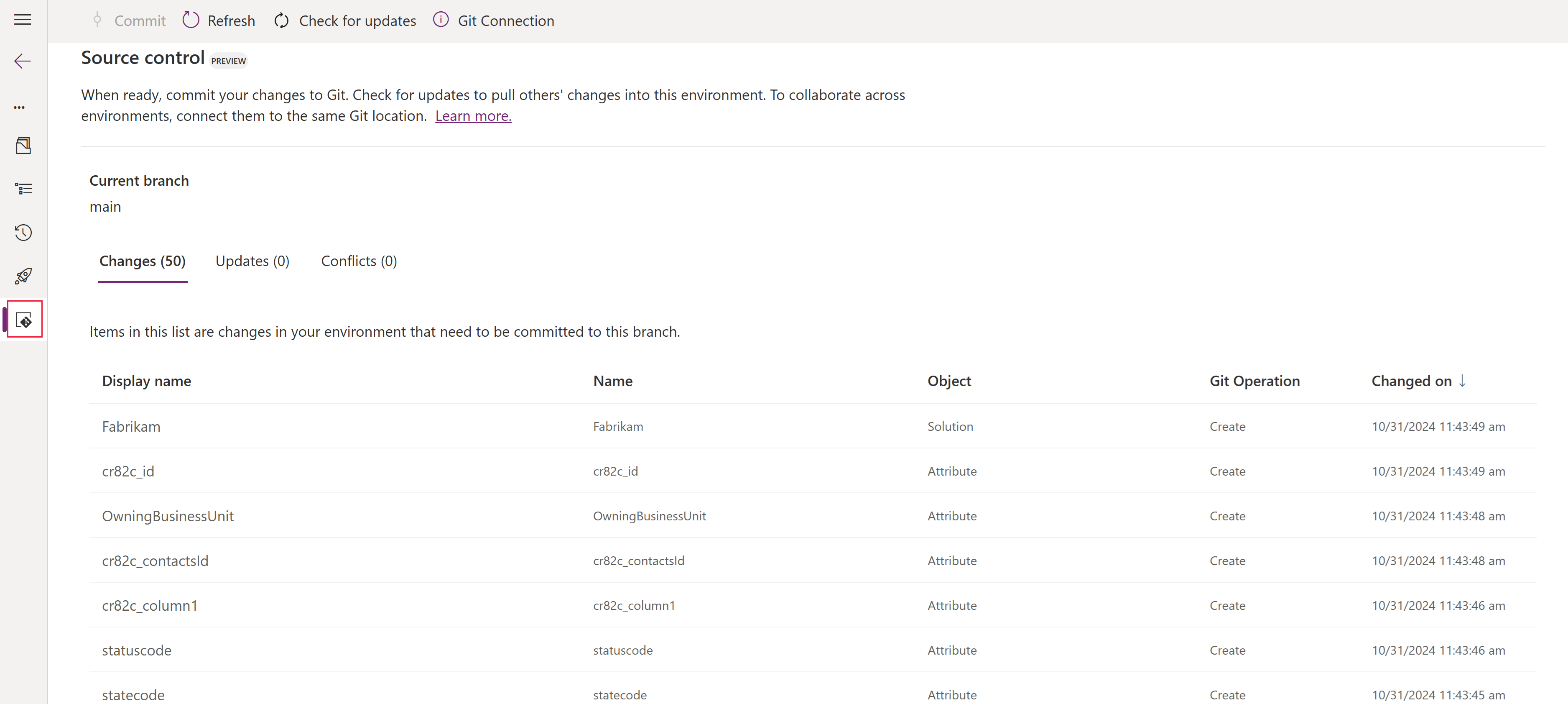
Màn hình kiểm soát nguồn cung cấp danh sách các Thay đổi có sẵn để cam kết từ môi trường của bạn tới kiểm soát nguồn. Chọn Làm mới để làm mới danh sách nếu bạn đã thực hiện thay đổi trong một tab trình duyệt khác. Chọn Kiểm tra bản cập nhật sẽ truy vấn kho lưu trữ mã nguồn của bạn và xác định xem có Bản cập nhật trong Git có sẵn để kéo vào môi trường của bạn hay không. Khi được phát hiện, bạn cần giải quyết Xung đột được phát hiện giữa các đối tượng trong môi trường của bạn và Git.
Giải quyết xung đột
Hệ thống sẽ phát hiện xem có bất kỳ thay đổi nào xung đột với kho lưu trữ nguồn của bạn hay không. Nó liệt kê các vấn đề này trên tab xung đột . Bạn nên giải quyết tất cả các xung đột trước khi kéo hoặc cam kết. Chọn từng xung đột được liệt kê, sau đó chọn giữ nguyên các thay đổi hiện có nếu bạn muốn giữ nguyên các thay đổi bắt nguồn từ môi trường của mình hoặc chấp nhận các thay đổi đến nếu bạn muốn chấp nhận các thay đổi được thực hiện trong kho lưu trữ mã nguồn của mình.
Nếu bạn chọn giữ nguyên những thay đổi hiện có, những đối tượng đó sẽ được chuyển đến tab Thay đổi và có thể cam kết với kho lưu trữ mã nguồn của bạn. Nếu bạn chọn chấp nhận những thay đổi sắp tới, những đối tượng đó sẽ được chuyển đến tab Cập nhật và có thể được kéo vào môi trường của bạn. Việc lựa chọn trong tab Xung đột không thực hiện bất kỳ hành động nào ngay lập tức với kiểm soát nguồn, nhưng nó giải quyết xung đột để hành động kéo hoặc xác nhận tiếp theo của bạn thực hiện các thay đổi mà bạn đã chọn mà không có xung đột nào nữa.
Kéo các thay đổi có sẵn từ kho lưu trữ kiểm soát nguồn
Để nhập các bản cập nhật có sẵn từ kho kiểm soát nguồn vào môi trường của bạn, hãy chuyển sang tab Cập nhật và chọn Kiểm tra các bản cập nhật. Tiếp theo, hãy xem lại các bản cập nhật có sẵn, sau đó chọn Kéo trên thanh lệnh. Chúng tôi khuyên bạn nên xác thực những trải nghiệm ứng dụng có thể bị ảnh hưởng bởi những thay đổi sắp tới đó.
Nếu một đối tượng bị xóa trong Git, bạn sẽ được nhắc xóa đối tượng khỏi giải pháp của mình (đối tượng vẫn còn trong môi trường) hoặc xóa đối tượng khỏi môi trường của mình. Việc này là cần thiết trước khi các bản cập nhật được kéo từ Git.
Cam kết thay đổi vào kho lưu trữ kiểm soát nguồn
Để cam kết thay đổi với kiểm soát nguồn, hãy chuyển sang tab Thay đổi và xem lại các thay đổi. Chọn Commit từ menu trên cùng, nhập bình luận về commit của bạn, sau đó chọn Commit một lần nữa.
Sau khi các thay đổi của bạn được xác nhận, bạn có thể điều hướng trực tiếp đến Azure DevOps để xem xác nhận của mình hoặc chọn số xác nhận được cung cấp trên mục thanh thông tin thông báo cho bạn về xác nhận thành công của mình.
Lưu ý
Cách tốt nhất là giải quyết xung đột trước, sau đó đưa mọi thay đổi từ mã nguồn vào môi trường của bạn, xác thực ứng dụng vẫn hoạt động và hoạt động như thiết kế, sau đó xác nhận những thay đổi đó với kiểm soát nguồn. Thực hành này đảm bảo rằng mã nguồn được cam kết có chất lượng tốt nhất.