Lưu ý
Cần có ủy quyền mới truy nhập được vào trang này. Bạn có thể thử đăng nhập hoặc thay đổi thư mục.
Cần có ủy quyền mới truy nhập được vào trang này. Bạn có thể thử thay đổi thư mục.
Lưu ý
Test Engine không còn được dùng nữa và sẽ bị xóa trong bản phát hành trong tương lai. Sử dụng Power Platform Playwright samples cho các chức năng tự động hóa thử nghiệm trong Power Platform và các dịch vụ Dynamics 365.
Việc kiểm tra các ứng dụng canvas bằng Test Engine yêu cầu thực hiện các bước sau:
Tạo kế hoạch thử nghiệm
Các kế hoạch kiểm tra được xác định bằng định dạng YAML . Bạn có thể viết kế hoạch kiểm tra của riêng mình hoặc tải xuống các bài kiểm tra đã ghi lại từ Test Studio.
Viết kế hoạch kiểm tra của riêng bạn
Tạo tệp yaml bằng cách sử dụng lược đồ kế hoạch thử nghiệm được giải thích trong định dạng YAML của Công cụ kiểm thử Power Apps (không dùng nữa).
Khi chọn biên soạn kế hoạch kiểm tra của riêng mình, bạn có thể tận dụng các tính năng sau:
- Chức năng Power Fx bổ sung: Sử dụng các hành động Power Fx đã đăng ký thêm để tương tác với các thành phần khung thành phần (PCF) Power Apps, nâng cao khả năng của kế hoạch thử nghiệm của bạn.
- Xác định Cấu trúc Dữ liệu và Hàm Tùy chỉnh: Sử dụng Kiểu do Người dùng Xác định (UDT) và Hàm do Người dùng Xác định (UDF) để tạo các bước thử nghiệm có thể tái sử dụng và bảo trì được.
Mẹo
Xem lại mẫu có sẵn kế hoạch trong kho lưu trữ GitHub.
Tải xuống các bài kiểm tra đã ghi lại từ Test Studio
Tải xuống các bài kiểm tra đã ghi từ Test Studio cho phép ghi lại và phát lại nhanh chóng các tương tác của người dùng với ứng dụng của bạn. Phương pháp này hữu ích để tạo các trường hợp thử nghiệm cơ bản mà không cần viết bất kỳ mã nào. Tuy nhiên, nó có hạn chế về tính linh hoạt và khả năng xử lý các tình huống phức tạp.
Nếu bạn có các bài kiểm tra đã ghi lại trong Test Studio, bạn có thể tải chúng xuống từ Test Studio để sử dụng lại trong Test Engine.
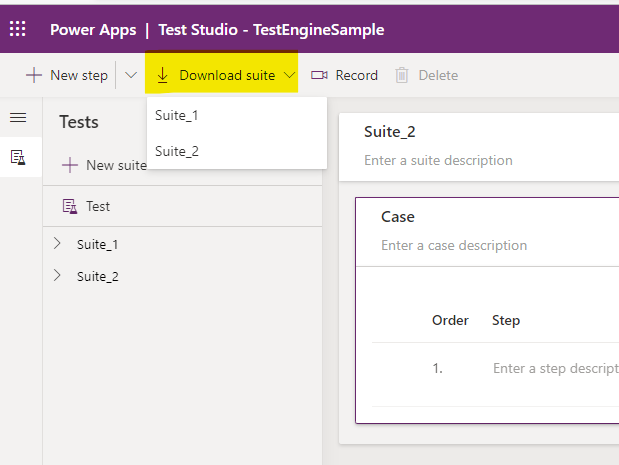
Sử dụng nút Tải xuống bộ công cụ trong Test Studio để tải xuống kế hoạch kiểm tra. Chọn bộ kiểm tra để tải xuống nếu bạn có nhiều bộ kiểm tra.
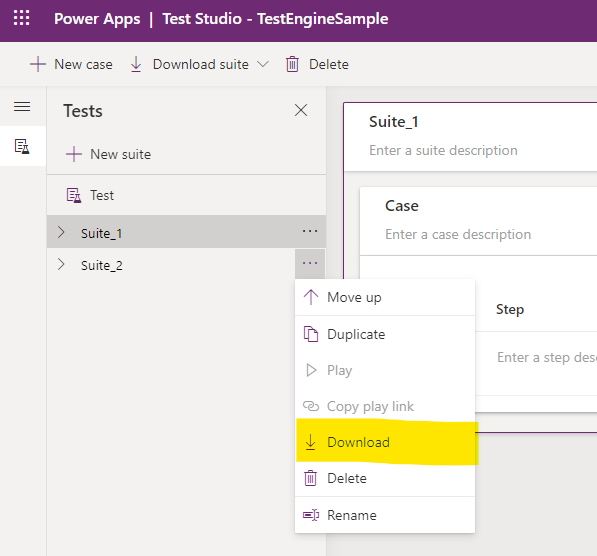
Ngoài ra, hãy sử dụng nút Tải xuống có sẵn bên dưới mỗi bộ kiểm tra.
Hãy đảm bảo rằng bạn cập nhật tệp cấu hình và cấu hình người dùng nếu bạn đang sử dụng đối tượng thuê hoặc môi trường khác cho ứng dụng này.
Thiết lập người dùng của bạn
Test Engine hiện có các phương pháp xác thực sau:
| Phương pháp | Description |
|---|---|
| Trạng thái lưu trữ | Lưu trữ cục bộ trạng thái người dùng đã xác thực trong hồ sơ người dùng bằng Microsoft Windows API bảo vệ dữ liệu |
| Dataverse | Lưu trữ trạng thái người dùng đã xác thực bên trong Dataverse bằng khóa do khách hàng quản lý của riêng bạn được mã hóa bằng chứng chỉ X.509 bằng cách sử dụng ASP.NET Core Bảo vệ dữ liệu |
Bạn không thể lưu trữ thông tin đăng nhập thử nghiệm trong tệp kế hoạch thử nghiệm. Bạn phải chọn Storagestate hoặc Dataverse làm vị trí an toàn để lưu trữ thông tin đăng nhập. Tệp kế hoạch kiểm tra chứa các tham chiếu đến biến môi trường được sử dụng cho người dùng. Ví dụ, đoạn mã YAML sau đây chỉ ra rằng các biến môi trường được sử dụng: user1Email
environmentVariables:
  users:
    - personaName: User1
      emailKey: user1Email
Xem Người dùng để biết thêm thông tin.
Sử dụng tập lệnh PowerShell sau để lưu trữ tên người dùng trong các biến môi trường của bạn.
$env:user1Email = "someone@example.com"
Lưu ý
Mật khẩu người dùng không còn cần thiết trong biến môi trường nữa. Xem lại xác thực để biết các tùy chọn được hỗ trợ.
Chạy thử nghiệm
Sử dụng lệnh PAC CLI pac test run để chạy kế hoạch thử nghiệm của bạn.
Tham số bắt buộc
Bạn cần cung cấp những thông tin sau:
-
--test-plan-file: Đường dẫn đến tệp kế hoạch kiểm tra của bạn -
--tenant: Mã số người thuê nhà của bạn -
--environment-id: ID môi trường của bạn
Ví dụ lệnh
Sau đây là ví dụ về việc chạy thử nghiệm cho ứng dụng canvas:
pac test run `
   --provider canvas `
   --test-plan-file your-testplan.te.yaml `
   --tenant your-tenantid-guid-value `
   --environment-id your-environmentid-guid-value
Bạn cũng có thể sử dụng các bí danh tham số ngắn hơn:
pac test run `
   -p canvas `
   -test your-testplan.te.yaml `
   -t your-tenantid-guid-value `
   -env your-environmentid-guid-value
Dataverse sự tích hợp
Để bật Dataverse tích hợp với các bài kiểm tra ứng dụng canvas của bạn, bạn có thể thêm enableDataverseFunctions tham số vào cài đặt kiểm tra của mình:
testSettings:
  extensionModules:
    enable: true
    parameters:
      enableDataverseFunctions: true
Khi bật tích hợp Dataverse, bạn phải mở Azure CLI với người dùng hoặc dịch vụ chính có quyền đối với môi trường Dataverse. Bạn có thể sử dụng lệnh az login . Thông tin thêm: Đăng nhập bằng Azure CLI.
URL Dataverse API được sử dụng để tích hợp được lấy từ tên miền lưu trữ của tham số chạy thử nghiệm pac--domain hoặc bằng cách xác định biến môi trường PowerShell có tên DATAVERSE_URL.
Xem kết quả
Khi các thử nghiệm hoàn tất, bạn có thể xem kết quả thử nghiệm của mình trong tệp .trx nằm trong thư mục đầu ra. Thư mục này chứa mọi ảnh chụp màn hình hoặc video được ghi lại trong các bài kiểm tra của bạn khi recordVideo được đặt thành true trong tệp yaml của kế hoạch kiểm tra.