Chạy và Gỡ lỗi mã trong WSL thông qua mã VS
Trong bối cảnh phát triển phần mềm đang phát triển, khả năng chỉnh sửa và gỡ lỗi mã một cách hiệu quả là điều quan trọng nhất. Visual Studio Code khi kết hợp với WSL cung cấp một môi trường linh hoạt và mạnh mẽ cho các nhà phát triển.
Cài đặt phần mở rộng Python
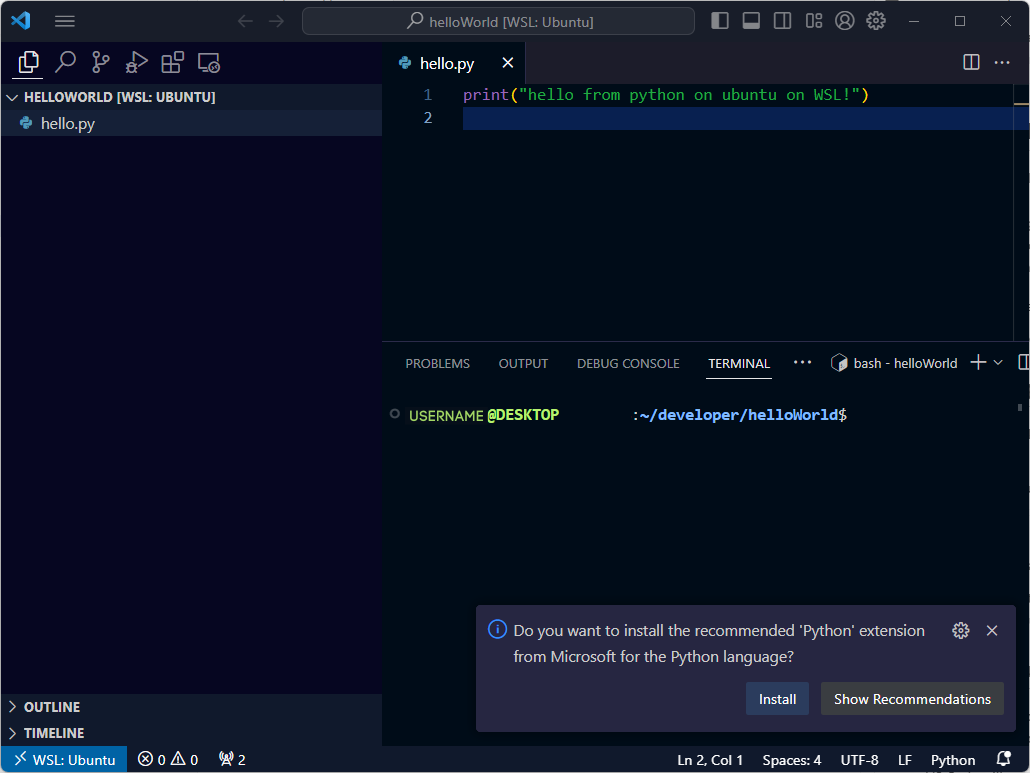
Khi mở hello.py, bạn sẽ được nhắc cài đặt phần mở rộng Visual Studio Code Python, giúp nâng cao trải nghiệm mã hóa Python trong Mã Visual Studio. Phần mở rộng Python cung cấp các tính năng chỉnh sửa nâng cao như tô sáng cú pháp và hoàn thành mã thông minh, giúp mã hóa hiệu quả hơn và dễ bị lỗi hơn. Phần mở rộng cũng cung cấp các công cụ gỡ lỗi và đơn giản hóa việc quản lý môi trường Python.
Chọn hello.py trong ngăn Explorer để mở trình duyệt để chỉnh sửa trong Mã Visual Studio.
Khi được nhắc cài đặt phần mở rộng Python, hãy chọn Cài đặt.
Gỡ lỗi mã của bạn
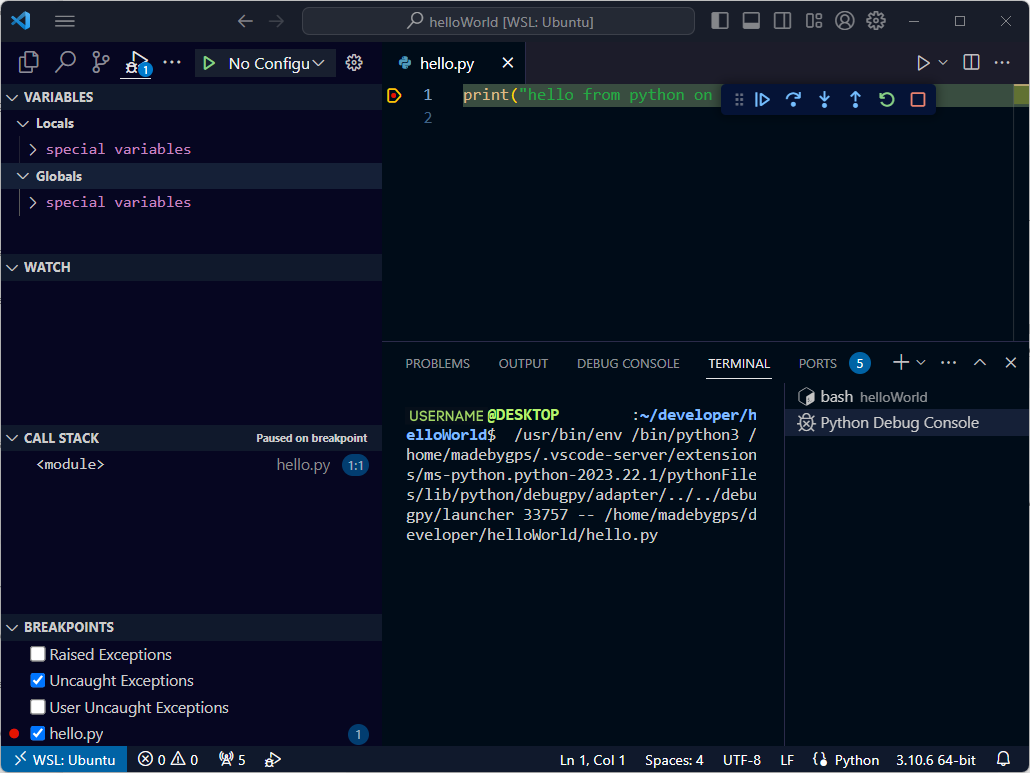
Trong hello.py, đặt điểm ngắt trên dòng 1 bằng cách bấm chuột trái vào gáy ở bên trái số dòng hoặc nhấn phím F9.
Để bắt đầu gỡ lỗi, nhấn F5 F5 để chạy ứng dụng của bạn. Khi được nhắc về cấu hình chạy, hãy chọn tệp Python.
- Ứng dụng sẽ khởi động và nhấn vào điểm ngắt. Tại đây, bạn có thể kiểm tra các biến, tạo đồng hồ và khám phá ngăn xếp cuộc gọi.
Xem lại kết quả của câu lệnh
printtrong bảng điều khiển gỡ lỗi.
Kết thúc phiên WSL của bạn
Để ngắt kết nối khỏi WSL, khỏi Command Palette (Ctrl + Shift + P), hãy nhập Remote: Đóng Kết nối Từ.
Mã Visual Studio ngắt kết nối khỏi WSL và tải lại.
Các lệnh mở rộng WSL khác của Visual Studio Code
Trong mô-đun này, chúng tôi đã cài đặt WSL với wsl --install này. Lệnh này cài đặt Ubuntu như distro; tuy nhiên, bạn có thể cài đặt các distro khác và chọn distros để kết nối trong Visual Studio Code.
- Từ Bảng màu Lệnh, bạn có thể sử
WSL: Connect to WSL using Distrolệnh distro và chọn distro mà bạn muốn làm việc.
Để tìm hiểu thêm về các lệnh mở rộng, hãy chắc chắn kiểm tra tài liệu hướng phát triển trong WSL.