Bài tập - Cài đặt gói
Các nhà phát triển tại Tailwind Traders nhận ra rằng họ sắp đưa tài nguyên mở rộng vào việc phát triển các ứng dụng cho nền tảng .NET. Các ứng dụng này sẽ hiển thị dữ liệu do con người đọc được cho người dùng, bao gồm ngày, giờ và số.
.NET có khả năng phát triển ứng dụng này, nhưng các nhà phát triển chắc chắn rằng ai đó đã giải quyết được vấn đề này. Họ cần một khuôn khổ. Sau khi tìm kiếm, họ tìm thấy Humanizer trong sổ đăng ký gói NuGet. Dường như nó được sử dụng rộng rãi và nó hứa hẹn sẽ đáp ứng tất cả các nhu cầu .NET của họ. Cụ thể là thao tác và hiển thị chuỗi, liệt kê, ngày, thời gian, thang thời gian, số và số lượng.
Tại thời điểm này, các nhà phát triển muốn bạn cài đặt Humanizer, viết một vài thao tác dữ liệu, và chạy chúng để xem nếu Humanizer cung cấp trên lời hứa của mình.
Ghi
Mô-đun này sử dụng .NET CLI (Command Line Interface) và Visual Studio Code để phát triển cục bộ. Sau khi hoàn thành mô-đun này, bạn có thể áp dụng các khái niệm bằng visual studio (Windows) hoặc tiếp tục phát triển bằng Visual Studio Code (Windows, Linux và macOS).
Mô-đun này sử dụng .NET 8.0 SDK. Đảm bảo rằng bạn đã cài đặt .NET 8.0 bằng cách chạy lệnh sau đây trong thiết bị đầu cuối lệnh yêu thích của bạn:
dotnet --list-sdks
Đầu ra tương tự như ví dụ sau đây xuất hiện:
6.0.317 [C:\Program Files\dotnet\sdk]
7.0.401 [C:\Program Files\dotnet\sdk]
8.0.100 [C:\Program Files\dotnet\sdk]
Hãy đảm bảo rằng phiên bản bắt đầu bằng 8 được liệt kê. Nếu không có mục nào được liệt kê hoặc không tìm thấy lệnh, đặt phiên bản .NET 8.0 SDK mới nhất.
Tạo dự án .NET mẫu
Để thiết lập một dự án .NET để làm việc với các quan hệ phụ thuộc, chúng tôi sử dụng Visual Studio Code. Visual Studio Code bao gồm một thiết bị đầu cuối tích hợp, làm cho việc tạo ra một dự án mới dễ dàng. Nếu bạn không muốn sử dụng trình soạn thảo mã khác, bạn có thể chạy các lệnh trong mô-đun này trong một thiết bị đầu cuối.
Trong Mã Visual Studio, hãy chọn Tệp>Mở Thư mục.
Tạo thư mục mới có tên DotNetDependencies vào vị trí bạn chọn, rồi chọn Chọn Thư mục.
Mở thiết bị đầu cuối tích hợp từ Visual Studio Code bằng cách chọn View>terminal từ menu chính.
Trong cửa sổ thiết bị đầu cuối, hãy sao chép và dán lệnh sau đây:
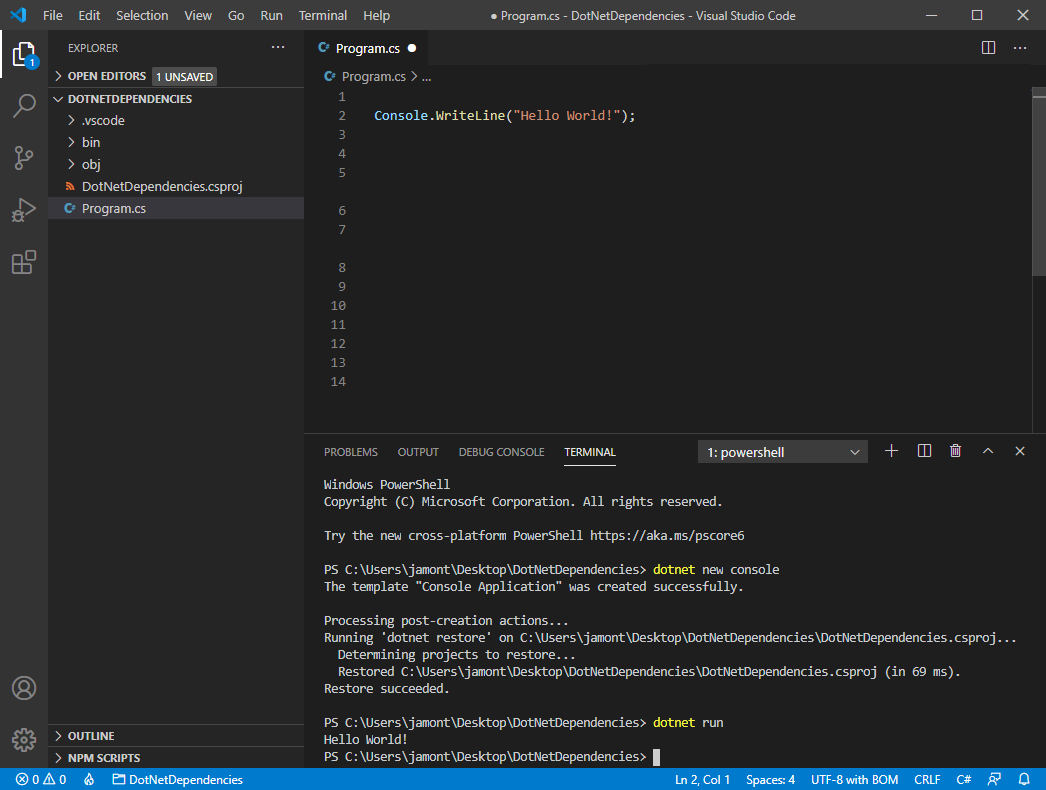
dotnet new console -f net8.0Lệnh này tạo một tệp Program.cs trong thư mục của bạn với một chương trình "Hello World" cơ bản đã được viết sẵn, cùng với một tệp dự án C# có tên DotNetDependencies.csproj.
Bây giờ bạn sẽ có quyền truy cập vào các tệp này.
-| obj
-| DotNetDependencies.csproj
-| Program.cs
Trong cửa sổ thiết bị đầu cuối, hãy sao chép và dán lệnh sau đây để chạy chương trình "Hello World".
dotnet run
Cửa sổ thiết bị đầu cuối hiển thị "Hello World!" dưới dạng đầu ra.
Thiết lập Mã Visual Studio để gỡ lỗi .NET
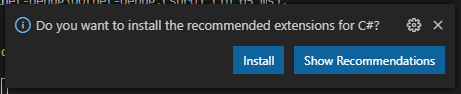
Mở Program.cs. Lần đầu tiên mở tệp C# trong Visual Studio Code, bạn sẽ nhận được lời nhắc cài đặt các tiện ích mở rộng được đề xuất cho C#. Chọn nút Cài đặt trong lời nhắc.
Visual Studio Code cài đặt phần mở rộng C#. Nó hiển thị một lời nhắc khác để thêm tài sản bắt buộc để xây dựng và gỡ lỗi dự án của bạn. Chọn có.
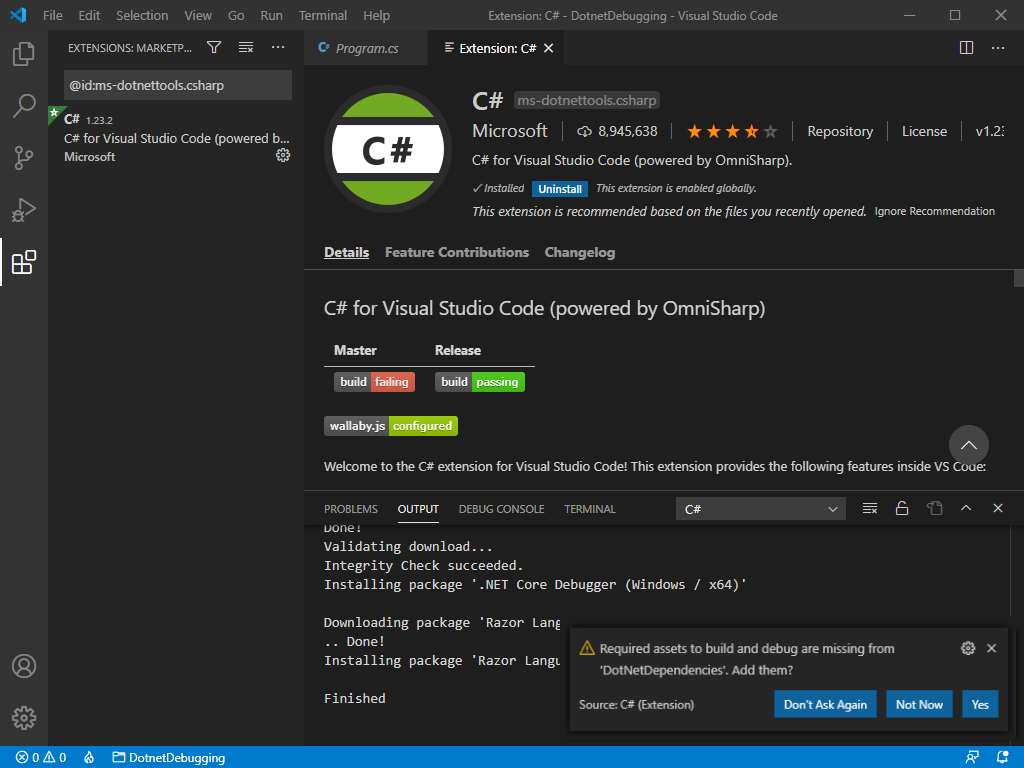
Bạn có thể đóng mở rộng: Tab C# để tập trung vào mã bạn đang viết.
Thêm gói NuGet bằng cách sử dụng công cụ .NET Core
Mở Program.cs. Nó sẽ trông như thế này:
Console.WriteLine("Hello, World!");Chức năng trước chạy ở đầu ứng dụng và xuất ra một chuỗi đến bảng điều khiển. Hãy thêm Humanizer và thao tác với dữ liệu và ghi vào bảng điều khiển.
Cài đặt thư viện Humanizer bằng cách chạy lệnh sau:
dotnet add package Humanizer --version 2.7.9Mở tệp dotNetDependencies.csproj và tìm phần
ItemGroupbạn. Bây giờ bạn sẽ có một mục nhập trông giống như thế này:<ItemGroup> <PackageReference Include="Humanizer" Version="2.7.9" /> </ItemGroup>Thêm nội dung sau đây ở đầu tệp Program.cs khởi tạo Humanizer:
using Humanizer;Giờ đây, Program.cs bạn sẽ trông như thế này:
using Humanizer;

Console.WriteLine("Hello, World!");
Thêm nội dung sau vào tệp Program.cs dưới cùng của tệp dưới
Console.WriteLine("Hello, World!");:static void HumanizeQuantities() { Console.WriteLine("case".ToQuantity(0)); Console.WriteLine("case".ToQuantity(1)); Console.WriteLine("case".ToQuantity(5)); } static void HumanizeDates() { Console.WriteLine(DateTime.UtcNow.AddHours(-24).Humanize()); Console.WriteLine(DateTime.UtcNow.AddHours(-2).Humanize()); Console.WriteLine(TimeSpan.FromDays(1).Humanize()); Console.WriteLine(TimeSpan.FromDays(16).Humanize()); }Thay thế
Console.WriteLine("Hello, World!");bằng mã sau:Console.WriteLine("Quantities:"); HumanizeQuantities(); Console.WriteLine("\nDate/Time Manipulation:"); HumanizeDates();Lưu tệp (tệp>lưu hoặc CTRL + S). Chạy ứng dụng bằng cách chạy lệnh sau đây trong thiết bị đầu cuối:
dotnet runBạn sẽ nhận được đầu ra sau đây:
Quantities:
0 cases
1 case
5 cases

Date/Time Manipulation:
yesterday
2 hours ago
1 day
2 weeks
Chúc mừng. Bạn đã cài đặt Humanizer thành công dưới dạng lô-gic phụ thuộc và được viết cho mã ứng dụng để giúp dữ liệu dễ đọc hơn. Humanizer dường như cung cấp trên lời hứa của mình, và Tailwind Traders có khả năng hài lòng với đánh giá này.