Kiểm tra lời nhắc và từ khóa GitHub Copilot
Giao diện trò chuyện của GitHub Copilot sử dụng xử lý ngôn ngữ tự nhiên và máy học để diễn giải lời nhắc của bạn và cung cấp phản hồi có liên quan. Lời nhắc và ngữ cảnh bạn cung cấp rất cần thiết để tạo ra phản hồi chính xác và hữu ích.
Chất lượng nhanh chóng
Khi bạn viết lời nhắc cho GitHub Copilot, hãy xem xét các hướng dẫn sau để cải thiện chất lượng của câu trả lời:
Lời nhắc mà bạn gửi phải rõ ràng, ngắn gọn và cụ thể. Ví dụ: thay vì hỏi "Làm thế nào để sử dụng hàm này?", bạn có thể hỏi "Bạn có thể giải thích cách thức hoạt động của hàm trong
calculateTotaltệp khôngshoppingCart.js?".Khi bạn cần viết lời nhắc dài hơn, lời nhắc sẽ được viết bằng cách sử dụng một vài câu ngắn. Bắt đầu với phần tổng quan mô tả mục tiêu của bạn, rồi cung cấp chi tiết cụ thể.
Cân nhắc việc ngắt các lời nhắc phức tạp thành các phần nhỏ hơn, dễ quản lý hơn. Việc loại bỏ các lời nhắc phức tạp giúp AI hiểu được mục đích của bạn và đưa ra phản hồi chính xác hơn. Các lời nhắc tiếp theo có thể được xây dựng dựa trên các lời nhắc trước đó, cho phép bạn tinh chỉnh yêu cầu của mình và nhận được câu trả lời cụ thể hơn. Làm việc với lập trình viên ngang hàng tương tự như làm việc với một người. Tốt hơn là tạo khung cho cuộc hội thoại của bạn trước, sau đó mô tả các chi tiết cụ thể thay vì gửi mọi thứ trong một yêu cầu duy nhất có thể bị hiểu sai.
Sử dụng từ khóa lời nhắc
Ngoài việc xử lý văn bản ngôn ngữ tự nhiên, GitHub Copilot Chat còn sử dụng từ khóa để giúp bạn chỉ định ngữ cảnh và mục đích của lời nhắc. Từ khóa là những từ hoặc cụm từ đặc biệt có ý nghĩa cụ thể trong ngữ cảnh của GitHub Copilot Chat. Bằng cách sử dụng từ khóa, bạn có thể giúp AI hiểu nội dung bạn đang yêu cầu và cung cấp phản hồi có liên quan hơn.
GitHub Copilot sử dụng các từ khóa sau để giúp bạn chỉ định ngữ cảnh và mục đích của lời nhắc:
Người tham gia trò chuyện: Người tham gia trò chuyện giống như các chuyên gia trong một lĩnh vực cụ thể giúp GitHub Copilot tạo ra phản hồi tốt hơn. Những người tham gia trò chuyện được chỉ định bằng cách sử dụng
@biểu tượng.Lệnh dấu sổ chéo: Các lệnh gạch chéo giúp mô tả mục đích (mục tiêu hoặc mục tiêu) của lời nhắc của bạn. Một trong những nhiệm vụ của GitHub Copilot Chat khi trả lời câu hỏi là xác định ý định, hiểu bạn muốn làm gì. Các lệnh dấu sổ chéo có thể giúp làm rõ mục đích của bạn.
Biến trò chuyện: Các biến chat cung cấp ngữ cảnh dành riêng cho miền. Bạn có thể tham chiếu biến trò chuyện trong lời nhắc trò chuyện của mình bằng cách sử dụng biểu tượng này
#. Bằng cách sử dụng biến trò chuyện, bạn có thể cụ thể hơn về ngữ cảnh mà bạn đưa vào lời nhắc trò chuyện của mình.
Người dự trò chuyện
GitHub Copilot Chat cung cấp phản hồi tốt hơn khi hiểu ngữ cảnh mà bạn quan tâm và có thể áp dụng các tài nguyên tốt nhất. Bạn có thể giúp GitHub Copilot Chat tạo phản hồi tốt hơn bằng cách thêm người tham gia Chat vào lời nhắc của bạn. Những người tham gia trò chuyện giống như các chuyên gia trong một lĩnh vực cụ thể cung cấp phản hồi tốt hơn. Những người tham gia trò chuyện được chỉ định bằng cách sử dụng @ biểu tượng.
Hiện tại, GitHub Copilot Chat hỗ trợ những người tham gia trò chuyện tích hợp sẵn sau:
-
@workspace: Người@workspacetham gia có thể giúp trả lời các câu hỏi về mã trong không gian làm việc của bạn hoặc đề xuất các cách để tái cấu trúc hoặc cải thiện mã của bạn. -
@vscode: Người tham gia@vscodebiết về các lệnh và tính năng trong chính trình soạn thảo Visual Studio Code và có thể giúp bạn sử dụng chúng. -
@terminal: Người@terminaltham gia có thể trợ giúp với vỏ thiết bị đầu cuối tích hợp và nội dung của nó. -
@github: Người@githubtham gia có thể giúp nhận được câu trả lời dựa trên tìm kiếm web, tìm kiếm mã và cơ sở kiến thức của doanh nghiệp bạn.
Bạn có thể đặt lời nhắc của mình bằng một người tham gia trò chuyện cụ thể để giúp GitHub Copilot tạo phản hồi phù hợp hơn.
Lệnh dấu sổ chéo
Lệnh gạch chéo giúp GitHub Copilot Chat hiểu ý định của bạn khi bạn đặt câu hỏi. Bạn đang tìm hiểu về cơ sở mã (/explain), bạn có muốn trợ giúp khắc phục sự cố (/fix), hay bạn đang tạo các trường hợp thử nghiệm (/tests)? Bằng cách cho GitHub Copilot Chat biết bạn đang cố gắng làm gì, Chat có thể điều chỉnh câu trả lời cho tác vụ của bạn và cung cấp các lệnh, cài đặt và đoạn mã hữu ích.
Người tham gia trò chuyện thường đi kèm với các lệnh dấu sổ chéo. Lệnh dấu sổ chéo là một cách ngắn gọn để giải thích ý định của bạn với người dự cuộc trò chuyện.
/explain Lệnh gạch chéo thường đi kèm với người @workspace tham gia trò chuyện. Sự kết hợp của một người tham gia trò chuyện và một lệnh dấu sổ chéo là một cách hiệu quả để làm rõ mục đích của bạn.
Ví dụ: hãy xem xét lời nhắc mẫu sau đây:
Create a new workspace that uses Node.js, the Express framework, the Pug template engine, and TypeScript.
GitHub Copilot có thể hiểu lời nhắc này là một yêu cầu cho dự án mã mới được tạo bằng các công nghệ được chỉ định, nhưng GitHub Copilot sẽ dễ dàng hiểu lời nhắc sau đây sử dụng từ khóa:
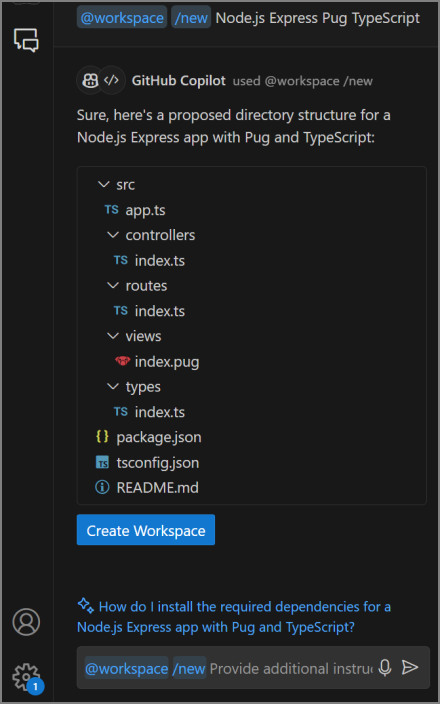
@workspace /new Node.js Express Pug TypeScript
Nếu bạn nhập lời nhắc thứ hai, GitHub Copilot đề xuất cấu trúc thư mục sau. Danh sách tệp có thể được sử dụng để xem trước các tệp được đề xuất và nút Tạo không gian làm việc có thể được sử dụng để tạo tệp trong thư mục mới.
Ví dụ về các lệnh sổ chéo tích hợp sẵn:
-
/help: Nhận trợ giúp về cách sử dụng GitHub Copilot. -
/doc: Tạo tài liệu mã. -
/clear: Bắt đầu một phiên trò chuyện mới. -
/explain: Giải thích cách thức hoạt động của mã đã chọn. -
/tests: Tạo kiểm tra đơn vị cho mã đã chọn. -
/fix: Đề xuất bản sửa lỗi cho mã đã chọn. -
/new: Mã giàn giáo cho không gian làm việc mới. Chỉ lời nhắc trò chuyện được sử dụng làm ngữ cảnh. -
/newNotebook: Tạo Jupyter Notebook mới. Chỉ lời nhắc trò chuyện được sử dụng làm ngữ cảnh.
Ví dụ về cách sử dụng người dự cuộc trò chuyện kết hợp với các lệnh dấu sổ chéo:
-
@workspace /explain: Tạo giải thích về toàn bộ không gian làm việc. -
@workspace /fix(hoặc/fix): Đề xuất sửa lỗi cho các vấn đề trong mã đã chọn. -
@workspace /tests(hoặc/tests): Tạo kiểm tra đơn vị cho mã đã chọn. -
@vscode /api(hoặc/api): Hỏi về việc phát triển Visual Studio Code mở rộng. -
@workspace /new(hoặc/new): Mã giàn giáo cho một không gian làm việc mới. -
@workspace /newNotebook(hoặc/newNotebook): Tạo Jupyter Notebook mới.
Biến trò chuyện
Biến trò chuyện được sử dụng để xác định ngữ cảnh. Bạn có thể tham chiếu biến trò chuyện trong lời nhắc trò chuyện của mình bằng cách sử dụng biểu tượng này # . Ví dụ: biến chứa #selection lựa chọn văn bản trong trình chỉnh sửa đang hoạt động.
Bằng cách sử dụng biến trò chuyện, bạn có thể cụ thể hơn về ngữ cảnh mà bạn đưa vào lời nhắc trò chuyện của mình. Ví dụ: lời nhắc "thuật toán sắp xếp nào được sử dụng trong #selection" tập trung yêu cầu trò chuyện vào đoạn mã đã chọn.
Người tham gia trò chuyện, chẳng hạn như @workspace hoặc @vscode, có thể đóng góp các biến trò chuyện cung cấp ngữ cảnh dành riêng cho miền.
Ví dụ về các biến chat tích hợp sẵn là:
-
#editor: mã nguồn hiển thị trong trình chỉnh sửa đang hoạt động. -
#selection: lựa chọn hiện tại trong trình chỉnh sửa đang hoạt động. Nội dung trình soạn thảo được bao gồm ngầm trong ngữ cảnh dạng xem Trò chuyện. -
#<file or folder name>: nhập #, theo sau là tên tệp hoặc thư mục, để thêm nó làm ngữ cảnh trò chuyện. -
#codebase: thêm nội dung không gian làm việc có liên quan làm ngữ cảnh cho lời nhắc của bạn. -
#terminalSelection: lựa chọn thiết bị đầu cuối đang hoạt động. -
#terminalLastCommand: lệnh chạy cuối cùng của thiết bị đầu cuối đang hoạt động.
Đâu là sự khác biệt giữa @workspace và #codebase?
Về mặt khái niệm, cả hai @workspace và #codebase cho phép bạn đặt câu hỏi về toàn bộ cơ sở mã của mình. Tuy nhiên, có một số khác biệt về cách bạn có thể sử dụng chúng:
Về @workspace từ khóa:
-
@workspaceTừ khóa là một người tham gia trò chuyện dành riêng để trả lời các câu hỏi về cơ sở mã của bạn. - Từ
@workspacekhóa kiểm soát lời nhắc của người dùng và sử dụng cơ sở mã để cung cấp câu trả lời. - Từ
@workspacekhóa không thể gọi các công cụ khác. -
@workspaceTừ khóa chỉ có thể được sử dụng khi bạn đang sử dụng chế độ Hỏi tổng đài viên. - Ví dụ: "
@workspace how can I validate a date?"
Về #codebase từ khóa:
-
#codebaseTừ khóa là một công cụ thực hiện tìm kiếm cơ sở mã dựa trên lời nhắc của người dùng và thêm mã có liên quan dưới dạng ngữ cảnh vào lời nhắc trò chuyện. - Khi bạn sử dụng
#codebasetừ khóa, mô hình ngôn ngữ vẫn được kiểm soát và có thể kết hợp#codebasevới các công cụ khác để chỉnh sửa các kịch bản. -
#codebaseTừ khóa có thể được sử dụng trong tất cả các chế độ trò chuyện (Hỏi, Nhân viên và Kế hoạch). - Ví dụ: "
add a tooltip to this button, consistent with other button #codebase", "add unit tests and run them #codebase"
GitHub khuyên bạn nên sử dụng #codebase trong lời nhắc trò chuyện của mình, vì nó mang lại sự linh hoạt hơn.
Tóm tắt
Giao diện trò chuyện của GitHub Copilot sử dụng xử lý ngôn ngữ tự nhiên và máy học để diễn giải lời nhắc của bạn và cung cấp phản hồi có liên quan. Lời nhắc và ngữ cảnh bạn cung cấp rất cần thiết để tạo ra phản hồi chính xác và hữu ích. Bạn có thể cải thiện chất lượng phản hồi bằng cách sử dụng lời nhắc rõ ràng, ngắn gọn và cụ thể, ngắt lời nhắc phức tạp thành các phần nhỏ hơn và sử dụng các từ khóa như người dự trò chuyện, lệnh gạch chéo và biến trò chuyện.