Tạo tài liệu mã nội tuyến bằng GitHub Copilot
Việc lập tài liệu đúng cách cho mã của bạn sẽ tạo ra một cơ sở mã dễ đọc và dễ duy trì hơn, giúp các nhà phát triển khác hiểu và làm việc dễ dàng hơn.
GitHub Copilot Chat có thể giúp bạn ghi lại mã một cách nhanh chóng, chính xác và nhất quán.
Mỗi tính năng GitHub Copilot sau đây có thể được sử dụng để tạo tài liệu mã nội tuyến:
- Chế độ xem Chat: Sử dụng chế độ xem Chat ở chế độ Hỏi, Nhân viên hoặc Kế hoạch.
- Trò chuyện tại chỗ: Sử dụng phiên trò chuyện tại chỗ để ghi lại mã cụ thể (lớp học, phương pháp hoặc khối mã) mà không cần rời khỏi trình soạn thảo.
- Hành động thông minh: Chạy hành động thông minh Tạo Tài liệu để giải thích mã đã chọn mà thậm chí không cần phải viết lời nhắc.
Tạo tài liệu mã nội tuyến bằng cách sử dụng dạng xem Trò chuyện
Dạng xem Trò chuyện có thể được sử dụng để tạo tài liệu mã tại chỗ cho dự án, tệp mã, lớp hoặc phương pháp. Bạn có thể xem lại tài liệu được đề xuất và yêu cầu cập nhật nếu cần trước khi cập nhật tệp mã.
Mỗi chế độ trong số ba chế độ xem Trò chuyện (Hỏi, Tổng đài viên và Kế hoạch) có thể được sử dụng để tạo tài liệu mã nội tuyến. Chi phí sử dụng chế độ Tác nhân cao hơn các chế độ khác, đây có thể là điều cần cân nhắc.
Tạo tài liệu mã nội tuyến bằng cách sử dụng dạng xem Trò chuyện trong chế độ Hỏi
Chế độ Hỏi có thể được sử dụng để đánh giá mã của bạn và đề xuất tài liệu mã tại chỗ cho các dự án, lớp học hoặc phương pháp. Bạn có thể xem lại tài liệu được đề xuất tại chỗ và tạo các bản cập nhật khi cần thiết trước khi thêm tài liệu vào tệp mã.
Mở dạng xem Trò chuyện trong chế độ Hỏi.
Thêm ngữ cảnh vào lời nhắc trò chuyện. Ví dụ: thêm tệp đánh dấu cung cấp hướng dẫn tài liệu.
Nhập lời nhắc để tạo tài liệu về mã nội tuyến. Ví dụ: bạn có thể nhập lời nhắc sau:
@workspace /doc Create inline code documentation for the ConsoleApp class.Xem lại tài liệu mã nội tuyến được đề xuất trong dạng xem Trò chuyện.
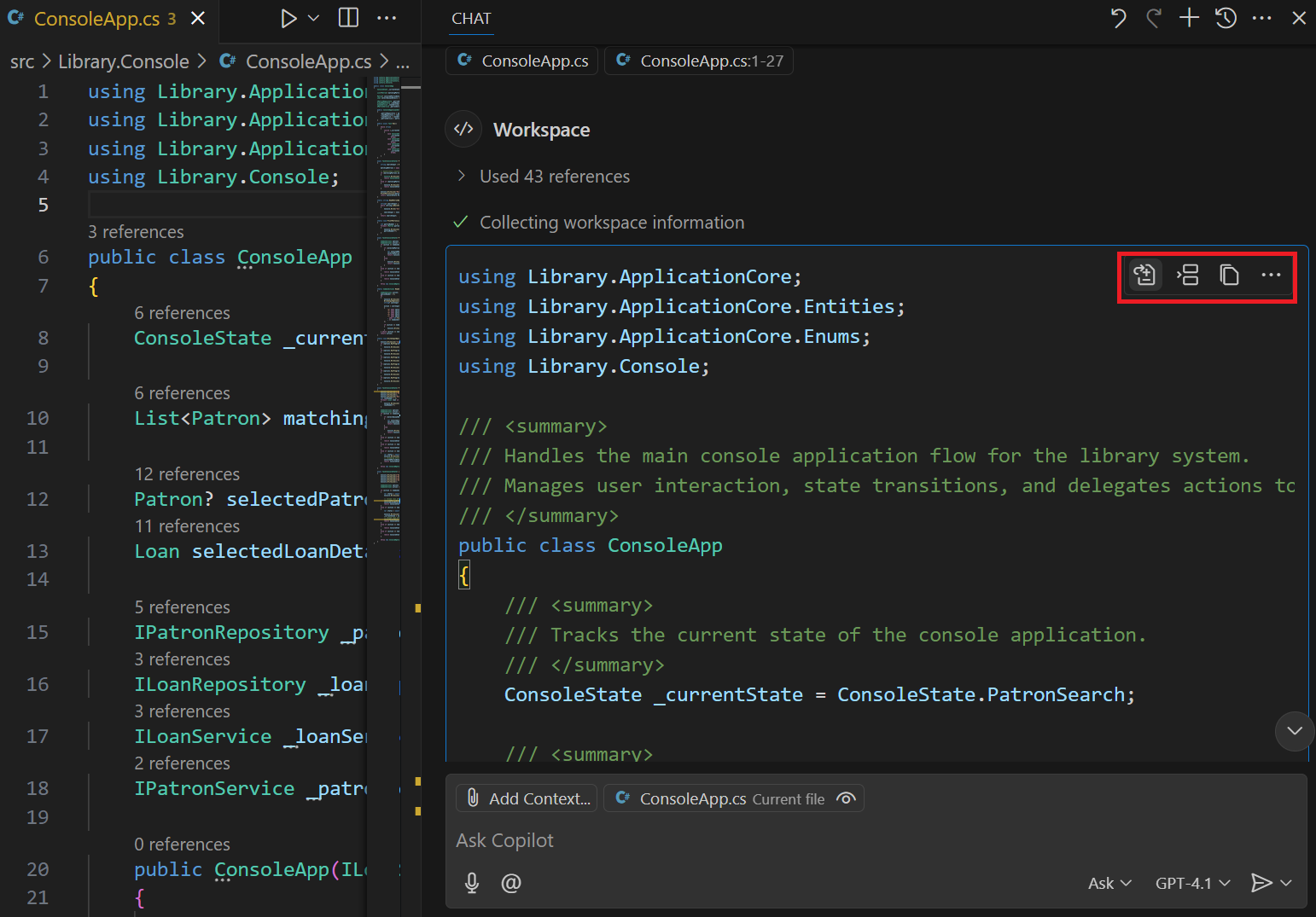
Sau khi đã hài lòng với tài liệu được đề xuất, bạn có thể áp dụng tài liệu được đề xuất vào tệp mã tương ứng.
Di con trỏ chuột qua tài liệu được đề xuất để xem các nút Áp dụng, Chèn và Sao chép . Nút Áp dụng được sử dụng để áp dụng tài liệu được đề xuất cho tệp mã.
Bạn có thể sử dụng nút Chèn để chèn gợi ý vào trình chỉnh sửa ở vị trí con trỏ hiện tại hoặc nút Sao chép để sao chép gợi ý vào khay nhớ tạm.
Sau khi áp dụng tài liệu được đề xuất cho tệp mã của mình, bạn có thể dẫn hướng qua các bản cập nhật để chấp nhận, từ chối hoặc sửa đổi từng đề xuất.
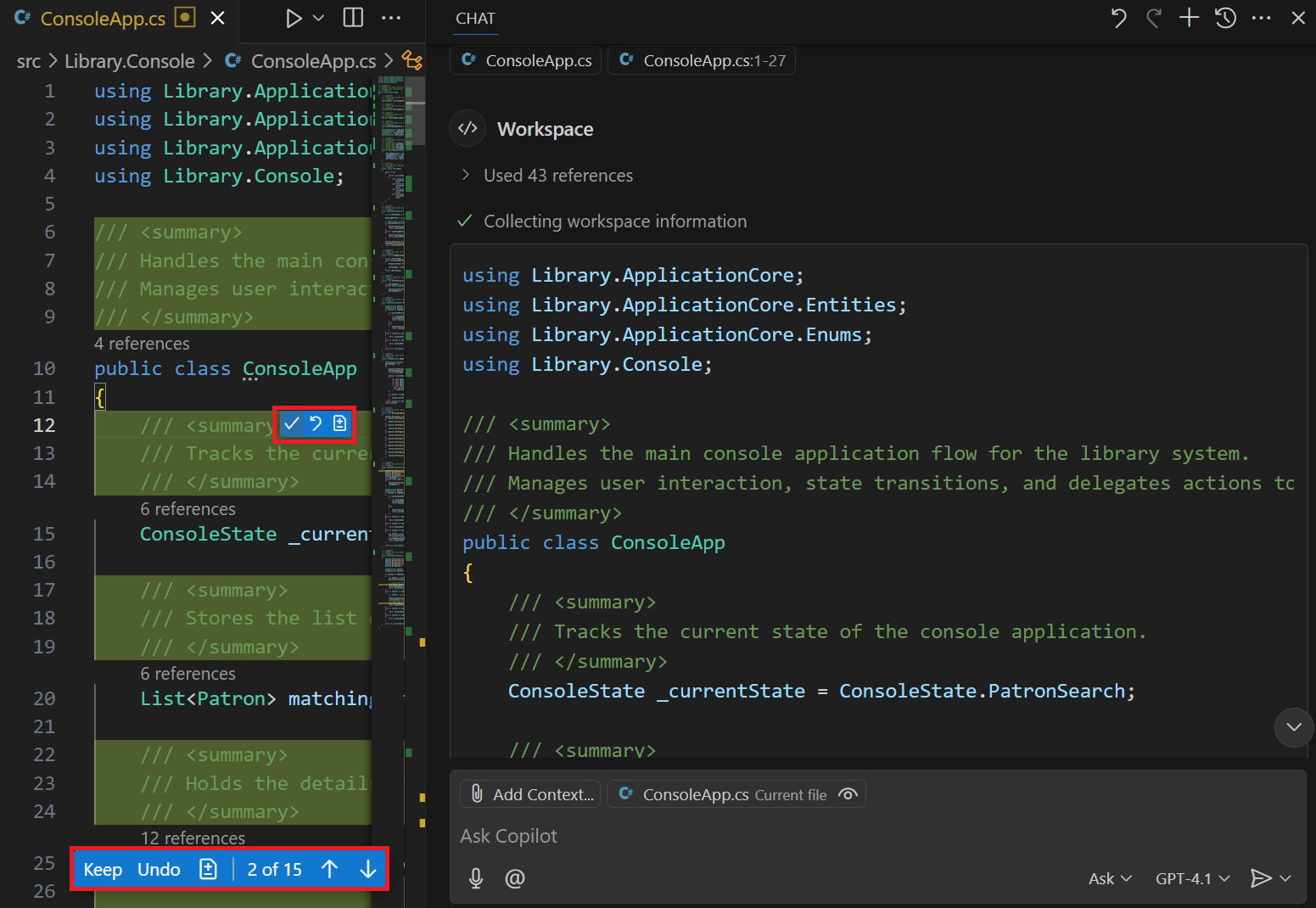
Sử dụng mũi tên lên và xuống trên thanh menu dưới cùng để dẫn hướng qua các bản cập nhật được đề xuất.
Khi bạn dẫn hướng qua các đề xuất, bạn có thể giữ hoặc hoàn tác từng đề xuất bằng cách sử dụng menu bật lên xuất hiện khi bạn di chuột qua đề xuất.
Bạn cũng có thể sửa đổi đề xuất theo cách thủ công nếu cần.
Để chấp nhận hoặc từ chối tất cả các đề xuất, hãy chọn nút Giữ hoặc Hoàn tác trên thanh menu dưới cùng.
Bạn có thể tiếp tục cập nhật tài liệu khi cần trong trình soạn thảo mã.
Tạo tài liệu mã nội tuyến bằng chế độ xem Trò chuyện ở chế độ Kế hoạch
Chế độ xem Trò chuyện ở chế độ Kế hoạch có thể được sử dụng để tạo kế hoạch chi tiết để tạo tài liệu mã nội tuyến trong dự án của bạn. Chế độ Kế hoạch phân tích cơ sở mã của bạn và tạo ra một kế hoạch từng bước có thể được chuyển sang chế độ tổng đài viên để thực thi.
Mở chế độ xem Trò chuyện ở chế độ Kế hoạch.
Nhập lời nhắc mô tả các tác vụ tài liệu nội tuyến của bạn.
Ví dụ: bạn có thể nhập lời nhắc sau:
Create a plan for adding inline code documentation to the ConsoleApp class. Document the class, its properties, and methods. Identify all files that need documentation updates.Xem xét kế hoạch thực hiện.
Sau một lúc, tổng đài viên Kế hoạch xuất kế hoạch trong chế độ xem Trò chuyện. Kế hoạch cung cấp một bản tóm tắt cấp cao và phân tích các bước, bao gồm bất kỳ câu hỏi mở nào để làm rõ.
Sau khi kế hoạch hoàn tất, hãy chọn Bắt đầu triển khai để chuyển kế hoạch sang chế độ tổng đài viên hoặc chọn Mở trong Trình chỉnh sửa để lưu kế hoạch dưới dạng tệp Markdown để sử dụng sau này.
Khi bạn chọn Bắt đầu triển khai, GitHub Copilot chuyển sang chế độ tổng đài viên và bắt đầu thêm tài liệu mã nội tuyến dựa trên kế hoạch đã được phê duyệt.
Xem lại các tệp đã cập nhật trong trình chỉnh sửa. Dẫn hướng qua các bản cập nhật để chấp nhận, từ chối hoặc sửa đổi từng đề xuất.
Để chấp nhận hoặc từ chối tất cả các đề xuất, hãy chọn nút Giữ hoặc Hoàn tác trên thanh menu dưới cùng. Bạn cũng có thể chọn nút Giữ hoặc Hoàn tác trong chế độ xem Trò chuyện để chấp nhận hoặc từ chối tất cả các đề xuất.
Bạn có thể tiếp tục cập nhật tài liệu khi cần trong trình soạn thảo mã.
Tạo tài liệu mã nội tuyến bằng cách sử dụng dạng xem Trò chuyện trong chế độ Tác nhân
Có thể sử dụng dạng xem Trò chuyện trong chế độ Trợ lý để tạo tài liệu mã tại chỗ cho dự án, tệp mã, lớp hoặc phương pháp. Bạn có thể xem lại tài liệu tại chỗ được đề xuất và yêu cầu cập nhật nếu cần trước khi cập nhật tệp mã.
Mở chế độ xem Trò chuyện trong chế độ Trợ lý.
Thêm ngữ cảnh vào lời nhắc trò chuyện. Ví dụ: sử dụng nút Đính kèm ngữ cảnh (biểu tượng kẹp giấy) để thêm thư mục mã nguồn vào cuộc trò chuyện.
Nhập lời nhắc xác định nhiệm vụ tài liệu của bạn.
Ví dụ: bạn có thể nhập lời nhắc sau:
Create inline code documentation for all C# class files in the specified context. Document the class, properties, and methods. Do not add documentation to JSON, markdown, or other file types. Do not document UnitTest project files in the Test folder. Ensure that the solution builds without errors after the documentation is added.Chế độ nhân viên không hỗ trợ
@workspacengười tham gia trò chuyện hoặc/doclệnh gạch chéo, vì vậy bạn cần cung cấp lời nhắc chi tiết.Tác nhân hiển thị thông báo trạng thái trong dạng xem Trò chuyện khi nó hoàn thành các tác vụ được yêu cầu.
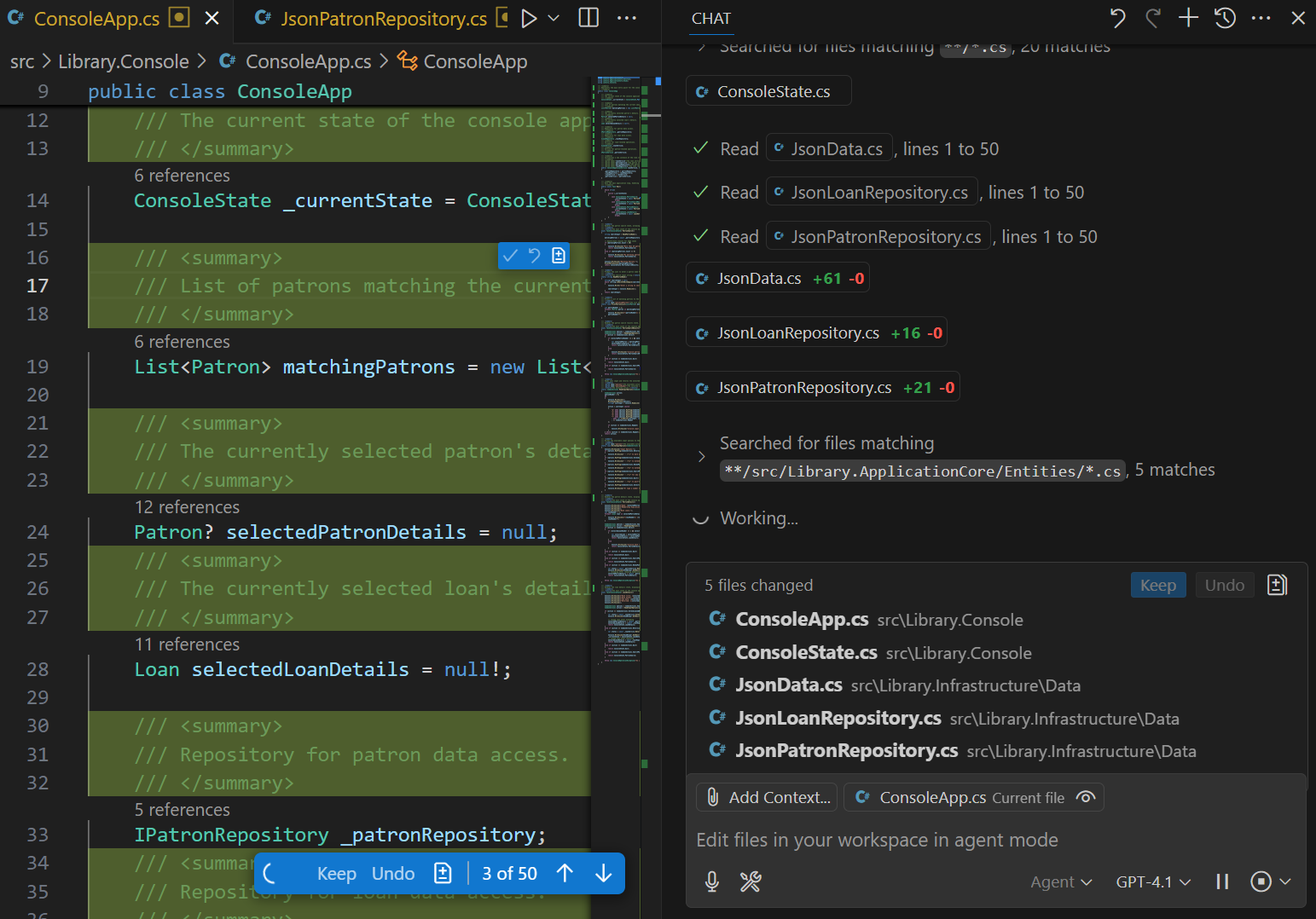
Đại diện cũng có thể yêu cầu thêm ngữ cảnh hoặc yêu cầu trợ giúp để hoàn thành các tác vụ được yêu cầu. Ví dụ, các đại lý có thể yêu cầu sự cho phép trước khi chạy một lệnh trong các thiết bị đầu cuối.
Đợi người đại diện hoàn thành các tác vụ tài liệu được yêu cầu, sau đó xem lại các tệp cập nhật mà trình soạn thảo.
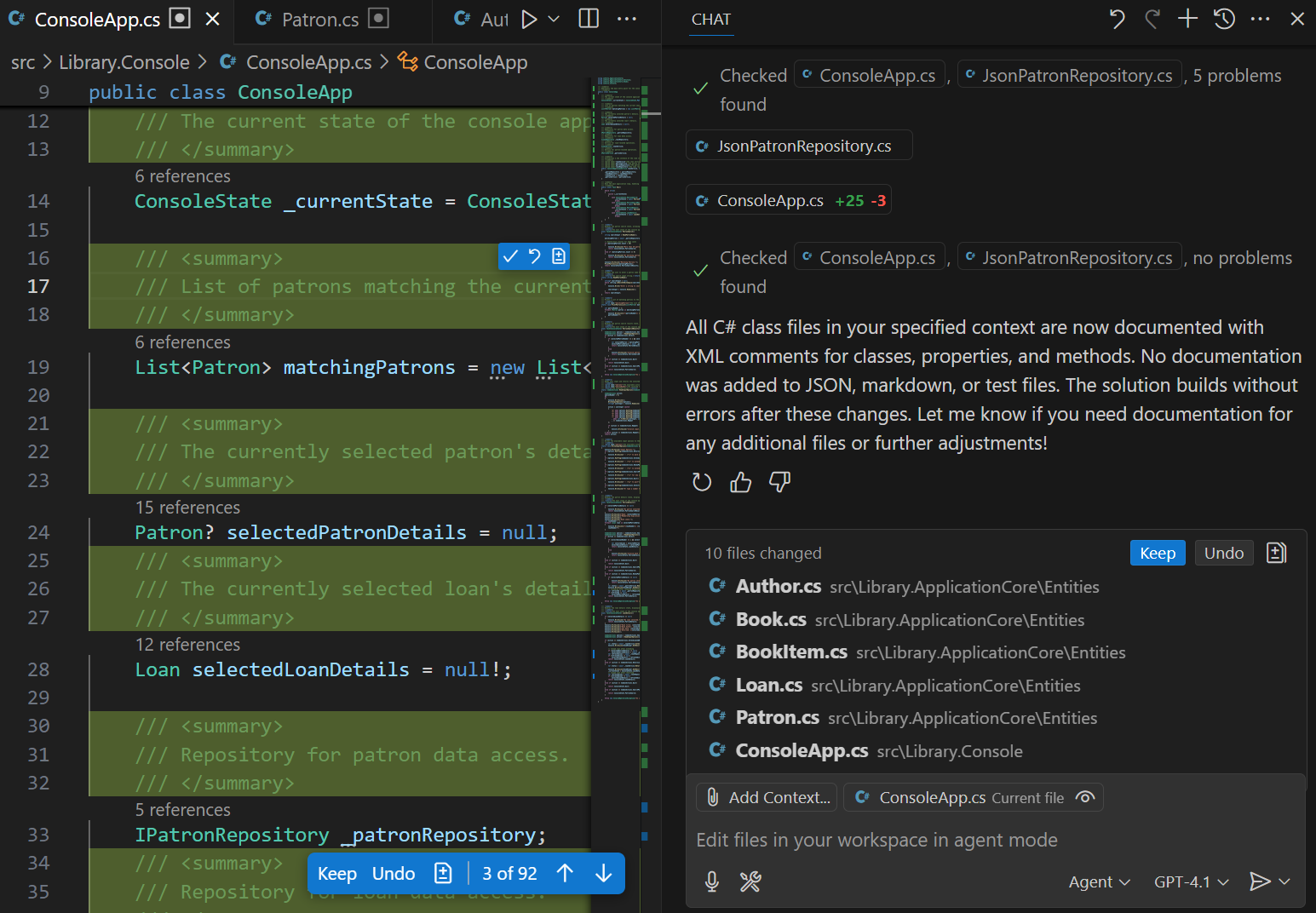
Khi hoàn tất chế độ Trợ lý, chế độ này sẽ hiển thị tóm tắt các tác vụ đã hoàn thành. Bạn có thể xem lại các tệp cập nhật trong trình soạn thảo.
Dẫn hướng qua các bản cập nhật để chấp nhận, từ chối hoặc sửa đổi từng đề xuất.
Để chấp nhận hoặc từ chối tất cả các đề xuất, hãy chọn nút Giữ hoặc Hoàn tác trên thanh menu dưới cùng. Bạn cũng có thể chọn nút Giữ hoặc Hoàn tác trong chế độ xem Trò chuyện để chấp nhận hoặc từ chối tất cả các đề xuất.
Bạn có thể tiếp tục cập nhật tài liệu khi cần trong trình soạn thảo mã.
Tạo tài liệu mã nội tuyến bằng cách sử dụng hành động thông minh "Tạo Tài liệu"
Hành động thông minh Tạo tài liệu có thể được sử dụng để tạo tài liệu mã nội tuyến cho các lớp, phương thức hoặc khối mã phức tạp. Đây là một cách nhanh chóng để tạo tài liệu mà không cần phải viết lời nhắc. Hành động thông minh Tạo tài liệu có sẵn trong trình đơn ngữ cảnh khi bạn nhấp chuột phải vào mã đã chọn trong trình chỉnh sửa.
Hành động thông minh Tạo tài liệu đề xuất tài liệu mã nội tuyến trực tiếp trong trình chỉnh sửa mã.
Mở tệp mã trong trình soạn thảo.
Chọn mã bạn muốn tạo tài liệu.
Bấm chuột phải vào mã đã chọn, chọn Copilot, sau đó chọn hành động thông minh Tạo Tài liệu.
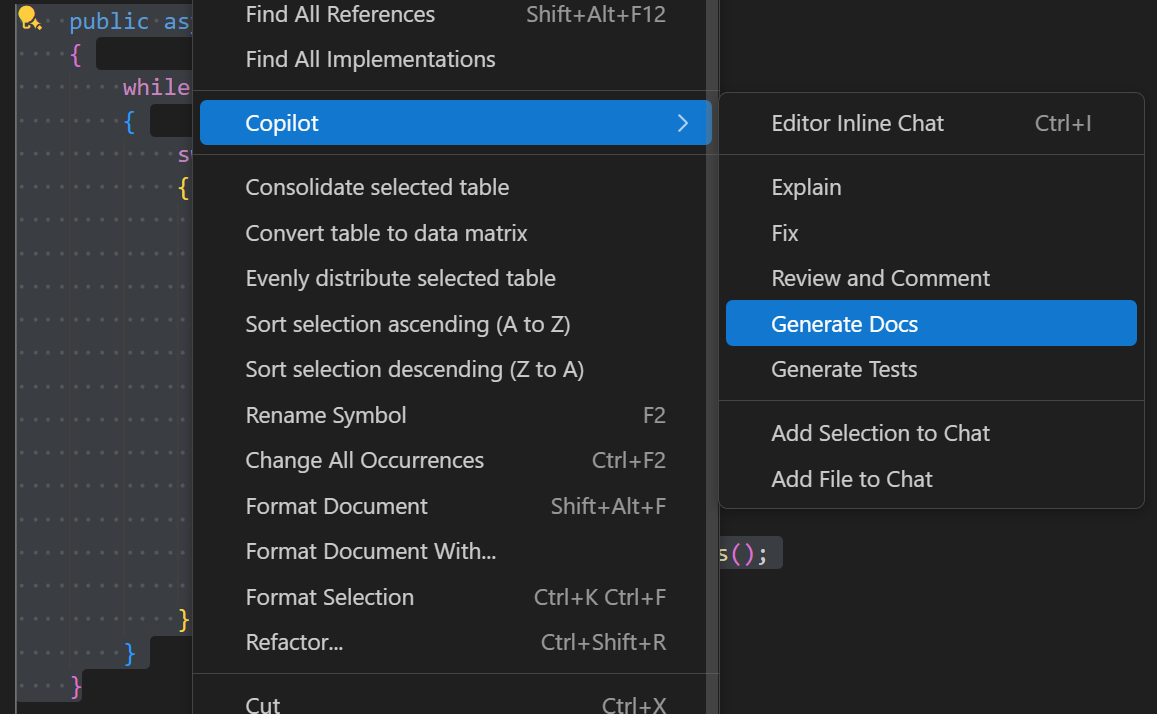
Xem lại tài liệu về mã nội tuyến được đề xuất trong trình soạn thảo.
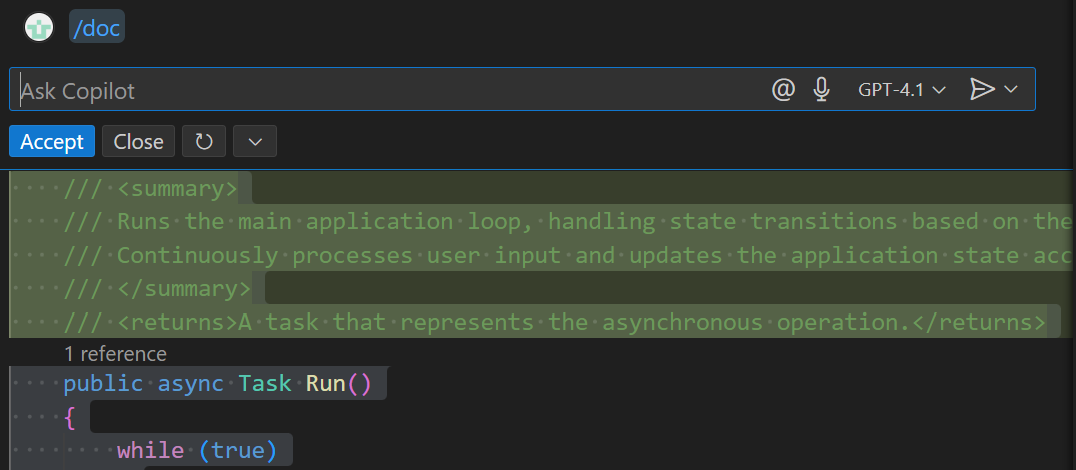
Sử dụng nút Chấp nhận , chấp nhận bản cập nhật được đề xuất hoặc Đóng để từ chối bản cập nhật.
Bạn cũng có thể sử dụng nút Chạy lại để chạy lại lời nhắc có hoặc không có bản cập nhật.
Tạo tài liệu về mã tại chỗ bằng cách sử dụng tính năng trò chuyện tại chỗ
Tính năng trò chuyện nội tuyến có thể được sử dụng để tạo tài liệu mã nội tuyến cho các lớp học, phương pháp hoặc khối mã phức tạp. Lời nhắc được sử dụng để chỉ định ngữ cảnh hoặc để cung cấp hướng dẫn cụ thể. Bạn cũng có thể sử dụng /doc lệnh gạch chéo mà không cần lời nhắc văn bản nếu muốn.
Trò chuyện nội tuyến gợi ý tài liệu mã nội tuyến trực tiếp trong trình soạn thảo mã.
Mở tệp mã trong trình soạn thảo.
Chọn mã bạn muốn tạo tài liệu.
Bắt đầu một phiên trò chuyện tại chỗ.
Sử dụng phím tắt Ctrl+I hoặc chọn Trò chuyện nội tuyến của Trình chỉnh sửa từ menu Trò chuyện .
Nhập lời nhắc để tạo tài liệu về mã nội tuyến.
Ví dụ: bạn có thể ghi lại một phương pháp và yêu cầu chi tiết cụ thể:
Document the selected method. List currentState optionsXem lại tài liệu về mã nội tuyến được đề xuất trong trình soạn thảo.
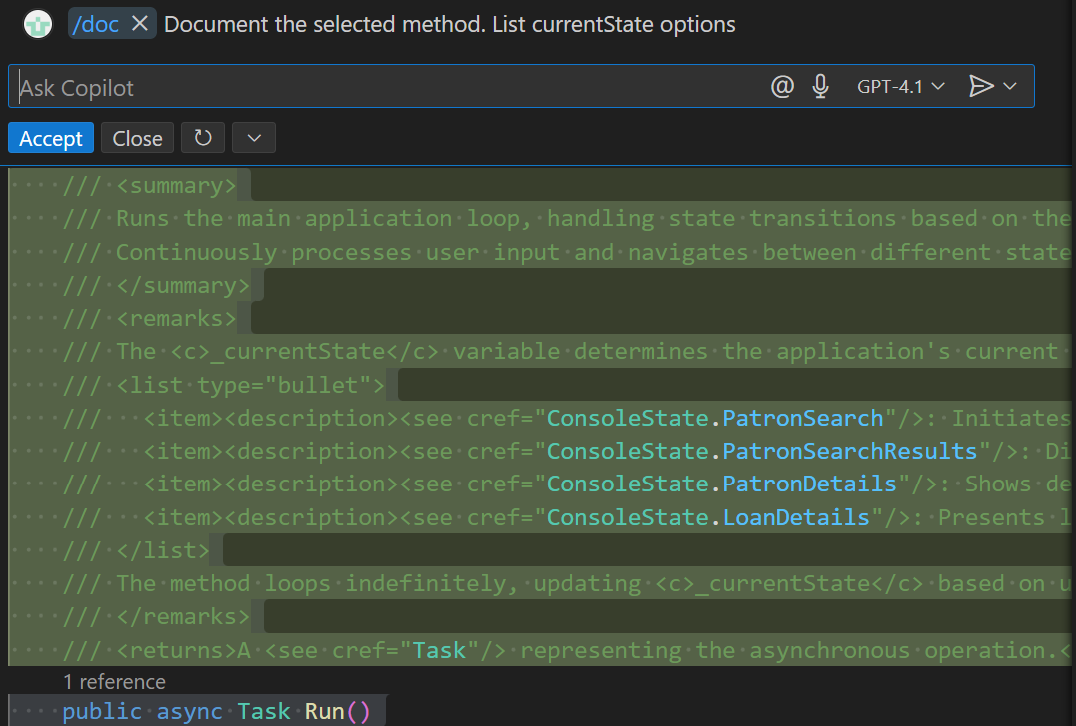
Sử dụng nút Chấp nhận , chấp nhận bản cập nhật được đề xuất hoặc Đóng để từ chối bản cập nhật.
Bạn cũng có thể sử dụng nút Chạy lại để chạy lại lời nhắc có hoặc không có bản cập nhật.
Tóm tắt
GitHub Copilot giúp bạn tạo tài liệu mã nội tuyến một cách nhanh chóng và chính xác. Các tính năng chế độ xem Trò chuyện, trò chuyện nội tuyến và hành động thông minh cung cấp nhiều mức độ tương tác khác nhau trực tiếp trong môi trường Visual Studio Code.