Kiểm tra các tính năng hoàn thành mã của GitHub Copilot
GitHub Copilot cung cấp các đề xuất kiểu tự động hoàn thành khi bạn nhập mã. Ngoài các đề xuất tự động hoàn thành tiêu chuẩn, GitHub Copilot cũng cung cấp các đề xuất chỉnh sửa tiếp theo (NES), dự đoán vị trí của sửa đổi tiếp theo mà bạn có thể thực hiện và đề xuất hoàn thành cho nội dung đó.
Bạn nhận được đề xuất kiểu tự động hoàn tất khi thực hiện các hành động sau:
- Nhập một dòng mã một phần hoặc đầy đủ vào trình soạn thảo.
- Nhập chú thích mã một phần hoặc đầy đủ vào trình soạn thảo.
- Nhập dòng mã trống vào trình soạn thảo.
Đề xuất chỉnh sửa tiếp theo sẽ tự động xuất hiện khi bạn chỉnh sửa mã. Chúng dự đoán thay đổi nào bạn có thể thực hiện tiếp theo dựa trên các chỉnh sửa gần đây của bạn và được hiển thị với một chỉ báo đặc biệt hiển thị vị trí chỉnh sửa được đề xuất.
Tạo đề xuất tự động hoàn tất
GitHub Copilot tăng tốc độ phát triển ứng dụng bằng cách đề xuất hoàn thành mã dựa trên mã bạn đang viết.
Ví dụ: giả sử bạn muốn tạo một phương thức C# có tên addInt trả về tổng của hai số nguyên. Nếu bạn bắt đầu gõ chữ ký phương thức, GitHub Copilot sẽ đề xuất mã mà nó tin rằng bạn muốn tạo.
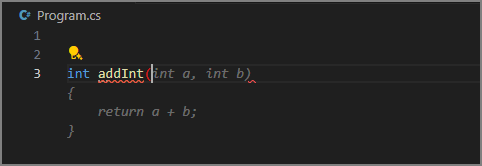
Tự động điền đề xuất được hiển thị mà không tô sáng cú pháp màu. Điều này giúp phân biệt tính năng tự động hoàn tất so với mã hiện có của bạn. Bạn có thể chấp nhận mã được đề xuất bằng cách nhấn phím Tab.
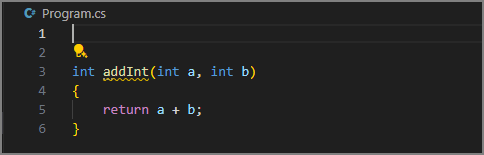
Bạn có thể nhấn phím Esc để bỏ qua đề xuất.
Ví dụ addInt hơi đơn giản, vì vậy bạn có thể tự hỏi GitHub Copilot làm thế nào với một cái gì đó phức tạp hơn.
Giả sử bạn muốn tạo một phương pháp chấp nhận danh sách số và trả về tổng các số nguyên tố có trong danh sách. Bạn có thể đặt tên cho phương thức addPrimeNumbersInNumericList. Khi bạn bắt đầu nhập chữ ký phương thức, GitHub Copilot sẽ tạo ra một đề xuất cho bạn. Ví dụ:
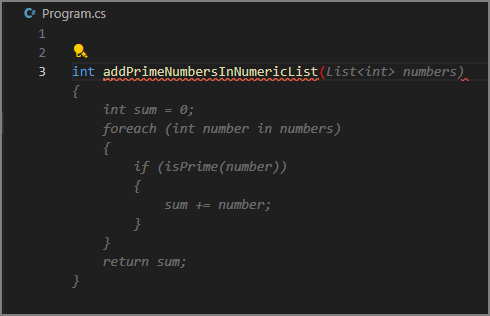
Điều quan trọng là phải xem lại các đề xuất trước khi chấp nhận chúng. Tính năng tự động hoàn tất này có vẻ ổn, vì vậy, bạn có thể chấp nhận đề xuất bằng cách nhấn phím Tab.
Hãy tiếp tục kịch bản thêm một chút.
Khi đề xuất được hợp nhất vào mã của bạn, bạn nhận thấy rằng phương thức được isPrime gạch chân màu đỏ. Điều này là do isPrime phương thức này chưa tồn tại trong mã.
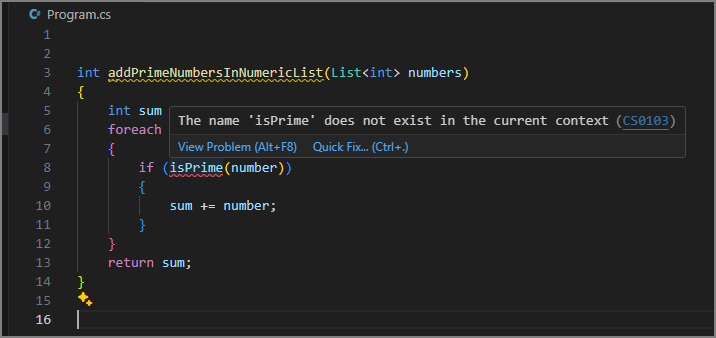
GitHub Copilot được đào tạo để tuân theo các phương pháp hay nhất, bao gồm chia nhỏ các vấn đề phức tạp thành các phần nhỏ hơn, dễ quản lý hơn. Trong trường hợp này, GitHub Copilot đề nghị bạn tạo một phương thức isPrime riêng biệt để kiểm tra xem một số có phải là số nguyên tố hay không.
GitHub Copilot đã sẵn sàng đề xuất một đoạn mã cho phương thức isPrime. Khi bạn nhập một dòng trống bên dưới phương thức addPrimeNumbersInNumericList, GitHub Copilot đề xuất phương pháp isPrime mà bạn có thể sử dụng.
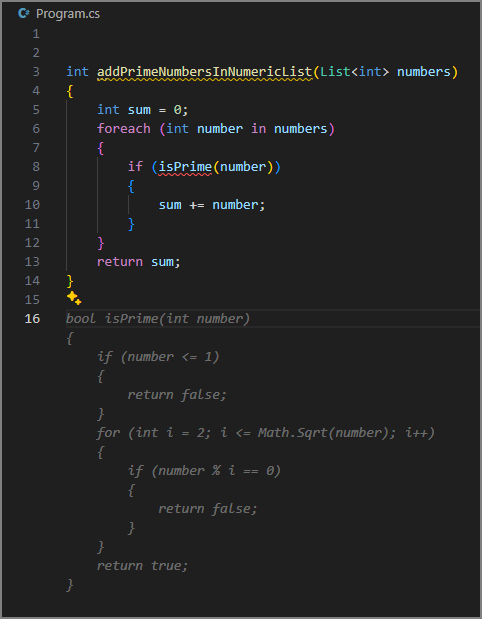
Đề xuất tự động hoàn tất giúp đẩy nhanh quá trình phát triển bằng cách cung cấp các đoạn mã. Nhưng điều gì sẽ xảy ra nếu các đề xuất không hoàn toàn giống với những gì bạn cần? GitHub Copilot cung cấp giao diện để quản lý các đề xuất tự động hoàn thành.
Quản lý các đề xuất tự động hoàn tất
Khi GitHub Copilot đề xuất tự động hoàn thành, nó cũng cung cấp một giao diện để quản lý các đề xuất. Bạn có thể chấp nhận đề xuất, xem lại các đề xuất khác hoặc bỏ qua đề xuất.
Khi bạn di con trỏ chuột qua một tự động hoàn tất được đề xuất, bạn sẽ thấy một vài tùy chọn để quản lý các đề xuất.
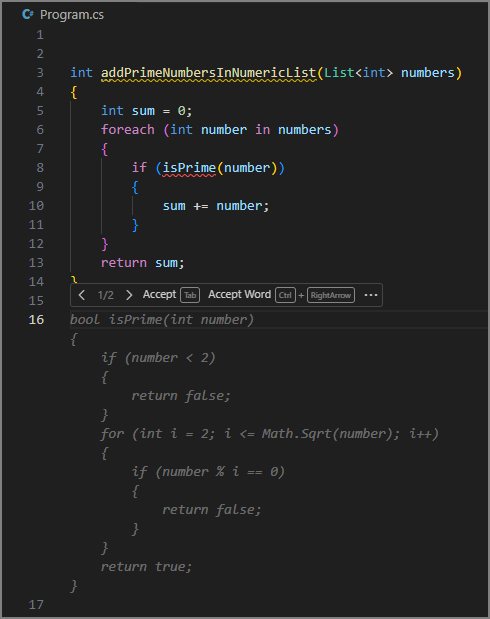
Giao diện mặc định để quản lý đề xuất bao gồm các tùy chọn sau:
- Chấp nhận đề xuất (toàn bộ) bằng cách chọn Chấp nhận. Bạn cũng có thể chấp nhận đề xuất bằng cách nhấn phím Tab.
- Chấp nhận một phần đề xuất bằng cách chọn Chấp nhận Word. Bạn cũng có thể chấp nhận một phần đề xuất bằng cách nhấn các
Ctrl+→phím (mũi tên phải). - Xem các đề xuất thay thế bằng cách
>chọn hoặc<. Bạn cũng có thể xem các đề xuất thay thế bằng cách nhấn phímAlt+]hoặcAlt+[.
Chọn tùy chọn Accept Word chấp nhận word tiếp theo trong đề xuất. Điều này rất hữu ích khi bạn muốn chấp nhận một phần của đề xuất, rồi tiếp tục nhập mã của riêng bạn. Ví dụ: bạn có thể chấp nhận từ đầu tiên của isPrime đề xuất phương thức.
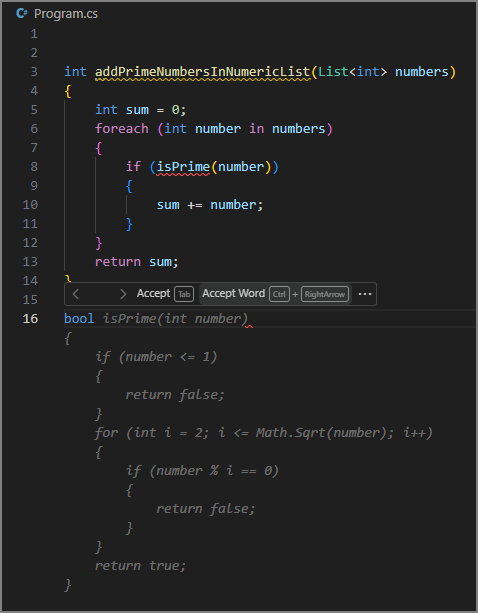
Tiếp tục chọn Accept Word cho đến khi bạn chấp nhận bao nhiêu đề xuất tùy thích.
Chọn biểu tượng dấu chấm lửng (...) ở bên phải của nút Chấp nhận Word cung cấp các tùy chọn bổ sung, chẳng hạn như Luôn hiển thị Thanh công cụ và Mở Bảng điều khiển Hoàn thành.
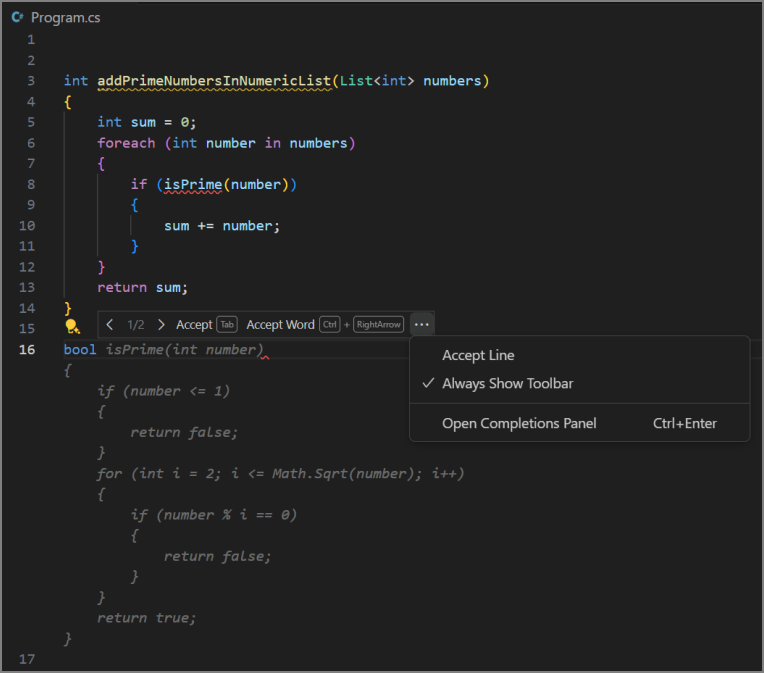
Chọn tùy chọn Luôn hiển thị thanh công cụ đảm bảo rằng thanh công cụ vẫn hiển thị khi sử dụng phím tắt để quản lý các gợi ý tự động hoàn thành. Chọn tùy chọn Mở Bảng hoàn thành sẽ mở Bảng hoàn thành GitHub Copilot. Viewnhiều đề xuất bằng Bảng hoàn thành GitHub Copilot được đề cập ở cuối bài này.
Lưu ý
Để chấp nhận toàn bộ dòng đề xuất, bạn cần định cấu hình phím tắt tùy chỉnh cho editor.action.inlineSuggest.acceptNextLine lệnh. Tùy chọn này không khả dụng theo mặc định trên thanh công cụ.
Tạo đề xuất mã từ chú thích
Ngoài việc đề xuất tự động hoàn thành dựa trên mã, GitHub Copilot có thể sử dụng nhận xét mã để đề xuất đoạn mã. Sử dụng cụm từ ngôn ngữ tự nhiên để mô tả mã mà bạn muốn tạo. Điều này cho phép GitHub Copilot đề xuất các đề xuất tự động hoàn thành đáp ứng các yêu cầu cụ thể. Ví dụ: bạn có thể chỉ định loại thuật toán mà bạn muốn sử dụng trong một phép tính hoặc phương pháp và thuộc tính nào bạn muốn thêm vào lớp.
Chúng ta hãy quay lại ví dụ số nguyên tố. Tại thời điểm này, bạn có mã sau đây:
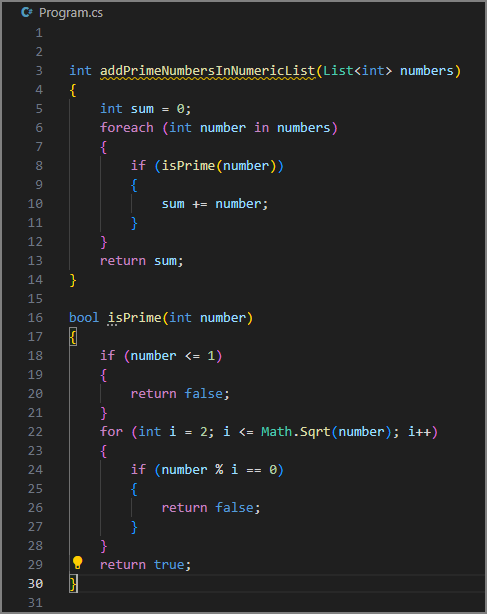
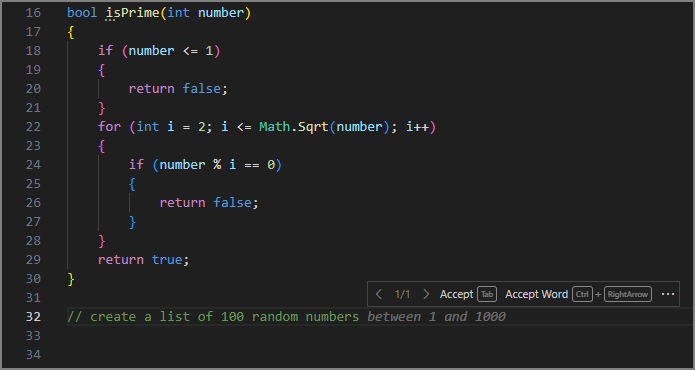
Các addPrimeNumbersInNumericList phương thức và isPrime dường như đã hoàn tất. Tuy nhiên, bạn vẫn cần một danh sách các số có thể được sử dụng làm đối số khi bạn gọi addPrimeNumbersInNumericList phương thức. Bạn có thể viết chú thích mô tả danh sách số bạn muốn. Ví dụ: danh sách 100 số ngẫu nhiên trong phạm vi từ 1 đến 1000.
Khi bạn bắt đầu nhập nhận xét, GitHub Copilot sẽ đề xuất tính năng tự động hoàn thành nhận xét cho bạn. GitHub Copilot sử dụng mã xung quanh để cải thiện các đề xuất của nó. Ví dụ: nếu bạn bắt đầu nhập nhận xét // create, GitHub Copilot sử dụng mã xung quanh để dự đoán những gì bạn muốn tạo. Trong trường hợp này, GitHub Copilot sử dụng phương thức addPrimeNumbersInNumericList để dự đoán rằng bạn muốn tạo a list of numbers.
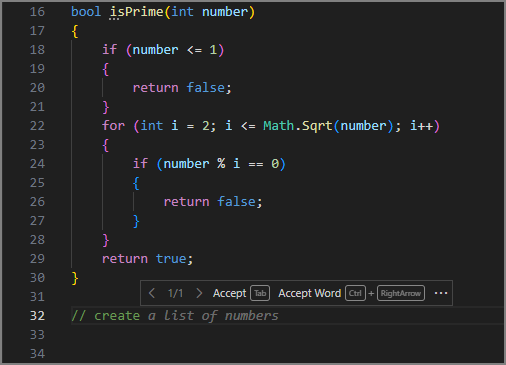
Khi bạn tiếp tục viết nhận xét của mình, GitHub Copilot sẽ cập nhật đề xuất tự động hoàn thành. Khi bạn đã sẵn sàng chấp nhận đề xuất, hãy chọn Chấp nhận hoặc nhấn phím Tab.
Khi bạn tạo một dòng mã mới sau nhận xét, GitHub Copilot bắt đầu tạo một đoạn mã dựa trên nhận xét và mã hiện có của bạn.
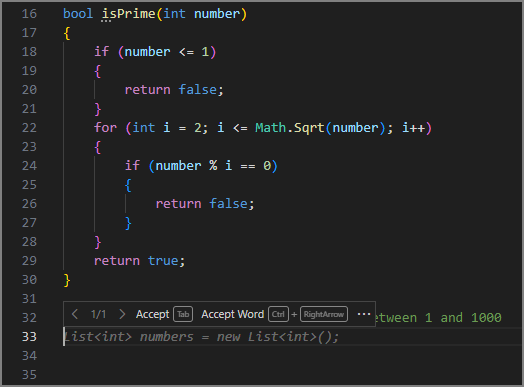
Chấp nhận từng đề xuất khi chúng xuất hiện.
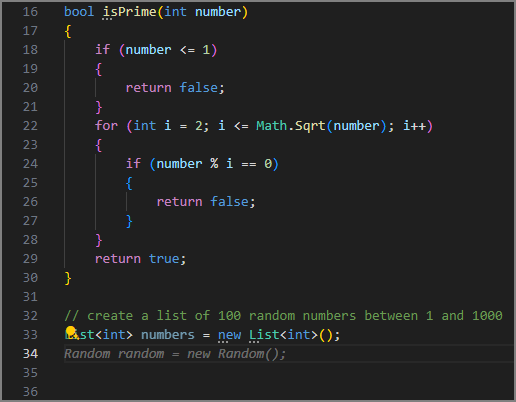
Nếu GitHub Copilot chưa hoàn tất, nó sẽ tạo ra một đề xuất khác để bạn chấp nhận.
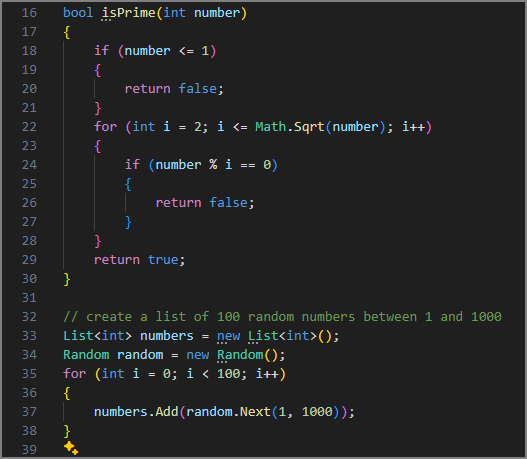
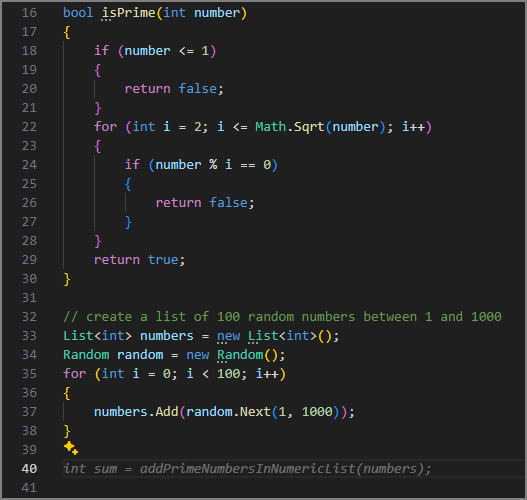
Nếu bạn nhập một dòng mã mới sau khi đoạn mã hoàn tất, GitHub Copilot sẽ tạo một đề xuất tự động hoàn thành khác dựa trên các yêu cầu của dự án mã của bạn. Trong trường hợp này, GitHub Copilot đề xuất một dòng mã gọi phương thức addPrimeNumbersInNumericList, truyền vào danh sách có tên numbers.
Xem nhiều đề xuất bằng Bảng điều khiển hoàn thành GitHub Copilot
Nếu bạn không hài lòng với các đề xuất tự động hoàn thành ban đầu, GitHub Copilot có thể mở một tab mới trong trình chỉnh sửa với nhiều tùy chọn hơn. Bạn có thể xem lại danh sách đề xuất lớn hơn để tìm kết quả khớp tốt hơn, rồi chọn đề xuất đó.
Để minh họa tính năng này, chúng ta hãy quay lại giai đoạn trước đó trong ví dụ số nguyên tố.
Giả sử bạn vẫn cần tạo isPrime phương thức. Khi bạn nhập một dòng trống bên dưới phương thức addPrimeNumbersInNumericList, GitHub Copilot sẽ đề xuất phương pháp isPrime cho bạn. Đây cũng là quy trình mà bạn đã sử dụng trước đó. Tuy nhiên, giả sử rằng bạn không hài lòng với các đề xuất mà GitHub Copilot đưa ra và muốn xem nhiều tùy chọn hơn.
Để mở Bảng hoàn thành GitHub Copilot và view các đề xuất khác, hãy nhấn phím
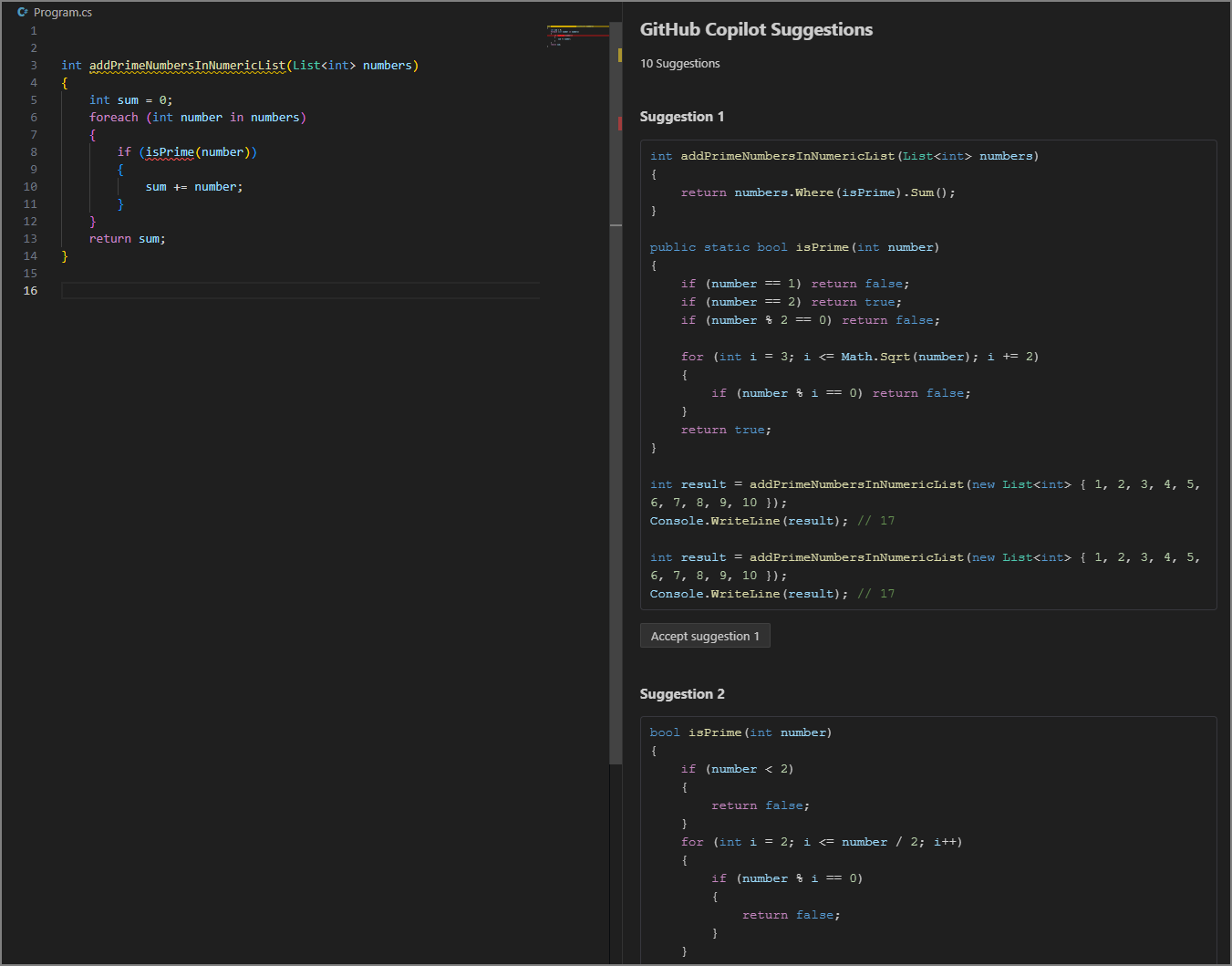
Bảng điều khiển Hoàn thành GitHub Copilot hiển thị tối đa 10 đề xuất khác. Xem lại các đề xuất để tìm đề xuất phù hợp nhất với nhu cầu của bạn.
Để chấp nhận đề xuất, hãy chọn nhãn Chấp nhận SỐ đề xuất bên dưới đề xuất. Ví dụ: chọn nhãn Chấp nhận đề xuất 1 bên dưới đề xuất đầu tiên.
Để từ chối tất cả các đề xuất, hãy đóng tab.
Tóm tắt
Đề xuất tự động hoàn thành và đề xuất chỉnh sửa tiếp theo giúp bạn viết mã hiệu quả và chính xác hơn. GitHub Copilot cung cấp các đề xuất tự động hoàn thành khi bạn nhập mã và các đề xuất chỉnh sửa tiếp theo dự đoán các nội dung chỉnh sửa có thể xảy ra tiếp theo của bạn. Bạn có thể tạo đề xuất tự động hoàn tất bằng cách nhập một dòng mã một phần hoặc đầy đủ, một chú thích mã một phần hoặc toàn bộ hoặc một dòng mã trống. Bạn có thể chấp nhận đề xuất bằng cách nhấn phím Tab hoặc bỏ qua các đề xuất bằng cách nhấn phím Esc. Bạn có thể quản lý các đề xuất bằng cách sử dụng thanh công cụ xuất hiện khi bạn di chuột qua một đề xuất. Thanh công cụ cho phép bạn xem lại các đề xuất thay thế, chấp nhận đề xuất, chấp nhận một từ của đề xuất hoặc mở Bảng điều khiển Hoàn thành GitHub Copilot để xem thêm đề xuất.