Bài tập - Khám phá giao diện người dùng Visual Studio Code
Visual Studio Code cung cấp các công cụ cho các nhà phát triển vừa mới bắt đầu, nhưng cũng đủ mở rộng và nâng cao cho các nhà phát triển chuyên nghiệp.
Trong bài tập này, bạn mở Visual Studio Code và hoàn thành một hành trình nhanh về giao diện người dùng.
Mở Mã Visual Studio và kiểm tra trang Chào mừng
Sử dụng menu Bắt đầu của Windows để mở Mã Visual Studio.
Nếu mở menu Bắt đầu của Windows, bạn sẽ thấy Mã Visual Studio được liệt kê dưới dạng ứng dụng được thêm gần đây. Bạn cũng có thể cuộn xuống để tìm Visual Studio Code.
Một tùy chọn khác là nhập Mã Visual Studio vào hộp Windows Search trên khay khởi chạy ở cuối màn hình.
Lưu ý rằng Mã Visual Studio sẽ mở ra trang "Chào mừng" bao gồm một số liên kết và thông tin khác.
Lần đầu tiên bạn mở Mã Visual Studio, trang Chào mừng sẽ hiển thị một số hướng dẫn hữu ích, chẳng hạn như nội dung Bắt đầu với Mã VS . Bạn có thể kiểm tra thông tin này vào thời gian giải trí của bạn.
Để đóng trang Chào mừng, hãy chọn nút Đóng (hiển thị dưới dạng dấu X trong giao diện).
Mỗi trang đang mở trong Trình soạn thảo bao gồm một nút Đóng (X) nằm ở bên phải tiêu đề trang. Tab trang Chào mừng được hiển thị ở phần trên bên trái của cửa sổ Mã Visual Studio, bên dưới Menu Chính. Nếu bạn di con trỏ chuột qua dấu X, từ Đóng sẽ xuất hiện.
Kiểm tra thanh Hoạt động và thanh Bên
Lưu ý rằng thanh Bên ở bên phải của thanh Hoạt động đã được thu gọn.
Bạn có thể nhớ rằng thanh Hoạt động là danh sách dọc các biểu tượng ở ngoài cùng bên trái của cửa sổ Visual Studio Code. Nội dung của thanh Bên phụ thuộc vào nội dung hiện được chọn từ thanh Hoạt động.
Đặt con trỏ chuột trên thanh Hoạt động, rồi di con trỏ chuột qua từng biểu tượng để hiển thị nhãn.
Nhãn sẽ xuất hiện khi bạn di chuột qua các biểu tượng. Bạn sẽ thấy các nút thanh Hoạt động hiển thị trong hình ảnh sau đây:
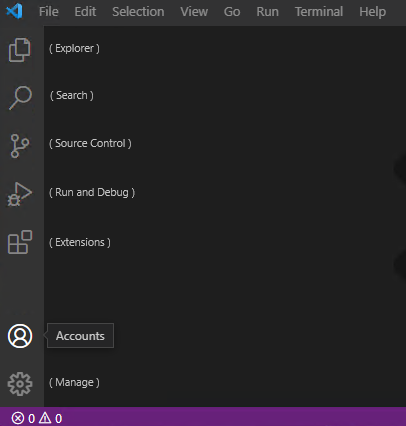
Từ trên xuống dưới, các biểu tượng thanh Hoạt động là: Explorer, Tìmkiếm, Kiểm soát Nguồn, Chạy và Gỡ lỗi, Tiện ích bổ sung, Tài khoản và Quản lý.
Trên thanh Hoạt động, chọn Explorer.
Thanh Bên sẽ mở và hiển thị thông tin ngữ cảnh.
Lưu ý rằng thanh Bên bây giờ được gắn nhãn EXPLORER.
Dạng xem EXPLORER được sử dụng để truy nhập/khám phá các thư mục dự án và tệp mã.
Mã Visual Studio sẽ ghi nhớ lịch sử công việc của bạn và mở các tệp dự án gần đây nhất khi mở. Vì đây là lần đầu tiên bạn mở Visual Studio Code nên không có thư mục dự án nào được mở.
Trên thanh Hoạt động,, chọn mở rộng.
Lưu ý rằng thanh Bên giờ đây được gắn nhãn TIỆN ÍCH BỔ SUNG.
Dành chút thời gian để kiểm tra thông tin được hiển thị trong dạng xem PHẦN MỞ RỘNG.
Phần mở rộng Mã Visual Studio cho phép bạn thêm ngôn ngữ mã hóa, trình gỡ lỗi và các công cụ khác vào môi trường để hỗ trợ dòng công việc phát triển của bạn. Bạn sẽ cài đặt phần mở rộng C# ở phần sau của mô-đun này.
Trên thanh Hoạt động, để đóng thanh Bên TIỆN ÍCH BỔ SUNG, hãy chọn Tiện ích bổ sung.
Kiểm tra các tùy chọn menu trên cùng
Để xem các tùy chọn menu Tệp, hãy chọn Tệp.
Lưu ý các tùychọn Mới, Mở, Lưu và Đóng được liệt kê trên menu Tệp.
Dành một phút để kiểm tra các tùy chọn menu Chỉnh sửa, sau đó xem từng mục menu mức cao nhất khác.
Lưu ý rằng một số menu bao gồm các tùy chọn để tương tác với mã của bạn.
Chẳng hạn:
- Menu Chỉnh sửa bao gồm các tùy chọn để tìm, thay thế và chuyển đổi chú thích mã, cũng như cắt, sao chép, dán, hoàn tác và làm lại tiêu chuẩn.
- Menu Lựa chọn bao gồm các tùy chọn để chọn và thao tác với các dòng mã.
- Menu Chạy bao gồm các tùy chọn để chạy và gỡ lỗi ứng dụng của bạn.
Trên menu đầu cuối, chọn Xem thiết bị đầu cuối.
Dành một chút thời gian để kiểm tra nội dung của bảng điều khiển thiết bị đầu cuối.
Bạn có thể chuyển đổi giữa các tab (SỰ CỐ, ĐẦU RA, BẢNG ĐIỀU KHIỂN GỠ LỖI và ĐẦU CUỐI) và di chuột qua các nút (phía trên bên phải) để hiển thị nhãn nút.
Lưu ý rằng bảng điều khiển thiết bị đầu cuối bao gồm một dấu nhắc lệnh.
Bảng điều khiển đầu cuối có thể được sử dụng để chạy lệnh giao diện dòng lệnh (CLI). Sau này, bạn sẽ sử dụng các lệnh .NET CLI trong mô-đun này.
Ở góc trên bên phải của pa-nen Đầu cuối, chọn X (Đóng Pa-nen).
Trên menu Dạng xem, chọn Bảng màu Lệnh
Bảng màu lệnh có thể được sử dụng để tìm và chạy tất cả các loại lệnh hữu ích. Bạn hiện không có thời gian (hoặc nhu cầu) để kiểm tra chi tiết, nhưng bạn nên biết vị trí tìm bảng lệnh.
Tại dấu nhắc bảng màu lệnh, nhập tiện ích bổ sung
Lưu ý rằng danh sách các lệnh được lọc dựa trên mục nhập của bạn.
Để cập nhật danh sách lệnh đã lọc, hãy thay đổi tiện ích bổ sung để trợ giúp
Từ danh sách các tùy chọn lệnh, chọn Trợ giúp : Sân chơi Trình soạn thảo Tương tác.
Tài liệu Sân chơi trình soạn thảo mở ra trong Trình soạn thảo bao gồm một danh sách các hoạt động tương tác.
Từ danh sách dấu đầu dòng của các hoạt động tương tác, chọn Định dạng.
Dành một phút để đọc về các tùy chọn định dạng.
Bạn sẽ sử dụng các lệnh định dạng mã trong các hoạt động khi tìm hiểu thêm về lập trình C#.
Đóng tài liệu Sân chơi của Trình soạn thảo.
Điều đó hoàn thành hành trình của bạn về giao diện người dùng Visual Studio Code. Sau khi bạn bắt đầu mã hóa, các tài liệu đào tạo sẽ tiếp tục chỉ ra những cách mà Visual Studio Code có thể giúp tăng năng suất của bạn.