GitHub là gì?
Trong đơn vị này, chúng tôi xem xét các mục tiêu học tập sau:
- Tổng quan ngắn gọn về Nền tảng GitHub Enterprise
- Cách tạo kho lưu trữ
- Thêm tệp vào kho lưu trữ
- Cách tìm kiếm kho lưu trữ
- Giới thiệu về gists và wiki
GitHub
Trước khi chúng ta khám phá nền tảng GitHub một cách chi tiết, điều quan trọng là phải hiểu nó được xây dựng dựa trên những gì: Git.
Git là một hệ thống kiểm soát phiên bản phân tán cho phép các nhà phát triển theo dõi các thay đổi, cộng tác trên mã và quản lý các bản sửa đổi theo thời gian. GitHub được xây dựng dựa trên Git bằng cách thêm các công cụ cộng tác, tính năng tự động hóa và giao diện web thân thiện với người dùng. Hiểu những điều cơ bản về Git — như commit, nhánh và hợp nhất — sẽ giúp bạn sử dụng GitHub hiệu quả hơn.

gitHub là một nền tảng dựa trên nền tảng điện toán đám mây sử dụng Git, một hệ thống điều khiển phiên bản phân tán, nằm ở cốt lõi của nó. Nền tảng GitHub đơn giản hóa quy trình cộng tác trên các dự án và cung cấp trang web, công cụ dòng lệnh và dòng tổng thể cho phép các nhà phát triển và người dùng làm việc cùng nhau.
Như chúng tôi đã tìm hiểu trước đó, GitHub cung cấp một nền tảng cho nhà phát triển hoạt động trên nền tảng AI để xây dựng, mở rộng và cung cấp phần mềm an toàn. Hãy chia nhỏ từng trụ cột cốt lõi của nền tảng GitHub Enterprise, AI, Cộng tác, Năng suất, Bảo mật và Tỷ lệ.
AI
AI tổng quát đang thay đổi đáng kể việc phát triển phần mềm. Nền tảng GitHub Enterprise tăng cường cộng tác thông qua các yêu cầu và vấn đề kéo do AI cung cấp, năng suất thông qua Copilot, Copilot Chat và Copilot Agents cũng như bảo mật bằng cách cung cấp phản hồi nhanh hơn để cải thiện bảo mật.
Hợp tác
Cộng tác là cốt lõi của mọi thứ Mà GitHub thực hiện. GitHub cung cấp các công cụ giúp các nhóm làm việc cùng nhau hiệu quả, giảm độ trễ và hợp lý hóa quy trình làm việc.
Kho lưu trữ, Vấn đề, Yêu cầu kéo và các công cụ khác giúp hỗ trợ cộng tác nhanh hơn giữa các vai trò, rút ngắn chu kỳ phê duyệt và cải thiện tốc độ phân phối.
Năng suất
Năng suất được tăng tốc với tự động hóa mà Nền tảng Doanh nghiệp GitHub cung cấp. Với các công cụ CI/CD (Tích hợp liên tục và Phân phối liên tục) tích hợp trực tiếp vào quy trình phát triển, nền tảng này cho phép người dùng tự động hóa các tác vụ lặp đi lặp lại và tăng tốc công việc hàng ngày. Điều này cho phép các nhà phát triển tập trung hơn vào việc viết mã và giải quyết vấn đề.
An ninh
GitHub tích hợp bảo mật trực tiếp vào quá trình phát triển ngay từ đầu và ở mọi giai đoạn. GitHub Enterprise bao gồm các tính năng gốc, của bên thứ nhất như CodeQL,quét bí mật, Dependabot và tổng quan về bảo mật để giảm thiểu rủi ro. Mã vẫn được bảo mật, trong khi vẫn được hưởng lợi từ kiểm tra bảo mật tích hợp.
GitHub tiếp tục đầu tư vào bảo mật và tuân thủ cấp doanh nghiệp. Được Microsoft và các tổ chức trong các ngành được quản lý chặt chẽ tin tưởng, GitHub tuân thủ các tiêu chuẩn tuân thủ toàn cầu, khiến nó trở thành lựa chọn đáng tin cậy để phát triển an toàn trên quy mô lớn.
Vảy
GitHub là cộng đồng nhà phát triển lớn nhất thuộc loại hình này, với dữ liệu thời gian thực từ hơn 100 triệu nhà phát triển, 420 triệu kho lưu trữ và vô số triển khai. GitHub liên tục học hỏi và phát triển các sản phẩm của mình. Cơ sở người dùng lớn của nó cung cấp một góc nhìn đa dạng về những gì các nhà phát triển cần, thúc đẩy sự đổi mới liên tục để đáp ứng những nhu cầu đó. Đồng thời, GitHub là một nền tảng có thể mở rộng — các nhà phát triển mã nguồn mở từ khắp nơi trên thế giới đóng góp và nâng cao các tính năng làm cho GitHub trở nên đặc biệt.
Điều này đã dịch thành một quy mô đáng kinh ngạc đó là chưa từng có và chưa từng có của bất kỳ công ty khác trên hành tinh. Thông tin chi tiết từ cơ sở nhà phát triển lớn này giúp GitHub liên tục phát triển nền tảng.
Về bản chất, Nền tảng Doanh nghiệp GitHub tập trung vào trải nghiệm nhà phát triển. Nó cung cấp các công cụ cộng tác, tự động hóa và các tính năng dựa trên AI hỗ trợ năng suất, bảo mật và khả năng mở rộng trong trải nghiệm nhà phát triển thống nhất.
Bây giờ chúng ta hãy đi vào phần còn lại của GitHub, kho lưu trữ.
Giới thiệu về kho lưu trữ
Trước tiên chúng ta hãy xem lại:
- Kho là gì?
- Cách tạo kho lưu trữ
- Thêm tệp vào kho lưu trữ
- Cách tìm kiếm kho lưu trữ
- Giới thiệu về gists, wikis, và các trang GitHub
Kho là gì?
Một kho chứa tất cả các tệp của dự án của bạn và lịch sử sửa đổi của từng tệp. Đây là một trong những phần thiết yếu giúp bạn cộng tác với mọi người. Bạn có thể sử dụng kho lưu trữ để quản lý công việc của mình, theo dõi thay đổi, lưu trữ lịch sử hiệu đính và làm việc với người khác. Trước khi chúng ta đi sâu quá, trước tiên chúng ta hãy bắt đầu với cách tạo một kho lưu trữ.
Cách tạo kho lưu trữ
Bạn có thể tạo một kho lưu trữ mới trên tài khoản cá nhân của bạn hoặc bất kỳ tổ chức nào mà bạn có đủ quyền.
Hãy hướng dẫn cách tạo một kho lưu trữ từ github.com.
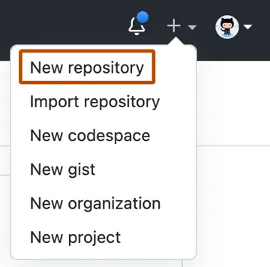
Ở góc trên bên phải của trang bất kỳ, hãy sử dụng menu thả xuống, rồi chọn hộp kho mới.
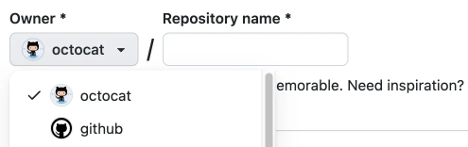
Sử dụng chủ thả xuống để chọn tài khoản bạn muốn sở hữu kho lưu trữ.
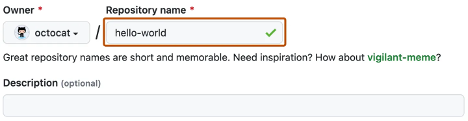
Nhập tên cho kho lưu trữ của bạn và mô tả tùy chọn.
Chọn khả năng hiển thị kho.
kho lưu trữ công tất cả mọi người trên internet đều có thể truy cập.
kho riêng tư bạn, những người mà bạn chia sẻ quyền truy nhập một cách rõ ràng và đối với các kho lưu trữ tổ chức, một số thành viên tổ chức nhất định.
Chọn Tạo kho lưu trữ chúc mừng! Bạn vừa tạo một kho lưu trữ!
Làm thế nào để nhân bản một kho
Sao chép một kho lưu trữ cho phép bạn tạo một bản sao cục bộ của một kho lưu trữ trên máy tính của mình. Điều này rất hữu ích để thực hiện các thay đổi cục bộ và đồng bộ hóa chúng trở lại kho lưu trữ từ xa.
Trên GitHub.com, điều hướng đến trang chính của kho lưu trữ bạn muốn sao chép.
Phía trên danh sách tệp, nhấp vào nút Mã.
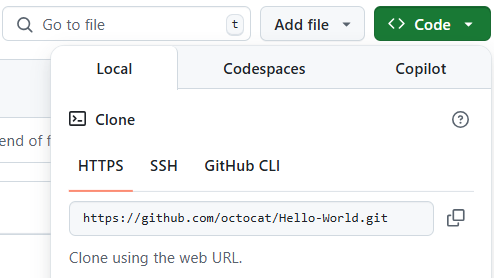
Sao chép URL cho kho lưu trữ bằng cách sử dụng tùy chọn HTTPS, SSH hoặc GitHub CLI.
Mở thiết bị đầu cuối của bạn và điều hướng đến thư mục mà bạn muốn sao chép kho lưu trữ.
Chạy lệnh sau, thay thế bằng
<repository-url>URL bạn đã sao chép:git clone <repository-url>Sau khi quá trình sao chép hoàn tất, hãy điều hướng vào thư mục kho lưu trữ:
cd <repository-name>
Congratulations! Bây giờ bạn đã có một bản sao cục bộ của kho lưu trữ.
Tiếp theo, chúng ta hãy xem lại cách thêm tệp vào kho lưu trữ của bạn.
Cách thêm tệp vào kho lưu trữ của bạn
Tệp trong GitHub có thể thực hiện một số việc, nhưng mục đích chính của tệp là lưu trữ dữ liệu và thông tin về dự án của bạn. Để thêm tệp vào kho lưu trữ, bạn cần ít nhất quyền truy cập Viết .
Hãy xem lại cách thêm tệp vào kho lưu trữ của bạn.
Trên GitHub.com, dẫn hướng đến trang chính của kho.
Trong kho của bạn, duyệt đến thư mục bạn muốn tạo tệp bằng cách chọn tạo liên kết tệp mới hoặc tải lên tệp hiện có.
Sau khi thêm, bên trên danh sách tệp, chọn menu thả xuống Thêm tệp. Sau đó chọn Tạo tệp.

Trong trường tên tệp, nhập tên và phần mở rộng cho tệp. Để tạo thư mục con, hãy nhập dấu / cách thư mục.
Trong hộp văn bản nội dung tệp, nội cho tệp.
Để xem lại nội dung mới, bên trên nội dung tệp, hãy chọn Xem trước.
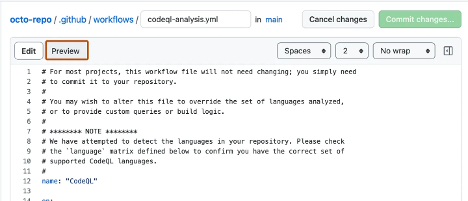
Chọn thực hiện thay.
Trong trường cam, hãy nhập một thông báo cam kết ngắn và có ý nghĩa mô tả thay đổi bạn đã thực hiện đối với tệp. Bạn có thể thuộc tính cam kết cho nhiều hơn một tác giả trong thư cam kết.
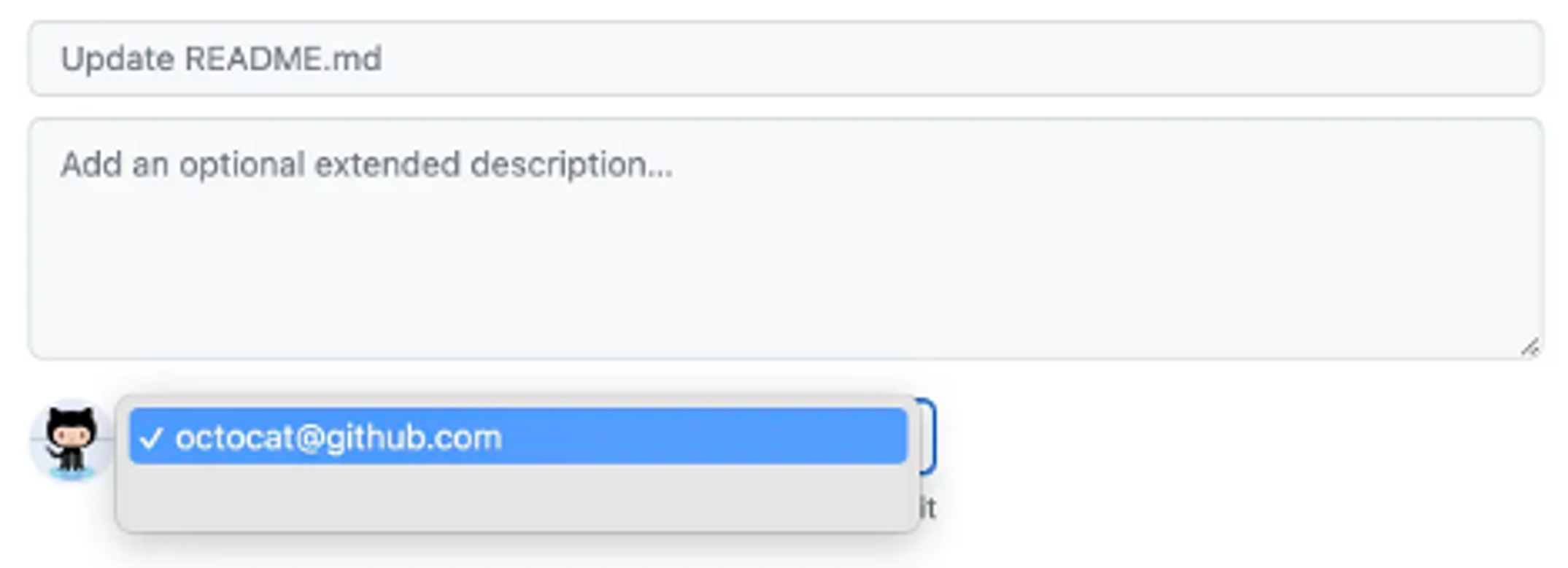
Nếu bạn có nhiều địa chỉ email được liên kết với tài khoản của GitHub.com, hãy chọn menu thả xuống địa chỉ email. Sau đó, chọn địa chỉ email để sử dụng làm địa chỉ email tác giả Git. Chỉ các địa chỉ email đã xác minh mới xuất hiện trong menu thả xuống này. Nếu bạn đã bật quyền riêng tư của địa chỉ email, [username]@users.noreply.github.com là địa chỉ email tác giả mặc định cam kết.
Bên dưới cam kết trường, quyết định nên thêm cam kết của bạn vào nhánh hiện tại hay vào một nhánh mới. Nếu nhánh hiện tại của bạn là nhánh mặc định, bạn nên chọn tạo nhánh mới cho commit của mình, rồi tạo yêu cầu kéo.
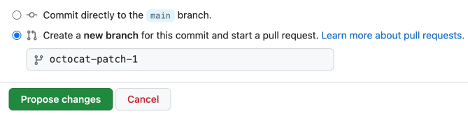
Chọn thực hiện thay đổi hoặc đề xuất thay đổi.
Xin chúc mừng, bạn vừa tạo một tệp mới trong kho lưu trữ của mình! Bạn cũng đã tạo một nhánh mới và thực hiện một commit.
Trước khi chúng ta xem xét các chi nhánh và cam kết trong đơn vị tiếp theo, hãy nhanh chóng xem lại các trang gists, wiki và GitHub vì chúng tương tự như các kho lưu trữ.
Ý chính là gì?
Gists là một tính năng của GitHub cho phép người dùng chia sẻ các đoạn mã, ghi chú hoặc các mẩu thông tin nhỏ khác một cách nhẹ nhàng và thuận tiện. Về cơ bản, chúng là kho lưu trữ Git nhỏ, có nghĩa là bạn có thể phân nhánh, sao chép và kiểm soát phiên bản chúng giống như một kho lưu trữ đầy đủ. Gists đặc biệt hữu ích để chia sẻ các giải pháp nhanh, tệp cấu hình hoặc ví dụ mà không cần tạo kho lưu trữ đầy đủ.
Các tính năng chính của Gists:
Ý chính công khai và bí mật:
- Ý chính công khai: Tất cả mọi người đều có thể nhìn thấy những điều này và có thể được khám phá thông qua chức năng tìm kiếm của GitHub. Chúng lý tưởng để chia sẻ các đoạn mã hoặc giải pháp mà bạn muốn cung cấp cho cộng đồng rộng lớn hơn.
- Ý chính bí mật: Chúng không thể tìm kiếm hoặc liệt kê công khai, nhưng chúng không hoàn toàn riêng tư. Bất kỳ ai có URL đều có thể truy cập chúng. Chúng hữu ích để chia sẻ mã với một đối tượng hạn chế, chẳng hạn như cộng tác viên hoặc bạn bè.
Kiểm soát phiên bản:
- Mọi thay đổi được thực hiện đối với ý chính đều được theo dõi, cho phép bạn xem lịch sử sửa đổi. Điều này giúp bạn dễ dàng hoàn nguyên về phiên bản trước hoặc xem đoạn mã đã phát triển như thế nào theo thời gian.
và tạo bản sao:
- Giống như các kho lưu trữ, các ý chính có thể được phân nhánh và sao chép. Điều này cho phép người khác xây dựng dựa trên công việc của bạn hoặc điều chỉnh nó cho phù hợp với nhu cầu của họ.
Nhúng:
- Ý chính có thể được nhúng vào các trang web hoặc blog, làm cho chúng trở thành một công cụ tuyệt vời để chia sẻ các ví dụ mã trong các hướng dẫn hoặc tài liệu.
Hỗ trợ giảm giá:
- Ý chính hỗ trợ định dạng Markdown, có nghĩa là bạn có thể bao gồm văn bản đa dạng thức, tiêu đề, liên kết và thậm chí cả hình ảnh cùng với mã của mình. Điều này đặc biệt hữu ích để thêm ngữ cảnh hoặc giải thích vào đoạn mã của bạn.
Hợp tác:
- Mặc dù các ý chính thường được sử dụng cho các đoạn mã riêng lẻ, nhưng chúng cũng có thể được chia sẻ và cộng tác bởi nhiều người dùng. Việc phân chia và nhận xét về ý chính cho phép cộng tác nhẹ nhàng.
Các trường hợp sử dụng cho Gists:
- Chia sẻ các ví dụ hoặc giải pháp mã nhanh.
- Lưu trữ các tệp cấu hình hoặc tập lệnh cho mục đích sử dụng cá nhân.
- Tạo mẫu cho các mẫu mã thường được sử dụng.
- Chia sẻ nhật ký lỗi hoặc thông tin gỡ lỗi với người khác.
- Nhúng đoạn mã vào blog, diễn đàn hoặc tài liệu.
[! QUAN TRỌNG]
Không bao giờ sử dụng ý chính để lưu trữ dữ liệu nhạy cảm hoặc bí mật, chẳng hạn như mật khẩu, bí mật hoặc khóa API—ngay cả trong tập lệnh hoặc tệp cấu hình.
Ý không hoàn toàn riêng tư: ngay cả ý chính bí mật cũng có thể được truy cập bởi bất kỳ ai có liên kết. Luôn xem lại nội dung của bạn một cách cẩn thận trước khi chia sẻ.
Hạn chế của ý chính:
- Ý chính không hoàn toàn riêng tư, ngay cả khi được đánh dấu là bí mật. Bất kỳ ai có URL đều có thể truy cập chúng, vì vậy chúng không nên được sử dụng cho thông tin nhạy cảm hoặc bí mật.
- Chúng phù hợp nhất cho các đoạn mã nhỏ hoặc tệp đơn. Đối với các dự án lớn hơn hoặc cấu trúc nhiều tệp, kho lưu trữ đầy đủ sẽ thích hợp hơn.
Để tìm hiểu thêm về cách tạo và quản lý các ý chính, hãy tham khảo tài liệu GitHub trong phần Tài nguyên của mô-đun này hoặc truy cập tài liệu GitHub Gists.
Phân tách và nhân bản Gists
Bạn có thể fork một ý chính để tạo bản sao ý chính của người khác trong tài khoản của mình.
- Điều hướng đến ý chính bạn muốn fork.
- Chọn Fork ở trên cùng bên phải của trang gist.
Để sao chép một ý chính cục bộ:
git clone https://gist.github.com/your-gist-id.git
Để tìm hiểu thêm về gists, hãy xem bài viết được liên kết trong phần Tài nguyên của chúng tôi ở cuối mô-đun này có tiêu đề Creating Gists.
Wiki là gì?
Mỗi kho lưu trữ trên GitHub.com được trang bị một phần để lưu trữ tài liệu, được gọi là wiki. Bạn có thể sử dụng wiki của kho lưu trữ của bạn để chia sẻ nội dung ở dạng dài về dự án của bạn, chẳng hạn như cách sử dụng nó, cách bạn thiết kế nó, hoặc các nguyên tắc cốt lõi của nó. Trong khi một tệp README nhanh chóng cho biết dự án của bạn có thể làm gì, bạn có thể sử dụng wiki để cung cấp tài liệu bổ sung.
Bạn nên lưu ý rằng nếu kho lưu trữ của bạn là riêng tư, chỉ những người có ít nhất quyền truy nhập đọc vào kho lưu trữ của bạn mới có quyền truy nhập vào wiki của bạn.
Tạo, chỉnh sửa và xóa các trang wiki
Bạn có thể sử dụng wiki GitHub để tạo và quản lý tài liệu cho dự án của mình.
Để tạo một trang wiki:
- Điều hướng đến kho lưu trữ.
- Chọn tab Wiki .
- Chọn Tạo trang đầu tiên nếu không có trang nào hoặc Trang mới để thêm trang.
- Nhập tiêu đề và nội dung, sau đó chọn Lưu trang.
Để chỉnh sửa một trang wiki:
- Điều hướng đến trang wiki bạn muốn chỉnh sửa.
- Chọn Chỉnh sửa ở trên cùng bên phải.
- Thực hiện thay đổi và chọn Lưu trang.
Để xóa một trang wiki:
- Xóa một trang wiki yêu cầu sử dụng Git. Sao chép kho lưu trữ wiki, xóa tệp và đẩy thay đổi.
Tìm hiểu thêm về cách quản lý wiki trong GitHub Docs - Thêm hoặc chỉnh sửa trang wiki.
Bản xem trước tính năng là gì?
Bản xem trước tính năng cho phép bạn dùng thử các tính năng thử nghiệm trên GitHub trước khi chúng được phát hành chính thức. Các bản xem trước này cung cấp cho bạn quyền truy cập sớm vào chức năng mới và cho phép bạn cung cấp phản hồi để giúp định hình sản phẩm cuối cùng.
Để bật hoặc tắt bản xem trước tính năng:
- Điều hướng đến tài khoản GitHub của bạn bằng cách chọn ảnh hồ sơ của bạn ở góc trên cùng bên phải của GitHub.com.
- Chọn Xem trước tính năng từ menu thả xuống.
- Duyệt qua danh sách các bản xem trước có sẵn và chuyển đổi các tính năng bạn muốn thử.
Xem trước tính năng là một cách tuyệt vời để luôn dẫn đầu và khám phá các công cụ mới có thể nâng cao trải nghiệm GitHub của bạn.
Tiền bo
GitHub thường xuyên bổ sung các tính năng thử nghiệm mới để người dùng khám phá, vì vậy hãy theo dõi bài đánh giá Tính năng để khám phá các công cụ và cải tiến mới.