Bài tập: Tạo triển khai Azure OpenAI
Trong bài tập này, bạn tạo một triển khai Azure OpenAI. Việc tạo triển khai trên tài nguyên được cung cấp trước đó cho phép bạn tương tác với mô hình ngôn ngữ lớn (LLM).
Ghi
Để hoàn thành bài tập này, bạn cần những điều sau đây:
- Đăng ký Azure. Tạo một tài khoản miễn phí.
- Truy cập vào Azure OpenAI trong đăng ký Azure mong muốn. Hiện tại, quyền truy cập vào dịch vụ này chỉ được cấp thông qua các ứng dụng. Áp dụng cho quyền truy cập vào Azure OpenAI bằng cách hoàn tất biểu mẫu này: https://aka.ms/oai/access.
- Tài nguyên Azure OpenAI. Nếu bạn chưa tạo ra điều này, tham khảo bài tập trước đó trước khi di chuyển trên.
Tạo triển khai
Chúng ta hãy tìm hiểu cách tạo triển khai bằng cách sử dụng Azure OpenAI Studio. Bạn có thể có nhiều tài nguyên đám mây Azure OpenAI. Để đảm bảo bạn đang quản lý đúng tài khoản, hãy điều hướng đến Azure OpenAI Studio từ tab phiên bản.
Đi tới tin Azure và xác định vị trí phiên bản Azure OpenAI mới được cung cấp của bạn bằng cách nhập openAI vào thanh tìm kiếm trên cùng. Từ đó, chọn phiên bản đám mây cụ thể của bạn.
Ở bên trái, chọn triển khai Mô hình sau đó chọn Quản lý triển khai.
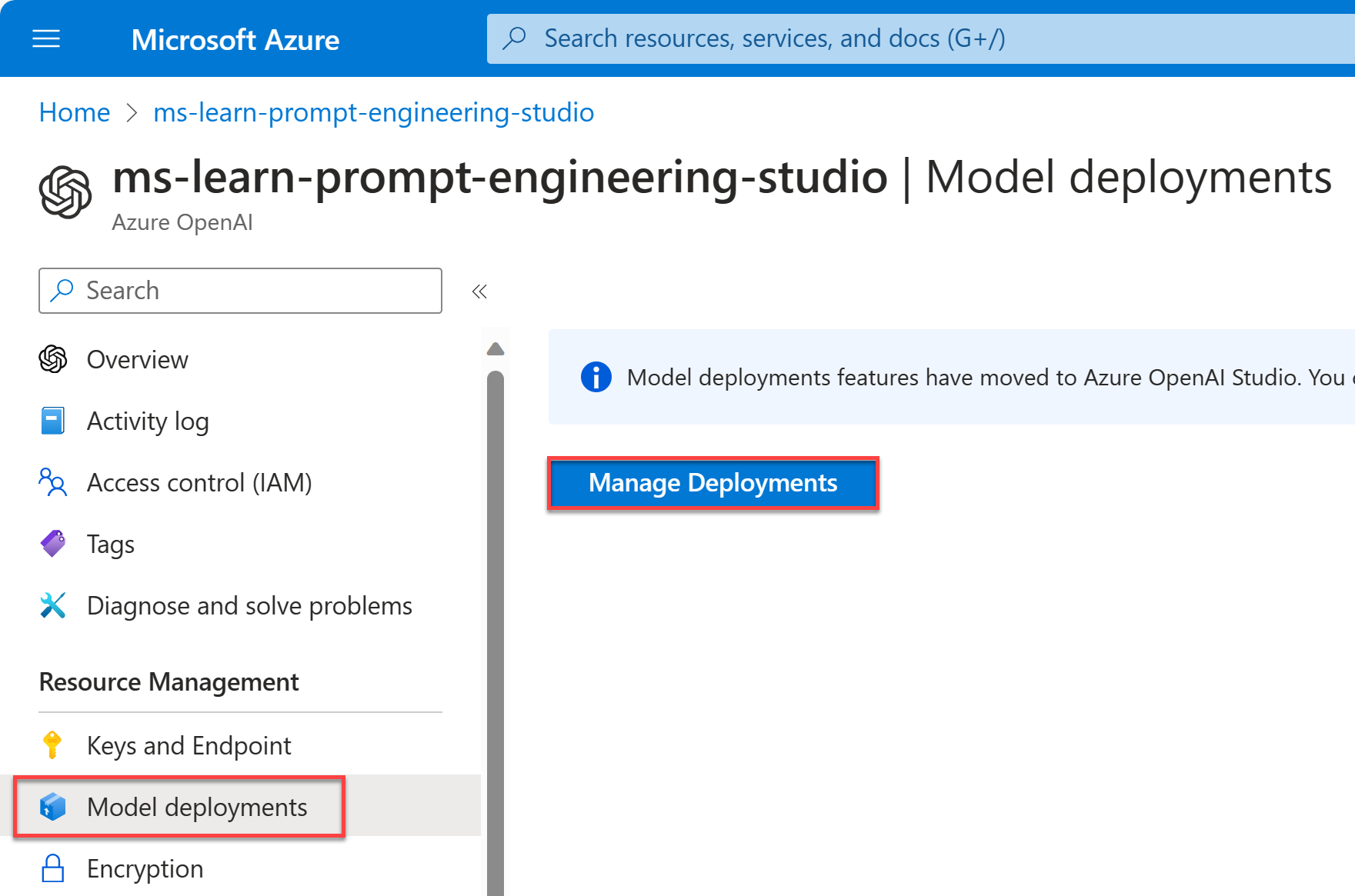
Khi chọn Quản triển khai, bạn sẽ được chuyển hướng đến Azure OpenAI Studio. Kiểm tra kỹ để đảm triển khai được chọn.
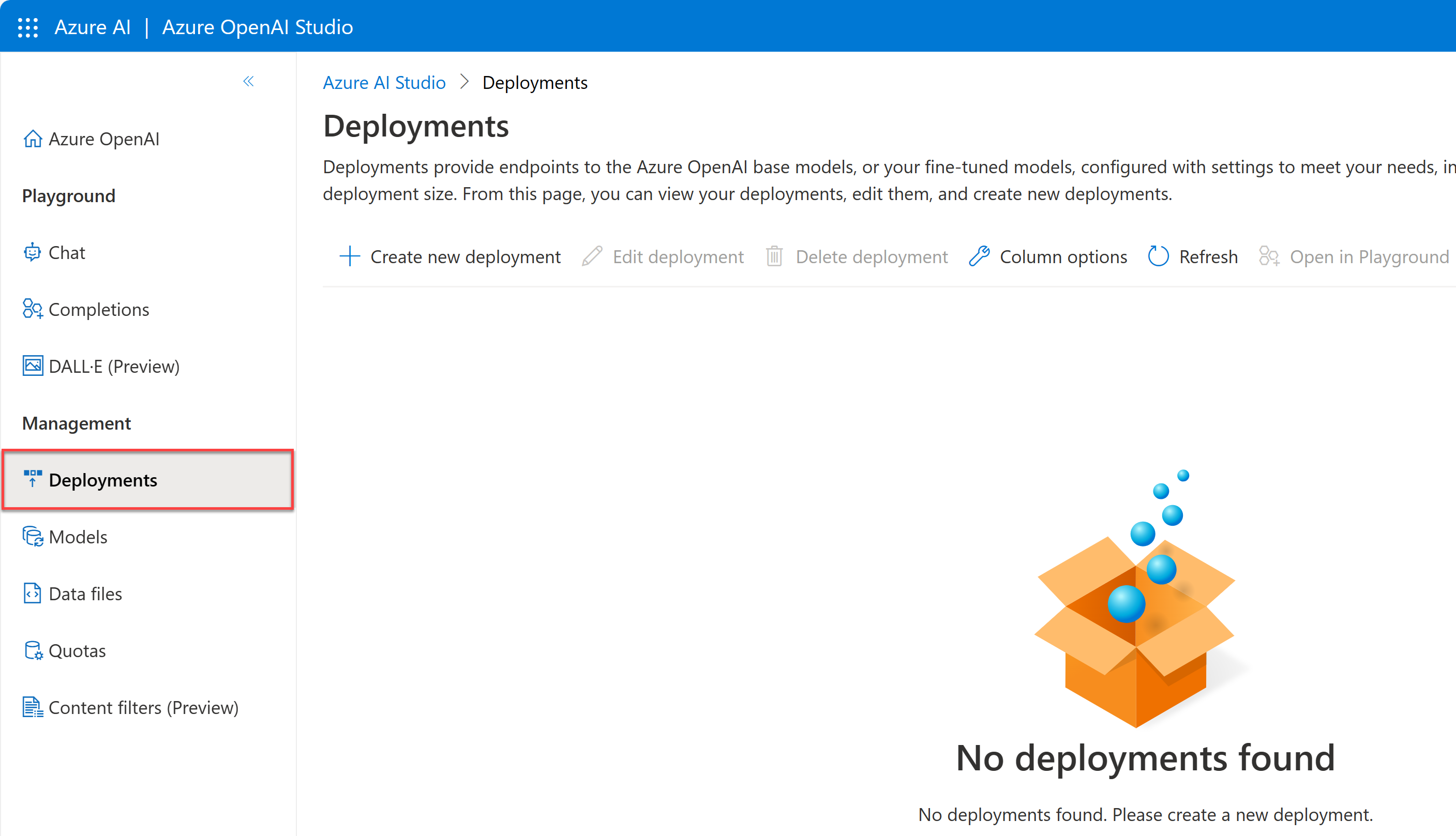
Chọn Tạo bản triển khai từ thanh công cụ để mở cửa sổ triển khai của bạn.
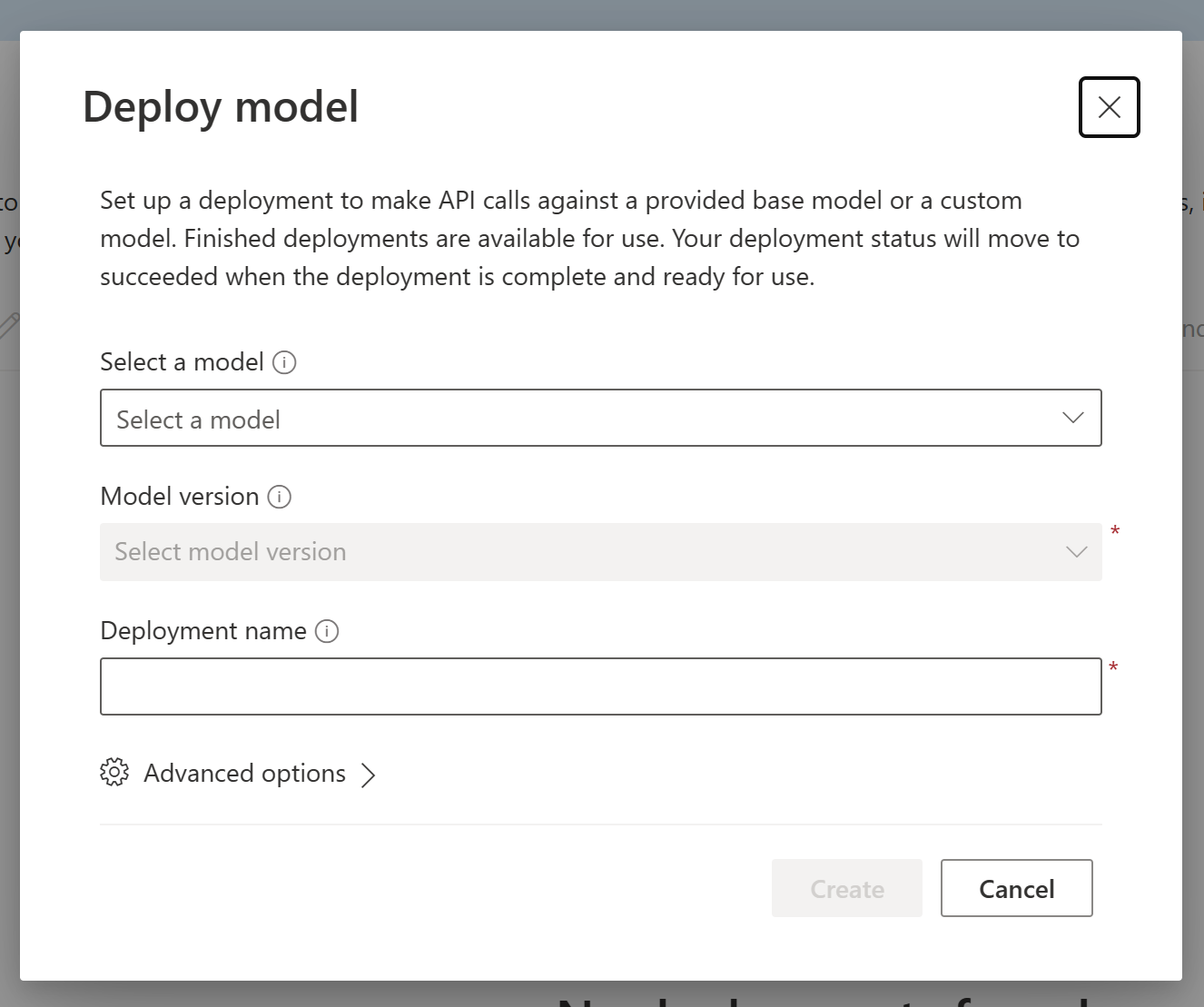
Trong cửa sổ, điền vào các trường bắt buộc:
What giá trị Chọn một mô hình Chọn gpt-35-turbo. Phiên bản mô hình Chọn 0301. Tên triển khai Thêm tên duy nhất cho phiên bản đám mây này. Tên sẽ có ý nghĩa với bạn, ví dụ mô hình hội thoại, vì kiểu mô hình này và GPT-4 được tối ưu hóa cho cuộc hội thoại. Chọn Tạo.
Chúc mừng! Bạn đã tạo thành công một triển khai mô hình cho phép bạn tương tác với GPT-3.5-Turbo LLM.