Bật Copilot trong Microsoft Fabric
Trước khi bạn có thể sử dụng các chức năng của Copilot trong Microsoft Fabric, cần có một số điều kiện tiên quyết và cấu hình nhất định. Thông thường, bộ phận CNTT cho phép Copilot trong Fabric cho tổ chức của bạn.
Copilot trong Microsoft Fabric được bật theo mặc định cho tất cả các dung lượng Fabric trả phí (F2 trở lên và P SKU). Quản trị viên có thể tắt Copilot từ cổng thông tin quản trị nếu tổ chức của bạn chưa sẵn sàng áp dụng nó. Việc bật Copilot cho toàn bộ đối tượng thuê của bạn mà không lập kế hoạch đầy đủ có thể dẫn đến việc sử dụng dung lượng cao hơn—hãy cân nhắc chỉ bật Copilot cho các nhóm bảo mật cụ thể sau khi hoàn thành các điều kiện tiên quyết.
Điều kiện tiên quyết
Bật Copilot một cách an toàn bao gồm một số bước trên nhiều nền tảng quản trị:
| Bước | Đâu | Mô tả |
|---|---|---|
| 1 | Cổng thông tin Azure | Xác nhận tổ chức của bạn có SKU trả phí được hỗ trợ (F2 trở lên hoặc P SKU). Không gian làm việc Pro và PPU không hỗ trợ trực tiếp Copilot; người dùng trên các không gian làm việc đó phải được gán cho dung lượng Fabric Copilot. |
| 2 | Cổng thông tin Azure | Xác minh dung lượng Fabric của bạn nằm trong khu vực được hỗ trợ. |
| 3 | Trung tâm quản trị Microsoft 365 | Tạo một hoặc nhiều nhóm bảo mật để kiểm soát ai có thể sử dụng Copilot. Sử dụng nhóm bảo mật cho phép bạn giai đoạn triển khai—ví dụ: sau khi người dùng hoàn thành khóa đào tạo tiên quyết. |
| 4 | Thiết đặt thuê vải | Bật cài đặt đối tượng thuê Copilot có liên quan. |
| 5 | Cài đặt dung lượng | Nếu cài đặt đối tượng thuê được ủy quyền cho quản trị viên năng lực, hãy bật Copilot trong cài đặt dung lượng được ủy quyền và phạm vi nó cho các nhóm bảo mật thích hợp. |
| 6 | Thiết đặt không gian làm việc | Chỉ định không gian làm việc và cung cấp quyền truy cập không gian làm việc cho người dùng Copilot. Các mục kết cấu sử dụng Copilot phải nằm trong không gian làm việc này, nhưng chúng có thể tham chiếu dữ liệu từ không gian làm việc hoặc dung lượng khác. |
| 7 | Cài đặt Power BI Desktop | Để sử dụng Copilot trong Power BI Desktop, hãy chọn một không gian làm việc được hỗ trợ được hỗ trợ bởi dung lượng Fabric. |
Đặt cấu hình dung lượng Fabric
Đảm bảo rằng tổ chức của bạn có dung lượng Fabric từ F2 trở lên. Copilot được bật theo mặc định cho các khả năng này nhưng có thể được quản lý thông qua cổng thông tin quản trị nếu cần điều chỉnh.
Ghi
Copilot không được hỗ trợ cho SKU dùng thử Fabric (Đơn vị lưu kho). Chỉ SKU trả phí (F2 trở lên) mới đủ điều kiện.
Quản trị viên có thể quản lý cài đặt Copilot thông qua cổng quản trị Fabric, bao gồm cả việc bật hoặc tắt tính năng này. Cài đặt này có thể được quản lý ở cả mức đối tượng thuê và mức dung lượng. Khi cài đặt này được bật, dịch vụ có thể thực hiện các tác vụ nền miễn phí đối với dung lượng đối tượng thuê để hỗ trợ trải nghiệm người dùng cuối.
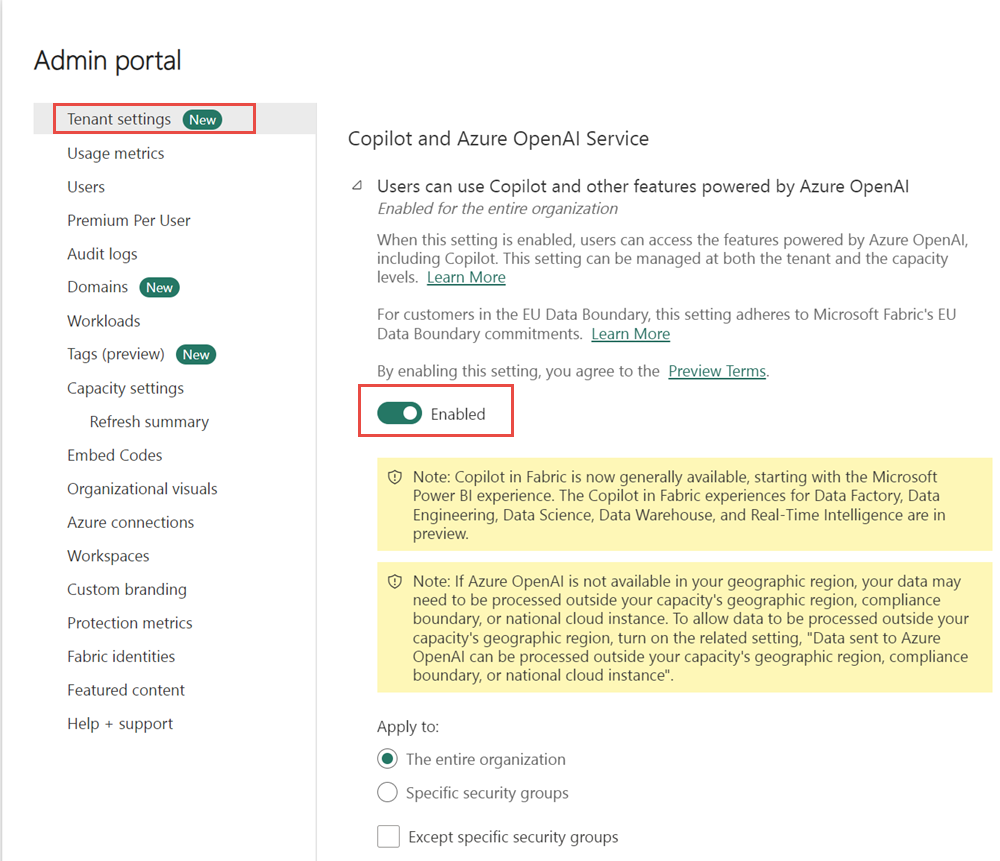
Quan trọng
Quản trị viên nên xác minh rằng đối tượng thuê hoặc dung lượng của họ nằm trong khu vực được hỗ trợ. Không phải tất cả các khu vực đều hỗ trợ tất cả các tính năng của Copilot. Nếu nằm bên ngoài Ranh giới dữ liệu của Hoa Kỳ hoặc Liên minh Châu Âu, cài đặt xử lý liên khu vực sẽ bị tắt theo mặc định nhưng có thể được bật. Khi cài đặt này được bật, dữ liệu được gửi đến Azure OpenAI có thể được xử lý bên ngoài ranh giới địa lý hoặc ranh giới đám mây quốc gia của dung lượng của bạn.
Đặt cấu hình cài đặt nơi lưu trữ dữ liệu
Nhóm cài đặt đối tượng thuê Copilot và Azure OpenAI Service bao gồm các cài đặt bổ sung kiểm soát nơi dữ liệu được xử lý và lưu trữ. Các tùy chọn cài đặt này bị tắt theo mặc định và có liên quan đến dung lượng bên ngoài ranh giới dữ liệu của Liên minh Châu Âu và Hoa Kỳ:
Dữ liệu được gửi đến Azure OpenAI có thể được xử lý bên ngoài khu vực địa lý, ranh giới tuân thủ hoặc phiên bản đám mây quốc gia của dung lượng của bạn: Cho phép Copilot hoạt động bằng tài nguyên Azure OpenAI ở khu vực khác khi Azure OpenAI không khả dụng trong khu vực năng lực của bạn.
Dữ liệu được gửi đến Azure OpenAI có thể được lưu trữ bên ngoài khu vực địa lý, ranh giới tuân thủ hoặc phiên bản đám mây quốc gia của dung lượng của bạn: Áp dụng cho Copilot trong Sổ tay và tác nhân Dữ liệu. Khi được bật, các trải nghiệm này có thể lưu trữ dữ liệu trong khu vực Azure OpenAI bên ngoài ranh giới địa lý của năng lực của bạn.
Lịch sử hội thoại được lưu trữ bên ngoài khu vực địa lý, ranh giới tuân thủ hoặc phiên bản đám mây quốc gia của dung lượng của bạn: Bắt buộc đối với trải nghiệm AI tác nhân đàm thoại đầy đủ trong Copilot trong Sổ tay và tác nhân dữ liệu Fabric. Những trải nghiệm này lưu trữ lịch sử cuộc trò chuyện trên các phiên của người dùng để duy trì ngữ cảnh. Lịch sử được lưu trữ trong ranh giới bảo mật Azure trong tối đa 28 ngày. Người dùng có thể xóa lịch sử cuộc trò chuyện của họ bất kỳ lúc nào bằng cách xóa cuộc trò chuyện.
Ghi
Cài đặt lưu trữ và lịch sử hội thoại chỉ áp dụng cho Copilot trong Tác nhân dữ liệu Sổ tay và Fabric. Đối với các trải nghiệm Copilot khác, lời nhắc được xử lý bởi Azure OpenAI nhưng không được lưu trữ trên các phiên.
Trải nghiệm Power BI Copilot độc lập
Cài đặt Người dùng có thể truy cập trải nghiệm Power BI Copilot độc lập, chéo mục cho phép trải nghiệm Copilot toàn màn hình có thể truy cập từ thanh điều hướng bên trái Power BI. Người dùng có thể đặt câu hỏi về bất kỳ báo cáo, mô hình ngữ nghĩa hoặc tác nhân dữ liệu Fabric nào mà họ có quyền truy cập—mà không cần mở báo cáo cụ thể trước. Cài đặt này cũng cho phép tác nhân Power BI trong Microsoft 365.
Quan trọng
Kể từ tháng 9 năm 2025, cài đặt này được bật theo mặc định cho tất cả các đối tượng thuê đã bật Copilot. Để chọn không tham gia và ẩn biểu tượng Copilot khỏi điều hướng bên trái, quản trị viên phải tắt cài đặt này theo cách thủ công. Trải nghiệm độc lập yêu cầu bật cài đặt Copilot chính ở cấp đối tượng thuê (không chỉ ở cấp dung lượng). Trải nghiệm này chỉ khả dụng cho đối tượng thuê trong các khu vực Fabric được hỗ trợ.
Mặc định: Đã bật (kể từ tháng 9 năm 2025)
Cài đặt Chỉ hiển thị các mục được phê duyệt trong trải nghiệm Copilot độc lập trong Power BI hạn chế tìm kiếm Copilot độc lập đối với các mục được chủ sở hữu nội dung đánh dấu rõ ràng là Được phê duyệt cho Copilot . Quản trị viên đối tượng thuê có thể bật tính năng này để hạn chế tiếp xúc; Sau đó, quản trị viên không gian làm việc có thể mở rộng tính khả dụng của nội dung cho không gian làm việc của riêng họ. Cài đặt này áp dụng cho cả trải nghiệm Copilot độc lập và tổng đài viên Power BI.
Mặc định: Vô hiệu hóa
Chỉ định một công suất làm công suất Fabric Copilot
Dung lượng Fabric Copilot cho phép người dùng sử dụng Copilot ngay cả khi báo cáo Power BI của họ không có dung lượng P1/F2. Quản trị viên có thể chỉ định một năng lực làm năng lực Copilot. Sau đó, tất cả mức tiêu thụ của Copilot được tính theo dung lượng này. Cách tiếp cận này loại bỏ nhu cầu gán năng lực riêng lẻ để sử dụng Copilot.
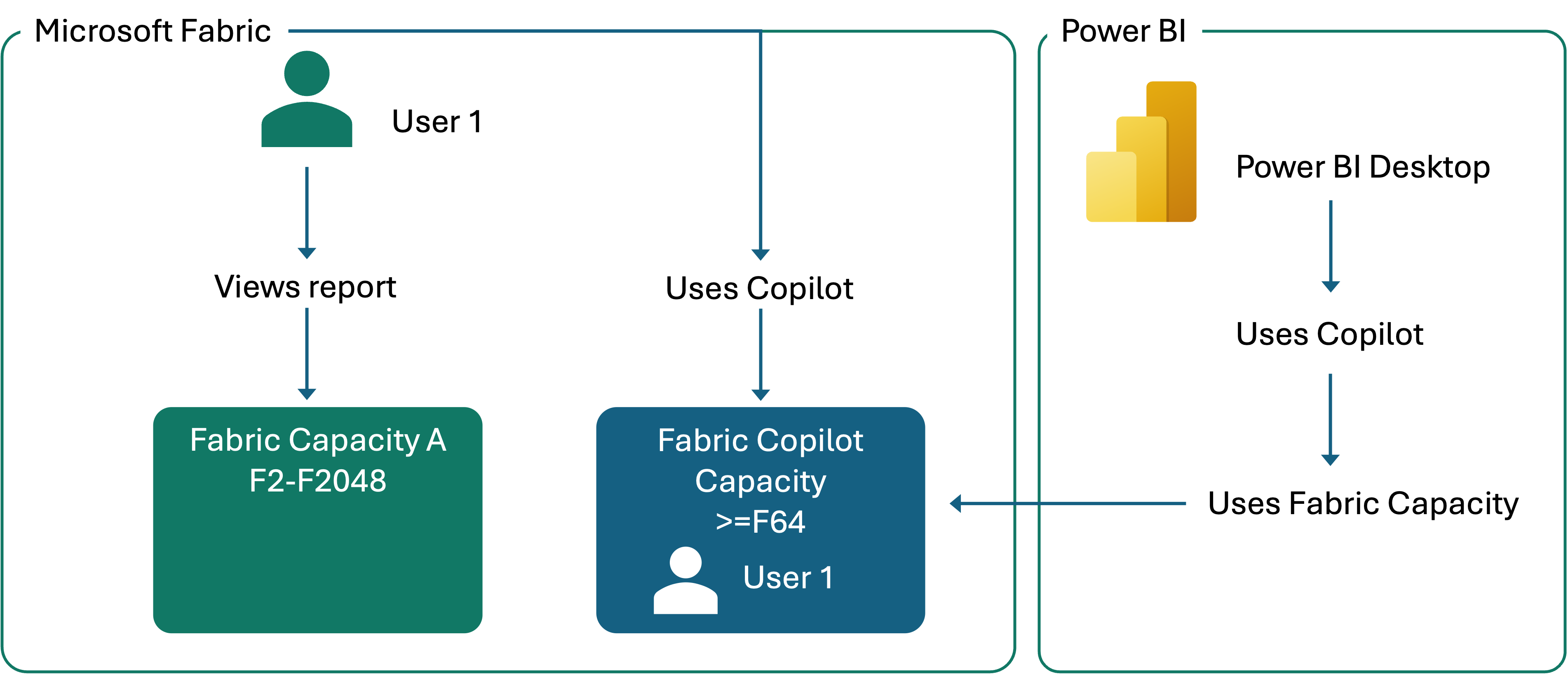
Quản trị viên dung lượng có thể cấp cho Copilot quyền truy cập trực tiếp cho người dùng cuối, thay vì yêu cầu người sáng tạo di chuyển nội dung của họ vào một không gian làm việc cụ thể hoặc liên kết một dung lượng F2 cụ thể trở lên. Người dùng cuối có thể sử dụng Copilot với tất cả nội dung họ sử dụng.
Với tư cách là quản trị viên, bạn có thể bật tính năng này và chỉ định các nhóm cụ thể hoặc toàn bộ tổ chức để quản lý năng lực dưới dạng năng lực của Fabric Copilot.
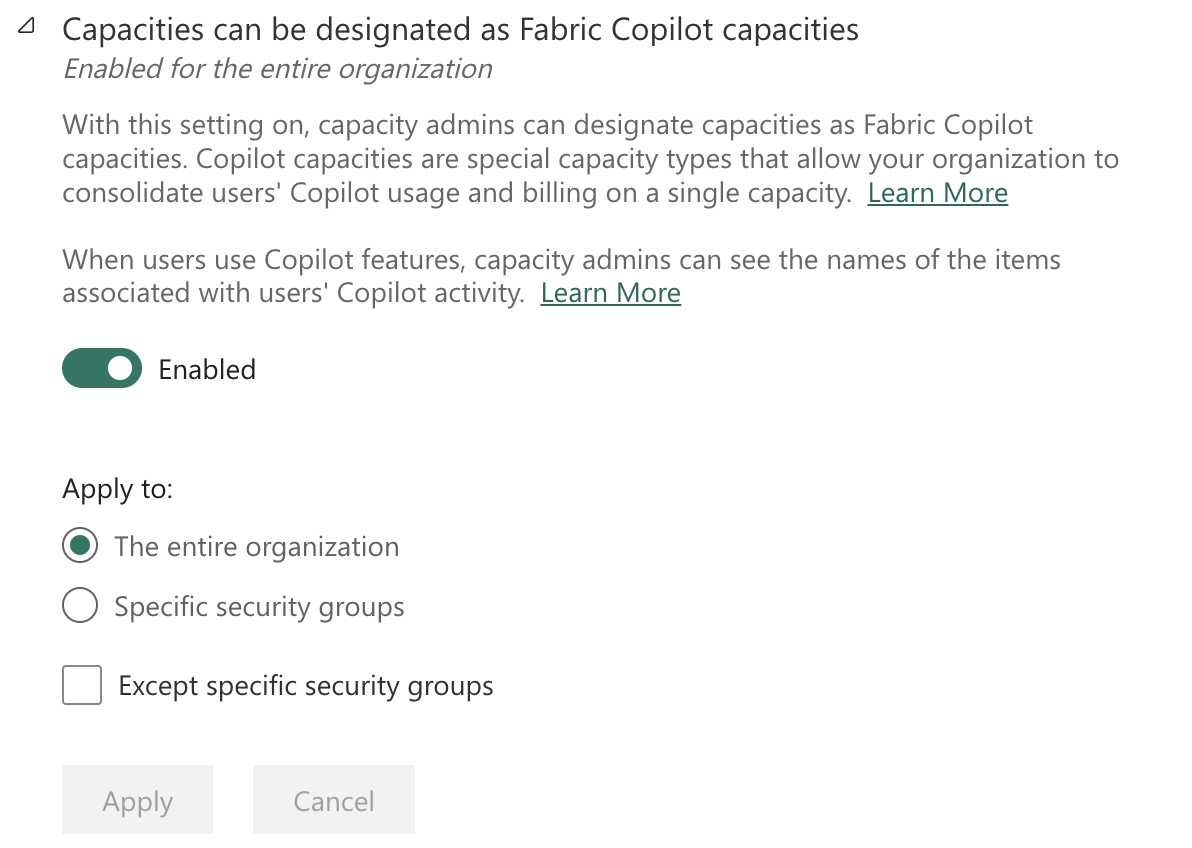
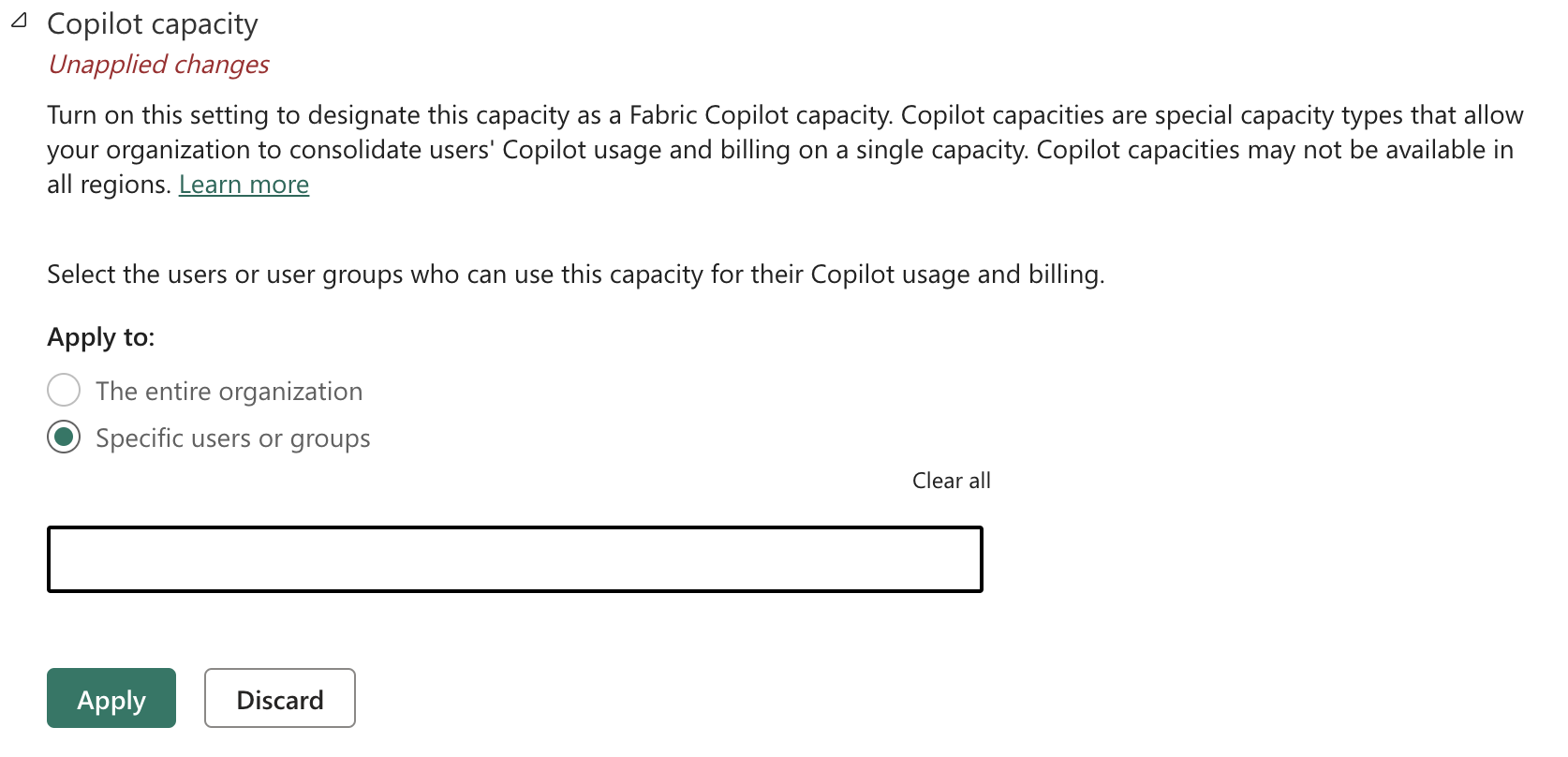
Quản trị viên năng lực phải chỉ định quyền truy cập của người dùng vào từng năng lực Copilot. Chọn người dùng hoặc nhóm người dùng có thể sử dụng dung lượng này cho việc sử dụng và thanh toán Copilot của họ.
Giới hạn
- Năng lực của Fabric Copilot phải nằm trên ít nhất một SKU F2 hoặc P1.
- Dung lượng Fabric Copilot chỉ được hỗ trợ trong khu vực nhà của người thuê Fabric.
- Chỉ hỗ trợ một dung lượng Fabric Copilot cho mỗi người dùng. Nếu người dùng được chỉ định cho nhiều dung lượng Copilot, công suất Copilot được tạo mới nhất sẽ đăng ký việc sử dụng Copilot của người dùng.
- Dữ liệu được xử lý trong khu vực mà bạn đang sử dụng tác nhân Copilot và Data. Bản ghi sử dụng và thanh toán có chứa siêu dữ liệu của các mục hoặc không gian làm việc Fabric, có sẵn cho quản trị viên năng lực Copilot.
- Dung lượng Fabric Copilot không hỗ trợ các chức năng Fabric AI. Để biết thêm thông tin về điều kiện tiên quyết cho các chức năng AI, hãy xem tổng quan về chức năng AI.