Cách tạo dự án
GitHub Projects là một công cụ lập kế hoạch và theo dõi mạnh mẽ cung cấp cho nhóm của bạn chế độ xem linh hoạt — như bảng, bảng và dòng thời gian — để sắp xếp công việc của bạn và xem bức tranh lớn hơn.
Hãy tưởng tượng bạn muốn quản lý tồn đọng tính năng của nhóm mình ở một nơi. Công cụ tích hợp này giúp bạn dễ dàng sắp xếp, ưu tiên và theo dõi mọi thứ trong một chế độ xem duy nhất.
Trong bài học này, bạn có thể học cách:
- Tạo Dự án.
- Đặt tên, mô tả và README cho Dự án của bạn.
- Thêm vấn đề và kéo yêu cầu vào Project của bạn.
Tạo Dự án do tổ chức sở hữu
Trước tiên, bạn muốn bố trí nền tảng bằng cách tạo một Dự án mới. Tạo tương đối nhanh chóng và đơn giản.
Ở góc trên cùng bên phải của GitHub.com, hãy chọn ảnh hồ sơ của bạn, sau đó chọn Tổ chức của bạn.
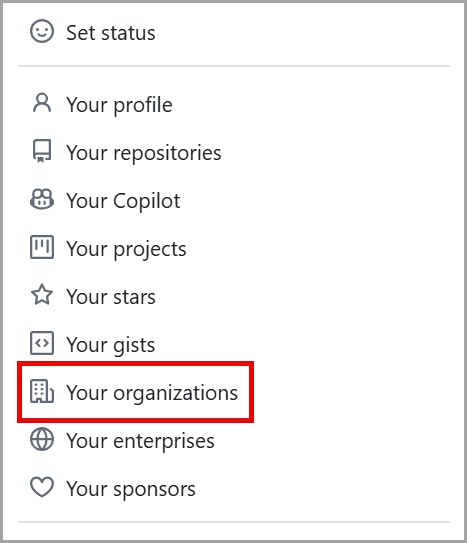
Ảnh chụp màn hình menu Thả xuống Hồ sơ bao gồm Hồ sơ của bạn, Kho lưu trữ của bạn, Không gian mã của bạn, Tổ chức của bạn và Doanh nghiệp của bạn với tùy chọn Tổ chức của Bạn được tô sáng.
Cuộn xuống để chọn tổ chức cho Project mới của bạn.
Dẫn hướng từ tab Tổng tổng đến tab án dự án.
Chọn nút màu lục có nhãn Project.
Cửa sổ bật lên nhắc bạn chọn mẫu hoặc bắt đầu từ đầu. Chúng ta hãy chọn tùy chọn Bắt đầu từ đầu chọn và Bảng.
Chọn nút màu lục Tạo bản án.
Bạn vừa tạo một Dự án!
Tiền bo
Bạn cũng có thể tạo Dự án cá nhân bằng cách chọn ảnh hồ sơ và điều hướng đến Dự án của bạn, sau đó nhấp vào Dự án mới.
Ngoài ra, Dự án có thể được tạo trực tiếp từ một kho lưu trữ—điều này tự động liên kết kho lưu trữ với Dự án, mặc dù bản thân Dự án vẫn được tạo ở cấp độ tổ chức và có thể được liên kết với các kho lưu trữ hoặc dự án khác trong tương lai.
Đặt tên, mô tả và README cho Project của bạn
Hãy xác định Project của bạn theo một vài cách khác nhau để nhóm của bạn có thể dễ dàng hiểu được những gì bạn đang theo dõi.
Dẫn hướng đến Project mới được tạo của bạn để sửa tên, mô tả và README của Project.
Ở phía trên cùng bên phải của trang, chọn dấu ba chấm để mở menu và chọn Tùy đặt.
Tên Dự là nơi bạn sửa tên dự án.
mô tả mô tả ngắn cho phép bạn thêm một vài từ về Project.
ứng README cho phép bạn thêm thông tin cho nhóm của mình để hiểu lý do tại sao bạn đã tạo Dự án này và những gì bạn hy vọng sẽ thực hiện với dự án đó. Sau khi hoàn tất, hãy chọn Lưu thay đổi.
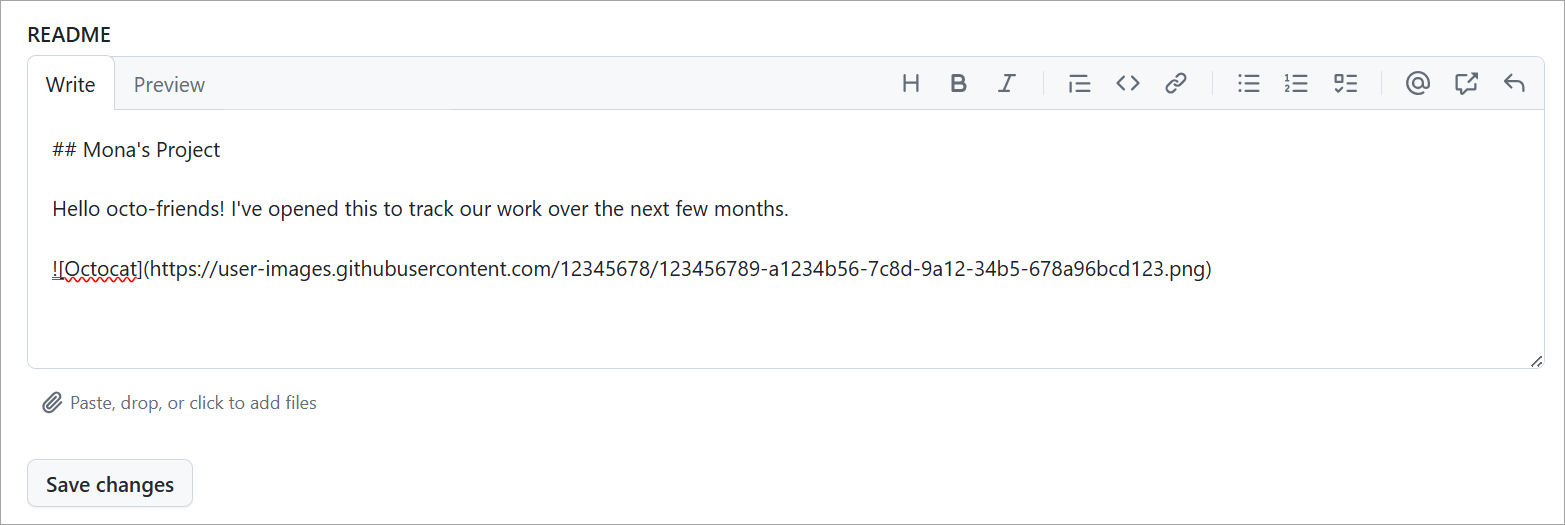
Thêm vấn đề và kéo yêu cầu vào Project của bạn
Việc thêm sự cố và yêu cầu kéo vào Project là điều làm cho công cụ trở nên mạnh mẽ như vậy. Dự án cho phép bạn biết trạng thái của các nhiệm vụ mà nhóm của bạn đang làm việc để phối hợp và hoàn thành mục tiêu của mình.
Hãy xem qua các cách khác nhau để thêm sự cố và kéo yêu cầu vào Project của bạn.
Thêm sự cố hiện có và yêu cầu kéo
Sao chép url của sự cố hiện có hoặc yêu cầu kéo.
Đặt con trỏ của bạn ở hàng dưới cùng của Project bên cạnh + và dán URL của sự cố hoặc yêu cầu kéo của bạn.
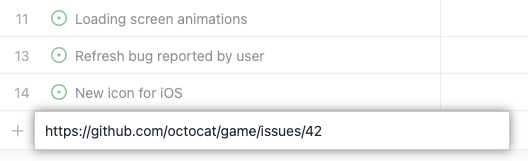
Nhấn Enter và vấn đề hoặc yêu cầu kéo của bạn xuất hiện dưới dạng tác vụ trong Project của bạn.
Tìm kiếm sự cố hiện có và yêu cầu kéo
Bạn có thể tìm kiếm các vấn đề hiện có hoặc yêu cầu kéo bằng cách thêm một mục mới.
Nhập # để tìm kiếm kho lưu trữ. Bạn có thể nhập một phần của tên kho để thu hẹp các tùy chọn của mình.
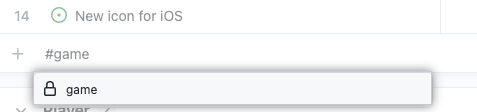
Chọn kho chứa chứa yêu cầu kéo hoặc sự cố được đặt ra, trong đó nhắc bạn tìm kiếm các vấn đề và yêu cầu kéo.
Bắt đầu nhập tiêu đề của sự cố hoặc kéo yêu cầu để tìm tiêu đề bạn muốn.
Chọn sự cố hoặc yêu cầu kéo.
Sự cố thêm hàng loạt và yêu cầu kéo
Bạn có thể thêm hàng loạt các vấn đề và kéo yêu cầu vào một kho lưu trữ hiện có để tiết kiệm thời gian. Nó cho phép bạn bắt đầu tổ chức nhóm của bạn nhanh hơn.
Chọn + ở hàng dưới cùng của Project.
Chọn Thêm mục từ kho lưu trữ.
Để thay đổi kho lưu trữ, hãy chọn menu thả xuống và chọn một kho lưu trữ. Các vấn đề và kéo yêu cầu sau đó cư.
Bạn có thể chọn tất cả hoặc chọn những sự cố đó hoặc yêu cầu kéo mà bạn muốn đưa vào.
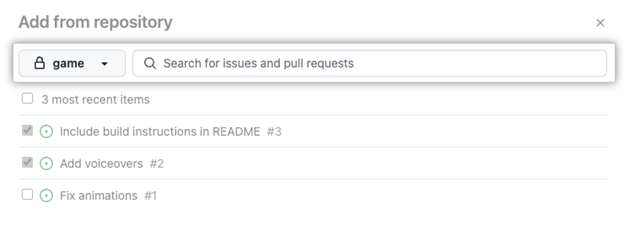
Sau khi bạn đã sẵn sàng thêm sự cố và kéo yêu cầu vào Project của mình, hãy chọn nút màu xanh lục có tiêu đề Thêm các mục đã chọn ở góc dưới cùng bên phải.
Quy trình làm việc của dự án
Để giúp hợp lý hóa công việc, GitHub Projects hỗ trợ quy trình làm việc mặc định. Những điều này cho phép các mục như vấn đề và yêu cầu kéo được tự động thêm vào Dự án và được đánh dấu bằng trạng thái ban đầu, chẳng hạn như "Việc cần làm".
Để bật quy trình làm việc:
- Mở Dự án của bạn.
- Chọn menu ba chấm ở trên cùng bên phải và chọn Quy trình làm việc.
- Chọn một trình kích hoạt như "Mục đã thêm vào dự án".
- Đặt các giá trị, chẳng hạn như Trạng thái: Việc cần làm.
- Chọn lưu và bật tùy chọn dòng.
Chuyển đổi các mục trong danh sách kiểm tra thành vấn đề phụ
Kể từ tháng 2 năm 2025, GitHub Projects hỗ trợ chuyển đổi các mục danh sách kiểm tra thành các vấn đề phụ. Tính năng này giúp chia nhỏ các nhiệm vụ thành các mục công việc nhỏ hơn, có thể theo dõi dễ dàng hơn—trực tiếp từ một vấn đề.
Để chuyển đổi mục danh sách kiểm tra:
- Tạo hoặc mở một vấn đề có chứa danh sách kiểm tra.
- Di chuột qua mục danh sách kiểm tra.
- Nhấp vào menu ... bên cạnh mục.
- Chọn Chuyển đổi thành vấn đề phụ.
Thao tác này tạo ra một vấn đề được liên kết xuất hiện trong chế độ xem Dự án của bạn với trạng thái, siêu dữ liệu và theo dõi riêng. Các vấn đề phụ cung cấp khả năng hiển thị tốt hơn về công việc liên quan và thay thế tính năng chặn danh sách nhiệm vụ cũ hơn, không còn được dùng nữa vào ngày 30 tháng 4 năm 2025.
Trong đơn vị tiếp theo, bạn sẽ tìm hiểu cách sắp xếp và ưu tiên Project của mình để giữ cho nhiệm vụ của bạn đúng tiến độ.