Bật và giám sát việc kiểm tra cơ sở dữ liệu
Việc kiểm tra Cơ sở dữ liệu Ngôn ngữ Truy vấn Có cấu trúc Azure (SQL) và Azure Synapse Analytics theo dõi các sự kiện cơ sở dữ liệu và ghi chúng vào nhật ký kiểm tra trong tài khoản lưu trữ Azure, không gian làm việc Log Analytics hoặc Hub Sự kiện của bạn.
Kiểm toán cũng:
- Giúp bạn duy trì tuân thủ quy định, hiểu rõ hoạt động cơ sở dữ liệu và hiểu rõ hơn về các khác biệt và bất thường có thể chỉ ra các mối lo ngại của doanh nghiệp hoặc các vi phạm bảo mật đáng ngờ.
- Cho phép và tạo điều kiện tuân thủ các tiêu chuẩn tuân thủ, mặc dù điều này không đảm bảo tuân thủ.
Tổng quan
Bạn có thể sử dụng tính năng kiểm tra cơ sở dữ liệu SQL để:
- Giữ lại biên bản kiểm định của các sự kiện đã chọn. Bạn có thể xác định thể loại hành động cơ sở dữ liệu cần kiểm tra.
- Báo cáo về hoạt động cơ sở dữ liệu. Bạn có thể sử dụng báo cáo được đặt cấu hình sẵn và bảng điều khiển để nhanh chóng bắt đầu với báo cáo hoạt động và sự kiện.
- Phân tích báo cáo. Bạn có thể tìm thấy các sự kiện đáng ngờ, hoạt động bất thường và xu hướng.
Kiểm tra đối với Cơ sở dữ liệu Azure SQL, các kho SQL Azure Synapse Analytics và Azure SQL Managed Instance được tối ưu hóa cho tính khả dụng và hiệu suất của cơ sở dữ liệu hoặc phiên bản đang được kiểm tra. Trong khoảng thời gian hoạt động rất cao hoặc mạng tải cao, tính năng kiểm tra có thể cho phép các giao dịch tiếp tục mà không ghi lại tất cả các sự kiện được đánh dấu để kiểm tra.
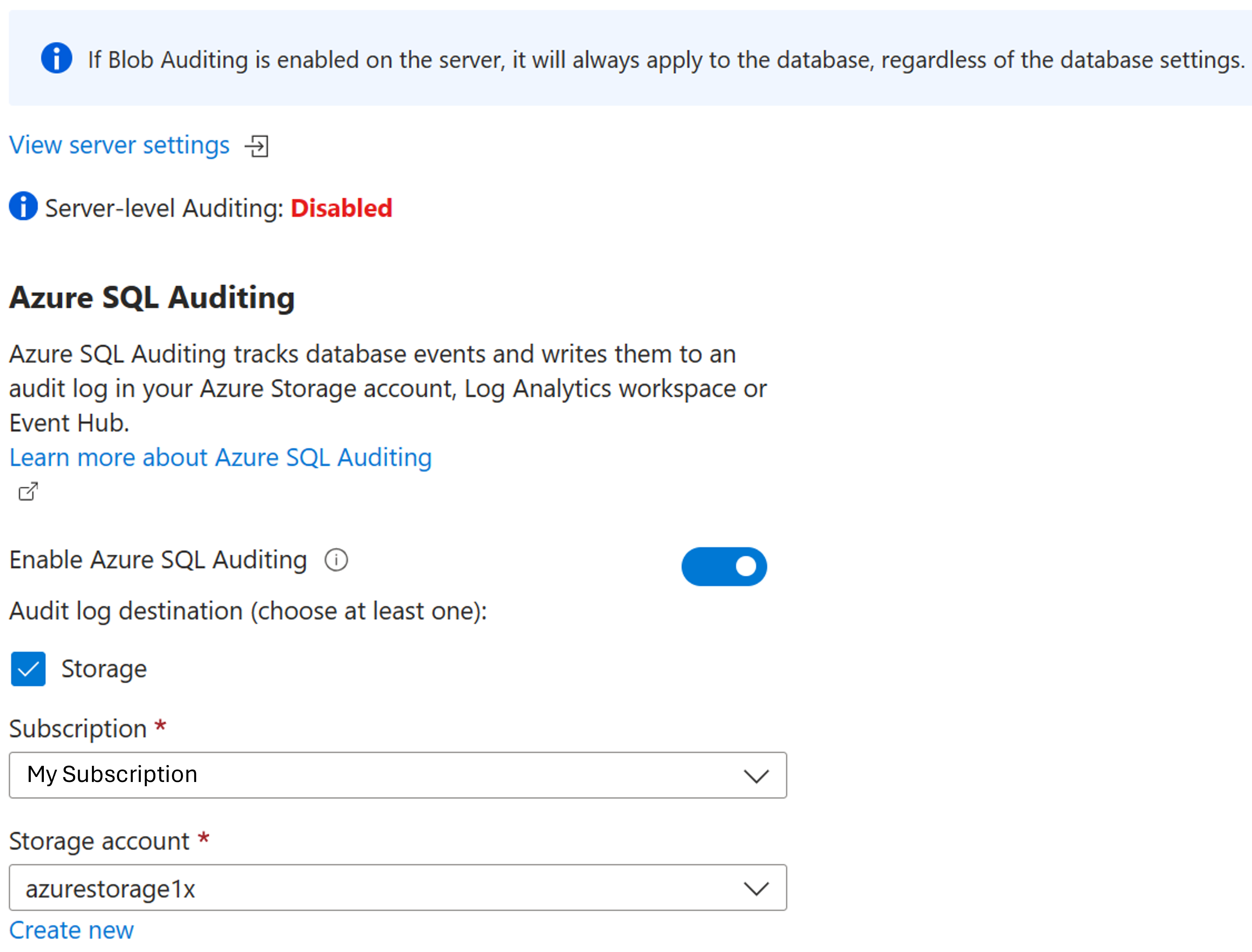
Dưới đây là cấu hình kiểm tra bằng cách sử dụng cổng thông tin Azure.
Giới hạn kiểm định
- Bật tính năng kiểm tra trên một kho AZURE Synapse SQL đã tạm dừng không được hỗ trợ. Để cho phép kiểm tra, hãy tiếp tục nhóm Synapse SQL.
- Bật kiểm tra bằng cách sử dụng Danh tính được Quản lý được Gán cho Người dùng (UAMI) không được hỗ trợ trên Azure Synapse.
- Kiểm tra đối với các vùng SQL Azure Synapse chỉ hỗ trợ nhóm hành động kiểm tra mặc định.
- Khi bạn đặt cấu hình kiểm tra cho máy chủ lô-gic trong Cơ sở dữ liệu Azure hoặc Azure SQL với đích nhật ký dưới dạng tài khoản lưu trữ, chế độ xác thực phải khớp với cấu hình cho tài khoản lưu trữ đó. Nếu sử dụng các khóa truy nhập lưu trữ làm loại xác thực, tài khoản lưu trữ đích phải được bật với quyền truy nhập vào các khóa tài khoản lưu trữ. Nếu tài khoản lưu trữ được đặt cấu hình để chỉ sử dụng xác thực với Microsoft Entra ID (trước đây là Azure Active Directory), kiểm tra có thể được cấu hình để sử dụng danh tính được quản lý để xác thực.
Chú thích
- Hỗ trợ dung lượng lưu trữ cao cấp với BlockBlobStorage. Lưu trữ tiêu chuẩn được hỗ trợ. Tuy nhiên, để kiểm tra ghi vào tài khoản lưu trữ đằng sau VNet hoặc tường lửa, bạn phải có tài khoản lưu trữ v2 có mục đích chung. Nếu bạn có tài khoản lưu trữ pb1 hoặc Blob, hãy nâng cấp lên tài khoản lưu trữ v2 có mục đích chung. Để biết hướng dẫn cụ thể, hãy xem Viết kiểm tra vào tài khoản lưu trữ ẩn sau VNet và tường lửa.
- Không gian tên phân cấp cho tất cả các loại tài khoản lưu trữ tiêu chuẩn và tài khoản lưu trữ cao cấp với BlockBlobStorage được hỗ trợ.
- Nhật ký kiểm tra được ghi vào Gắn thêm Đối tượng nhị phân lớn vào Kho lưu trữ Azure Blob trên đăng ký Azure của bạn
- Nhật ký kiểm tra có định dạng .xel và có thể được mở bằng SQL Server Management Studio (SSMS).
- Để đặt cấu hình kho nhật ký không thể thay đổi cho các sự kiện kiểm tra cấp máy chủ hoặc cơ sở dữ liệu, hãy làm theo các hướng dẫn do Azure Storage cung cấp. Đảm bảo bạn đã chọn Cho phép gắn thêm khi bạn cấu hình lưu trữ blob không thể thay đổi.
- Bạn có thể ghi nhật ký kiểm tra vào tài khoản Lưu trữ Azure sau VNet hoặc tường lửa.
- Để biết chi tiết về định dạng nhật ký, cấu trúc phân cấp của thư mục lưu trữ và quy ước đặt tên, hãy xem Tham khảo Định dạng Nhật ký Kiểm tra Blob.
- Tính năng Kiểm định Read-Only Bản sao được bật tự động.
- Khi sử dụng xác thực Microsoft Entra, bản ghi đăng nhập không thành công sẽ không xuất hiện trong nhật ký kiểm tra SQL. Để xem các bản ghi kiểm tra đăng nhập không thành công, bạn cần truy cập trung tâm quản trị Microsoft Entra, trung tâm này sẽ ghi lại chi tiết về các sự kiện này.
- Thông tin đăng nhập được cổng kết nối định tuyến đến phiên bản cụ thể nơi đặt cơ sở dữ liệu. Với thông tin đăng nhập Microsoft Entra, thông tin xác thực được xác minh trước khi cố gắng sử dụng người dùng đó để đăng nhập vào cơ sở dữ liệu được yêu cầu. Trong trường hợp không thành công, cơ sở dữ liệu được yêu cầu không bao giờ được truy nhập, vì vậy không xảy ra kiểm tra. Với thông tin đăng nhập SQL, thông tin xác thực được xác minh trên dữ liệu được yêu cầu, vì vậy trong trường hợp này, thông tin xác thực có thể được kiểm tra. Đăng nhập thành công, rõ ràng là đến cơ sở dữ liệu, được kiểm tra trong cả hai trường hợp.
- Sau khi đã đặt cấu hình cài đặt kiểm tra, bạn có thể bật tính năng phát hiện mối đe dọa mới và đặt cấu hình email để nhận cảnh báo bảo mật. Khi bạn sử dụng tính năng phát hiện mối đe dọa, bạn sẽ nhận được cảnh báo chủ động về các hoạt động cơ sở dữ liệu bất thường có thể cho biết các mối đe dọa bảo mật tiềm ẩn.
- Sau khi cơ sở dữ liệu đã bật tính năng kiểm tra được sao chép sang một máy chủ lô-gic khác, bạn có thể nhận được email thông báo rằng việc kiểm tra không thành công. Đây là sự cố đã biết và hoạt động kiểm tra sẽ hoạt động như mong đợi trên cơ sở dữ liệu mới được sao chép.