Bài tập - Tùy chỉnh cài đặt dự án và trình soạn thảo
Tệp devcontainer.json giúp bạn đặt cấu hình các cài đặt khác nhau trong thiết lập Mã Visual Studio được chứa của bạn. Cho đến nay, bạn đã cấu hình một bộ chứa phát triển cho một dự án Python. Tuy nhiên, vẫn có một số cạnh thô và các tác vụ thiết lập mà bạn có thể tự động hóa thêm.
Trong bài tập này, bạn sẽ sử dụng tệp devcontainer.json để làm mượt các cạnh này và làm cho dự án hoạt động mà không cần thực hiện các bước thiết lập từ nhà phát triển.
Cài đặt phần mở rộng Visual Studio Code
Bộ chứa đi kèm với phần mở rộng Microsoft Python (bạn có thể thấy trong hình ảnh cơ sở của). Phần mở rộng Python cho phép các đoạn mã html, linting và IntelliSense trong các tệp Python. Nhưng tệp index.html trong thư mục mẫu là một mẫu Jinja và bạn cần cài đặt một phần mở rộng khác để có được cú pháp tô sáng trong tệp đó.
- Nhấn F1 mở Bảng màu Lệnh.
- Nhập Tiện mở rộng và chọn Tiện ích mở rộng: Cài đặt Tiện ích.
- Trong trình khám phá phần mở rộng ở bên phải, hãy tìm kiếm jinja.
- Chọn Cài đặt.
- Bấm chuột phải vào phần mở rộng Jinja từ hoàng và chọn thêm vào devcontainer.json.
- Quay lại tệp devcontainer.json và lưu ý rằng phần mở rộng Jinja đã được thêm vào phần
extensionsnày. - Lưu tệp devcontainer.json của bạn.
Tự động cài đặt phụ thuộc
Ngay bây giờ, một nhà phát triển đang thiết lập dự án lần đầu tiên phải biết chạy các ứng pip3 install --user -r requirements.txt để cài đặt các quan hệ phụ thuộc. Nếu không có các quan hệ phụ thuộc này, dự án sẽ không chạy và các nhà phát triển khác có thể không biết lý do.
Bỏ chú thích tùy
postCreateCommandchọn."postCreateCommand": "pip3 install --user -r requirements.txt"Lưu tệp devcontainer.json của bạn.
Bộ chứa sẽ tự động cài đặt quan hệ phụ thuộc mỗi khi bộ chứa được tạo.
Dựng lại bộ chứa mới
- Nhấn F1 mở Bảng màu Lệnh.
- Nhập công dựng lại và chọn Bộ chứa Dev : Dựng lại bộ chứa.
Bộ chứa sẽ được xây dựng lại với những thay đổi bạn đã xác định trong tệp devcontainer.json bạn.
Ghi
Bất cứ khi nào một container được xây dựng lại, các container được gỡ bỏ và hoàn toàn tạo lại. Lịch sử thiết bị đầu cuối không được tiếp tục khi một bộ chứa được xây dựng lại.
Kiểm tra đánh dấu cú pháp được cung cấp bởi phần mở rộng Jinja
Mở tệp
templates/index.htmlcủa bạn.Cuộn xuống đến dòng 33 và lưu ý rằng tô sáng cú pháp nằm trên
forlặp. Tô sáng cú pháp này được bật bởi phần mở rộng Jinja.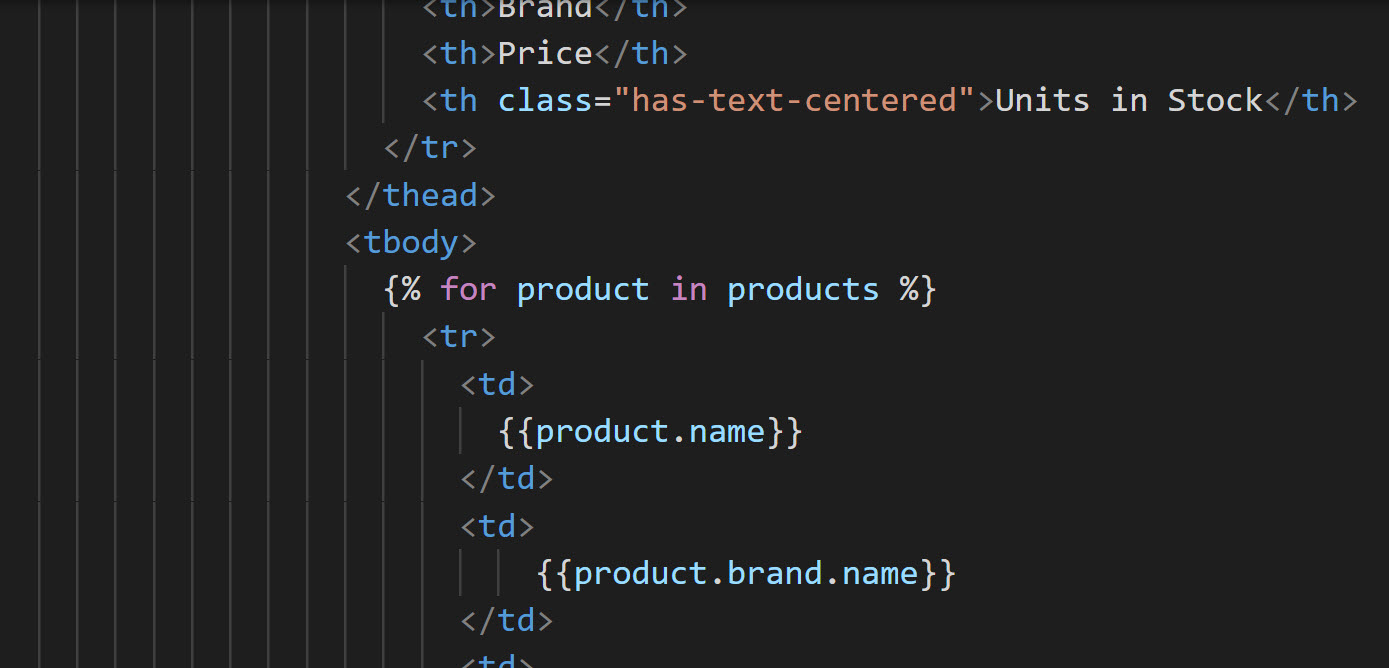
Chạy ứng dụng
Nhấn Ctrl + ` mở đầu cuối tích hợp Mã Visual Studio.
Chạy ứng dụng bằng cách sử dụng lệnh sau đây:
python app.pyLưu ý rằng bạn không phải cài đặt bất kỳ quan hệ phụ thuộc nào. Ứng dụng chỉ cần chạy.
Bộ chứa hiện được tùy chỉnh và tự động hóa cho đại lý của bạn. Bất kỳ nhà phát triển nào mở dự án này bằng cách sử dụng Dev Containers đều có thể chạy dự án ngay lập tức và làm việc bằng mã viết.
Trong đơn vị tiếp theo, bạn sẽ tìm hiểu cách cài đặt phần mềm bổ sung trong bộ chứa nhà phát triển.