Đảm bảo khả năng truy nhập với các công cụ dành cho nhà phát triển
Kiểm tra trang web của bạn trong các máy khách khác nhau và quan trọng như thử nghiệm nó trong các trình duyệt khác nhau. Kiểm tra này có thể không thực tế trong tất cả các trường hợp và có thể bỏ lỡ các trường hợp trong đó người dùng sử dụng trình duyệt nhưng có thể bị khuyết tật khác. May mắn là có các công cụ mà bạn có thể sử dụng làm nhà phát triển để đánh giá khả năng truy nhập trang của mình.
Bộ kiểm tra độ tương phản
Một người mù màu có thể không phân biệt được màu sắc hoặc có thể gặp khó khăn khi làm việc với các màu tương tự nhau. World Wide Web Consortium (W3C), tổ chức tiêu chuẩn cho web, đã thiết lập một hệ thống xếp hạng cho độ tương phản màu.
Việc chọn màu phù hợp để đảm bảo rằng tất cả mọi người có thể dễ dàng truy nhập trang của bạn bằng tay. Bạn có thể sử dụng các công cụ sau đây để tạo ra các màu thích hợp và kiểm tra trang web của bạn để đảm bảo tuân thủ:
- Công cụ tạo bảng màu:
- adobe color, một công cụ tương tác để kiểm tra kết hợp màu sắc
- an toàn màu, một công cụ để tạo màu văn bản dựa trên màu nền được chọn
- Bộ kiểm tra tuân thủ:
- Phần mở rộng trình duyệt để kiểm tra trang:
- Ứng dụng:
Hải đăng
Ngọn hải đăng là một công cụ mà Google tạo ra để phân tích các trang web. Nó đã trở nên phổ biến đến vậy mà nó được bao gồm trong các công cụ dành cho nhà phát triển của nhiều trình duyệt. Lighthouse có thể kiểm tra tối ưu hóa công cụ tìm kiếm (SEO) của trang, hiệu suất tải và các biện pháp tốt nhất khác. Lighthouse cũng có thể phân tích một trang và cung cấp một điểm số cho khả năng truy cập hiện tại của nó.
Ghi
Giống như bất kỳ công cụ tự động nào, bạn không thể dựa vào điểm số mà Lighthouse cung cấp làm chỉ báo duy nhất về khả năng truy nhập của trang. Nhưng nó cung cấp một điểm khởi đầu tốt để xác định và khắc phục sự cố.
Bài tập: Tạo điểm khả năng truy nhập Lighthouse của một trang
Kiểm tra Lighthouse trong trình duyệt của bạn. Ảnh chụp màn hình sau sử edge, nhưng bạn có thể làm theo các bước tương tự trong Chrome và nhiều trình duyệt khác.
Mở trình duyệt của bạn và truy cập trang web chính của Microsoft.
Chọn phím F12 để mở công cụ dành cho nhà phát triển.
Ở trên cùng, hãy chọn biểu tượng chữ V (>>) để mở danh sách các tab ẩn.

Chọn hải đăng từ danh sách.
Bên dưới danh mục, xóa tất cả các mục ngoại trừ Trợ.
Trong Thiết bị, hãy chọn Màn hình nền.
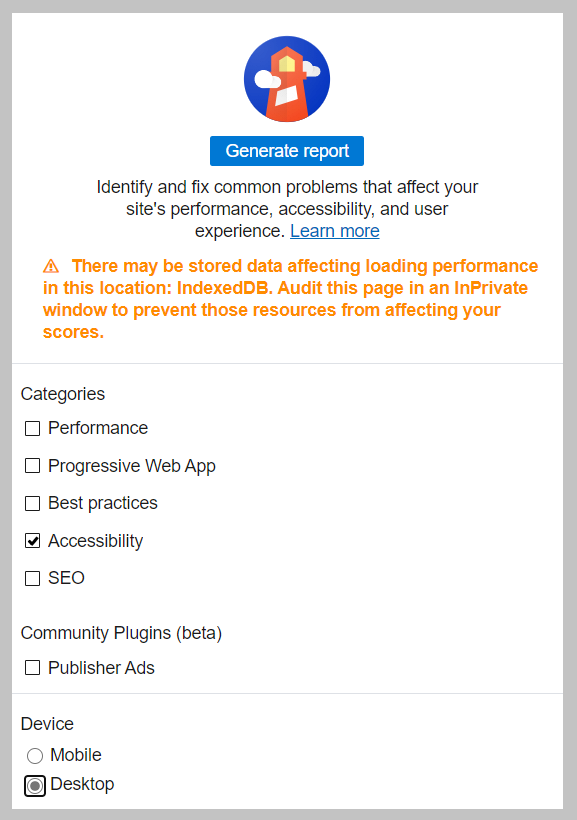
Chọn Tạo báo cáo.
Chú ý điểm số và thông tin liên quan về trang.
Bạn có thể kiểm tra các trang khác bằng cách chọn Xóa tất cả trong Lighthouse, đi tới một trang khác, rồi chọn Tạo báo cáo.

Giờ đây, bạn đã thấy cách sử dụng Lighthouse, cùng với thông tin trợ năng mà công cụ có thể cung cấp.