你当前正在访问 Microsoft Azure Global Edition 技术文档网站。 如果需要访问由世纪互联运营的 Microsoft Azure 中国技术文档网站,请访问 https://docs.azure.cn。
适用于:消耗 | 开发人员 | 基本 | 标准 | 高级
本快速入门介绍了使用适用于 Visual Studio Code 的 Azure API 管理扩展创建新的 API 管理实例的步骤。 创建实例后,可以将扩展用于常见管理任务,例如在 API 管理实例中导入 API。
Azure API 管理可帮助组织将 API 发布给外部、合作伙伴和内部开发人员,以充分发挥其数据和服务的潜力。 API 管理通过开发人员参与、商业洞察力、分析、安全性和保护提供了核心竞争力以确保成功的 API 程序。 使用 API 管理,为托管在任何位置的现有后端服务创建和管理新式 API 网关。
先决条件
如果没有 Azure 帐户,请在开始前创建一个免费帐户。
此外,请确保安装:
登录到 Azure
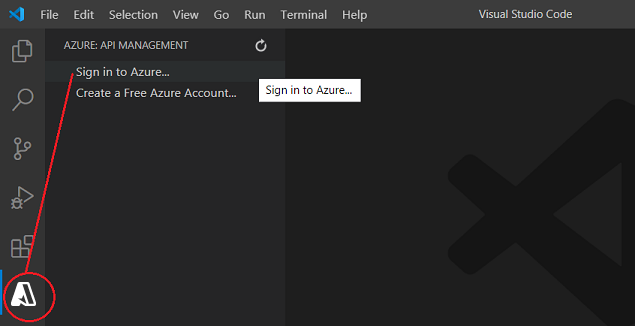
启动 Visual Studio Code 并打开 Azure 扩展。 (如果在活动栏上看不到 Azure 图标,请确保已启用 Azure API 管理 扩展。
选择 “登录到 Azure...” 以启动浏览器窗口并登录到Microsoft帐户。
创建 API 管理实例
登录到 Microsoft 帐户后, Azure:API 管理 资源管理器窗格会列出 Azure 订阅。 可以在 Azure API 管理扩展设置中启用和禁用此资源管理器窗格。
右键单击要使用的订阅,然后选择 “在 Azure 中创建 API 管理”。

在打开的窗格中,提供新 API 管理实例的名称。 它必须在 Azure 中全局唯一,并且包含 1-50 个字母数字字符和/或连字符。 它还应以字母开头,以字母数字字符结尾。
使用指定的名称创建新的 API 管理实例和父资源组。 默认情况下,实例在 “美国西部 ”区域中使用 消耗 层创建。
小窍门
如果在 Azure API 管理扩展设置中启用高级创建,还可以指定 API 管理层、Azure 区域和资源组来部署 API 管理实例。
虽然 消耗 层通常需要不到一分钟的时间才能设置,但创建其他层最多可能需要 30-40 分钟。
此时,可以导入并发布第一个 API。 您可以执行该操作,还可以在 Visual Studio Code 扩展中执行常见的 API 管理操作。 有关详细信息,请参阅 教程 。

清理资源
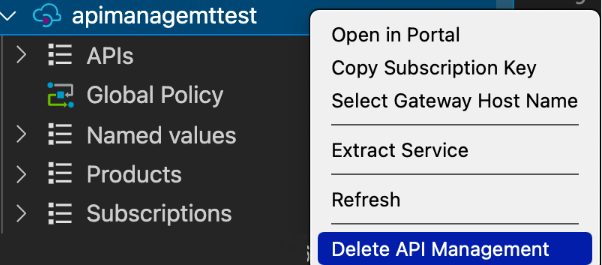
当不再需要 API 管理实例和资源组时,请通过单击右键并选择“在门户中打开”来删除 API 管理服务及其资源组,从而删除该实例和资源组。
或者,可以选择 “删除 API 管理 ”以仅删除 API 管理实例。 此操作不会删除其资源组。