你当前正在访问 Microsoft Azure Global Edition 技术文档网站。 如果需要访问由世纪互联运营的 Microsoft Azure 中国技术文档网站,请访问 https://docs.azure.cn。
本文介绍如何使用 Azure 负载测试提供的综合结果仪表板来分析负载测试运行的结果。 此仪表板提供关键性能统计信息、AI 生成的可作见解、客户端指标、服务器端指标等,可帮助你评估负载下应用程序的性能和可靠性。 可以快速了解应用程序是否符合性能预期。 还可以利用丰富的交互式功能,通过切片和切块对数据进行更深入的分析和故障排除。
测试运行结果仪表板可用于从任何接口(如 Azure 门户、Az CLI、REST API、Azure SDK、Visual Studio Code 扩展或 CI/CD 管道)运行的负载测试。 本文介绍仪表板的主要部分,介绍可在每个部分中找到的信息,并说明如何使用信息进行负载测试结果分析。
结果仪表板包含以下部分:
| Section | Description |
|---|---|
Test run details |
测试运行的状态以及开始时间、结束时间、虚拟用户、持续时间等重要信息。 |
AI insights |
AI 生成的可作见解提供了测试运行摘要和建议以提高性能 |
Statistics |
关键性能指标,例如响应时间、错误率、聚合级别的吞吐量,以及跨区域的请求级别统计信息和比较 |
Test criteria |
测试条件评估,以指示应用程序是否满足性能预期 |
Client side metrics |
显示客户端性能指标(如响应时间、吞吐量和错误率)的图表 |
Server side metrics |
显示应用组件(例如应用服务、Azure Cosmos DB 等)在负载测试期间的资源指标的图表 |
Engine health |
负载测试引擎实例的资源指标 |
先决条件
- 拥有有效订阅的 Azure 帐户。 如果没有 Azure 订阅,请在开始之前创建一个免费帐户。
- 已完成测试运行的 Azure 负载测试资源。 如果需要创建 Azure 负载测试资源,请参阅创建并运行负载测试。
测试运行详细信息
在本部分中,可以看到测试运行的状态以及有关测试运行的重要信息。 对于正在进行中的测试,它指示当前状态。

当前正在进行的测试运行可能处于以下状态之一:
| State | Description |
|---|---|
Accepted |
该服务接受用户请求以启动测试运行。 |
Not started |
该服务尚未开始处理测试运行请求。 |
Provisioning |
正在为测试运行预配 测试引擎实例 。 |
Provisioned |
预配测试引擎实例已完成。 |
Configuring |
正在为测试运行配置测试引擎实例。 此步骤包括将输入项目复制到引擎、安装任何依赖项等。 |
Configured |
配置测试引擎实例已完成。 |
Executing |
测试脚本正在测试引擎实例上执行。 在此状态下,正在测试的应用程序根据配置的负载接收请求。 |
Executed |
测试运行执行已完成。 |
Deprovisioning |
为测试运行而预配的测试引擎实例正在被取消预配。 |
Deprovisioned |
取消预配测试引擎实例已完成。 |
Cancelling |
正在处理停止测试运行的用户请求。 |
测试运行执行完成后,可以查看测试运行的最终状态以及两个子状态。 第一个子状态指示测试运行执行是否按预期完成。 第二个子状态指示是否满足为测试定义的性能条件。
测试运行执行完成后,测试运行将处于以下终端状态之一:
| State | 子状态 1 | 子状态 2 | Description |
|---|---|---|---|
Passed |
Run completed |
Test criteria validated |
测试运行已按配置成功执行。 为测试运行定义的测试条件在阈值内。 此状态指示要测试的应用程序符合性能预期。 |
Failed |
Run completed |
Test criteria not met |
测试运行已按配置成功执行。 为测试运行定义的测试条件超出了阈值。 此状态表示正在测试的应用程序不符合性能预期。 |
Completed |
Run completed |
No test criteria |
测试运行已按配置成功执行。 未为测试运行定义测试条件。 |
Error |
Run error |
Criteria not validated |
测试运行导致错误,无法按配置执行。 无法验证测试条件。 |
Stopped |
Run stopped |
Auto stop triggered |
测试运行由于错误率高而自动停止。 |
Stopped |
Run stopped |
Criteria not validated |
用户停止了测试运行。 无法评估测试条件。 |
除了运行状态,还可以查看有关测试运行的重要信息,例如“开始时间”、“结束时间”、“持续时间”、“引擎实例”、“虚拟用户数”、“最大”用户数、“测试运行 ID”和“基线”。
AI 洞察
在本部分中,您可以看到由 AI 驱动的可操作见解,快速总结测试运行期间的应用表现和性能。 还可以查看有关潜在瓶颈的详细见解,以及修复已确定的瓶颈的一些建议。
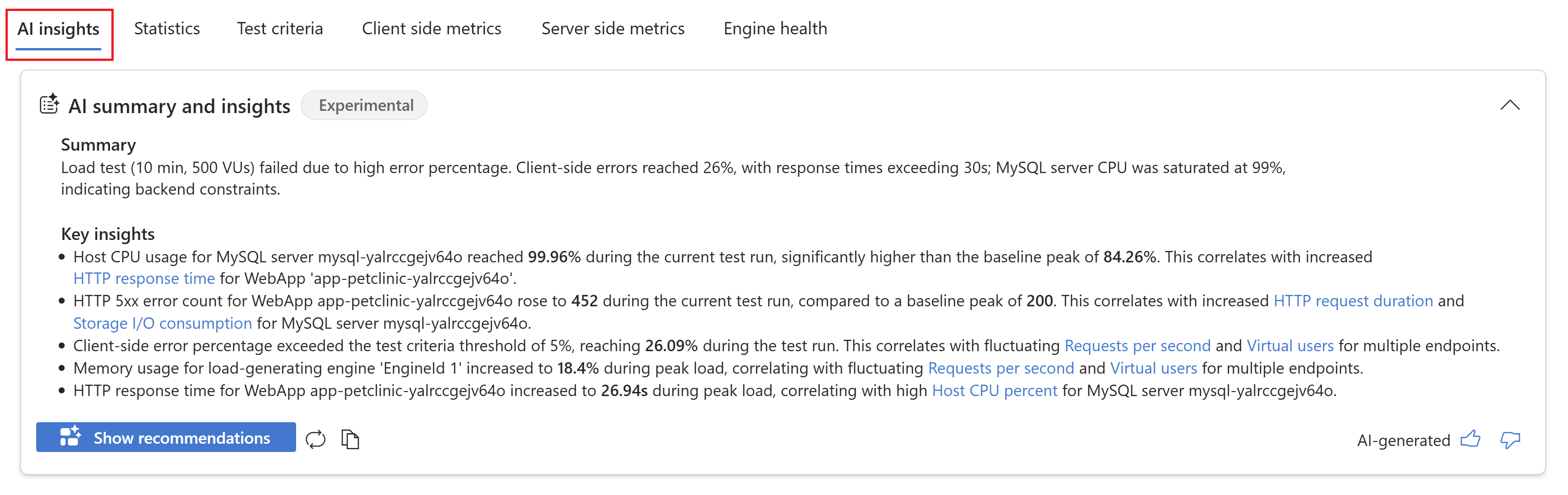
请参阅 使用 AI 分析测试结果 ,详细了解 AI 支持的可作见解。
摘要统计信息
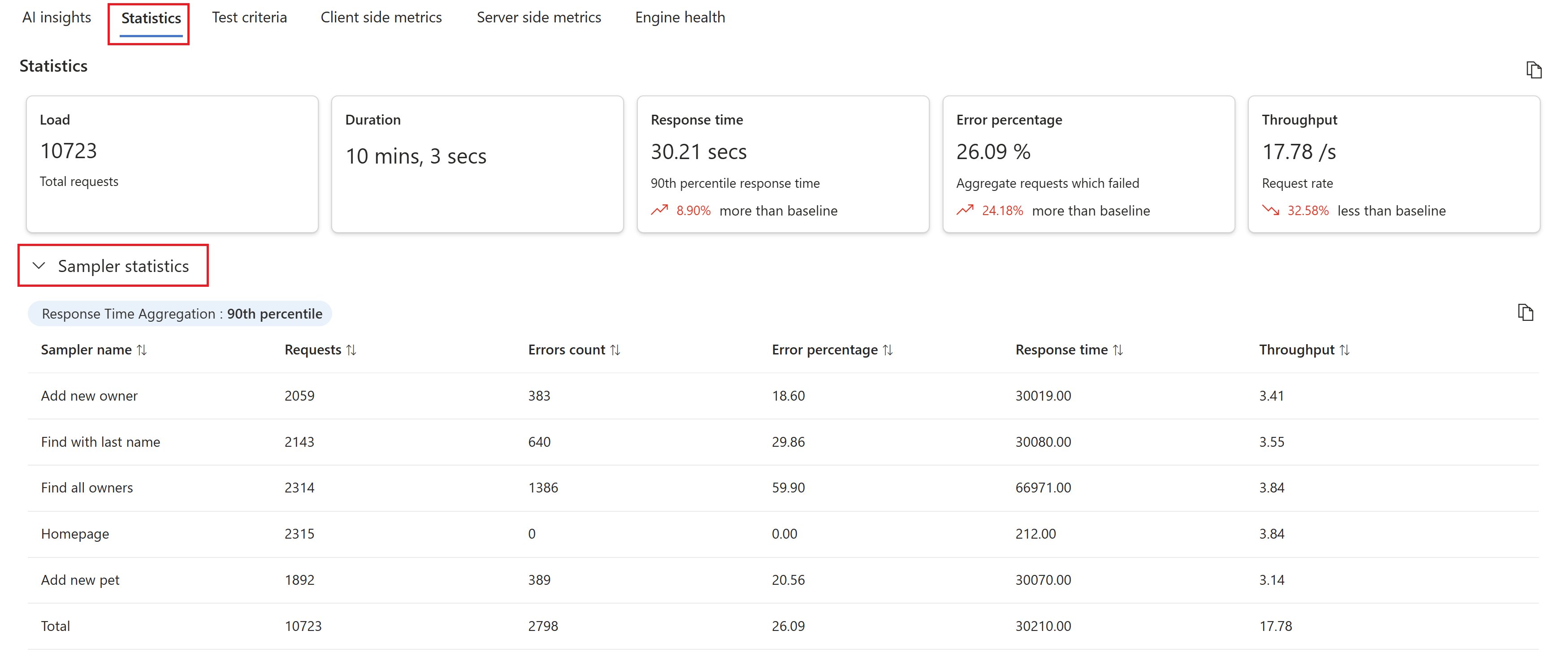
本部分提供负载测试期间应用程序性能的概览视图。 您可以看到
- 发送的请求总数
- 负载测试的持续时间
- 第九十百分位响应时间
- 错误百分比
- 吞吐量。
如果将 测试运行配置为基线,则还可以查看这些指标与基线运行中的指标的比较。

如果测试方案包含多个请求或采样器,则可以在 采样器统计信息下查看采样器级别的摘要统计信息。 (可选)可以选择适当的响应时间聚合。
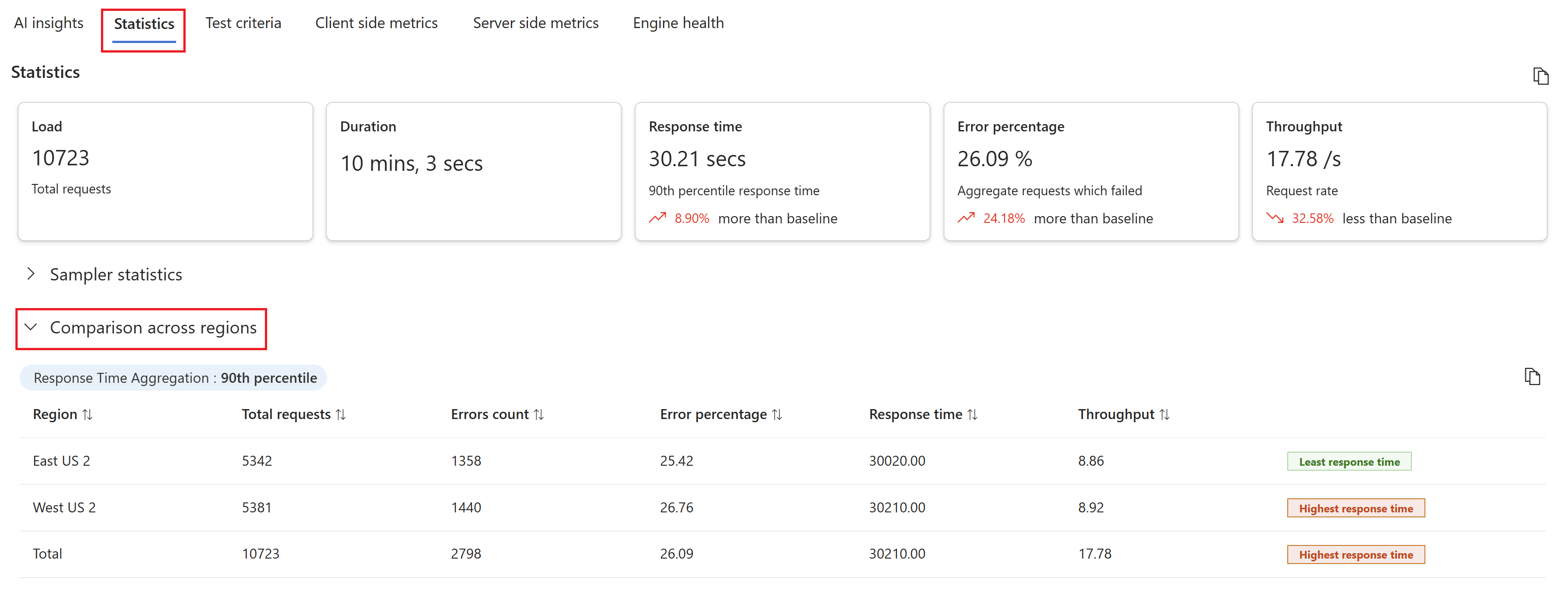
对于多区域负载测试,可以查看跨区域的性能指标比较,并轻松找出性能更好且性能不佳的区域。
测试条件
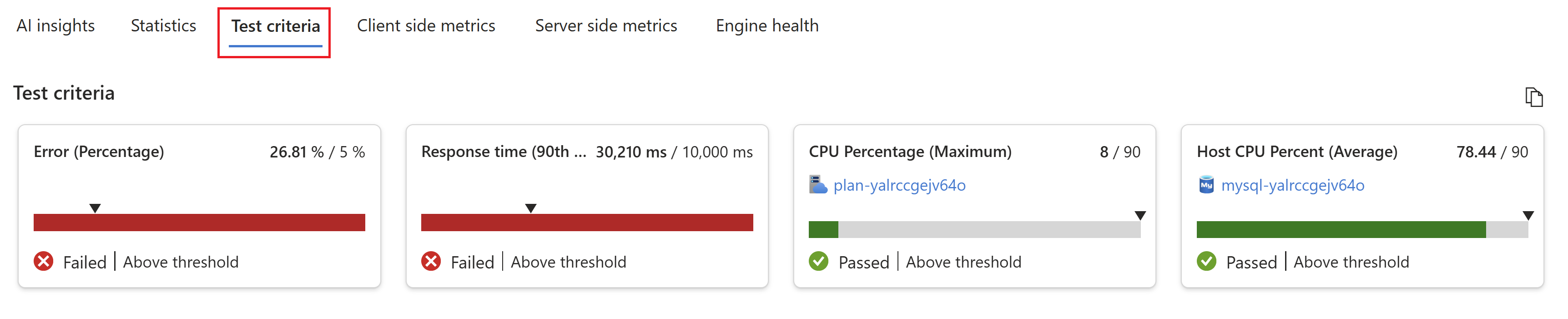
如果 为测试运行定义了失败条件,则可以在此部分中查看测试条件评估的结果。
对于每个定义的测试条件,您将看到一个卡片,展示:
- 性能指标,如响应时间、错误百分比等。
- 定义的阈值
- 测试运行期间观察到的实际值
- 条件评估的结果。
如果在应用组件指标上定义了失败条件,则还可以查看特定指标的 Azure Monitor 图形的链接。
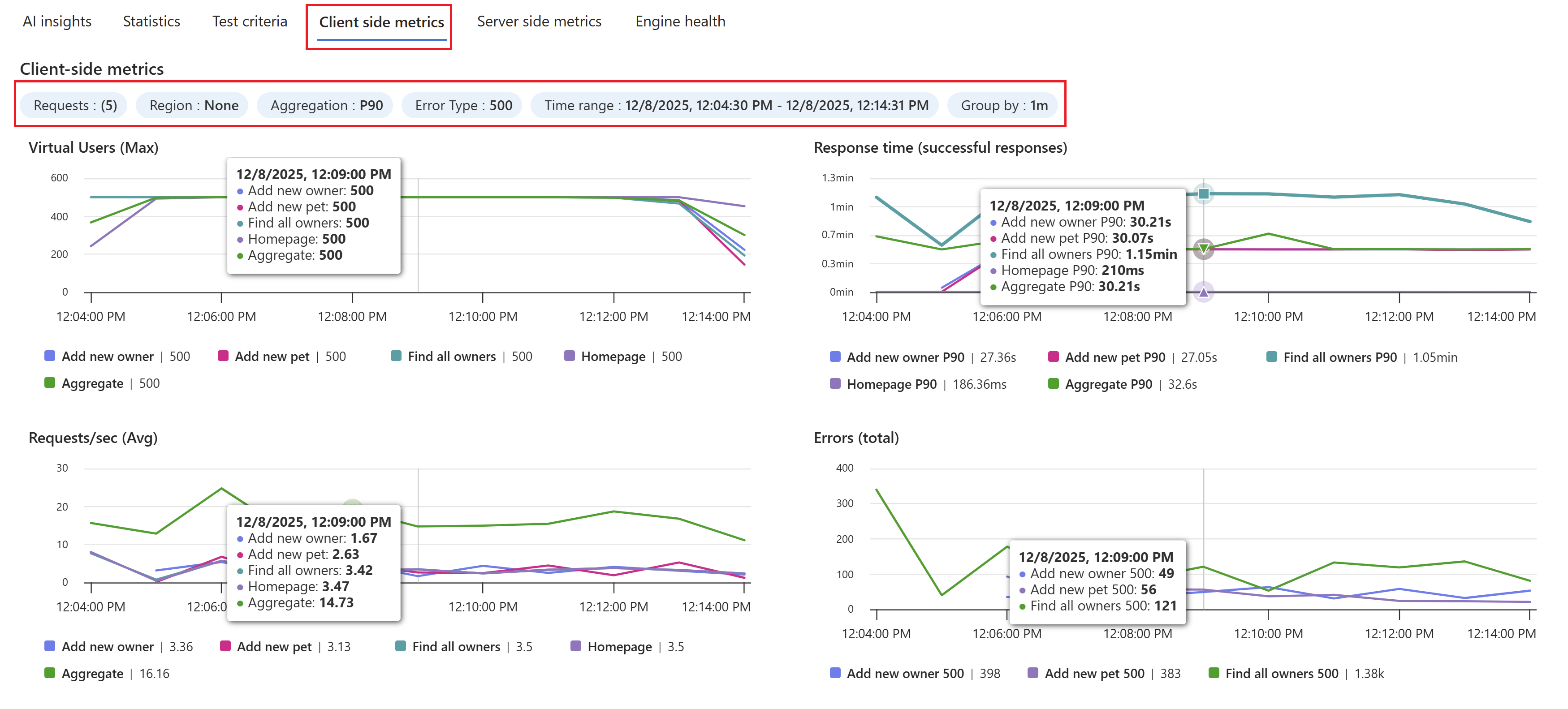
客户端指标
本部分提供了客户端性能指标(如响应时间、吞吐量和错误)在负载测试期间的变化情况的图形视图。 当测试运行正在进行时,这些图形将实时填充。 通过实时图,可以在测试运行正在进行时分析负载测试结果。 还可以在测试运行完成后分析图形。
客户端指标在单个采样器或请求级别以及聚合级别可用。 可以使用筛选器根据需要对指标进行切分和分析,并得出负载测试期间所观察到的性能表现的结论。 例如,可以使用 “请求 ”和 “错误类型 ”筛选器仅查看一个特定请求的 500 个错误。 同样,可以使用 “区域 ”和 “聚合 ”筛选器查看一个特定区域中的最大响应。
服务器端指标
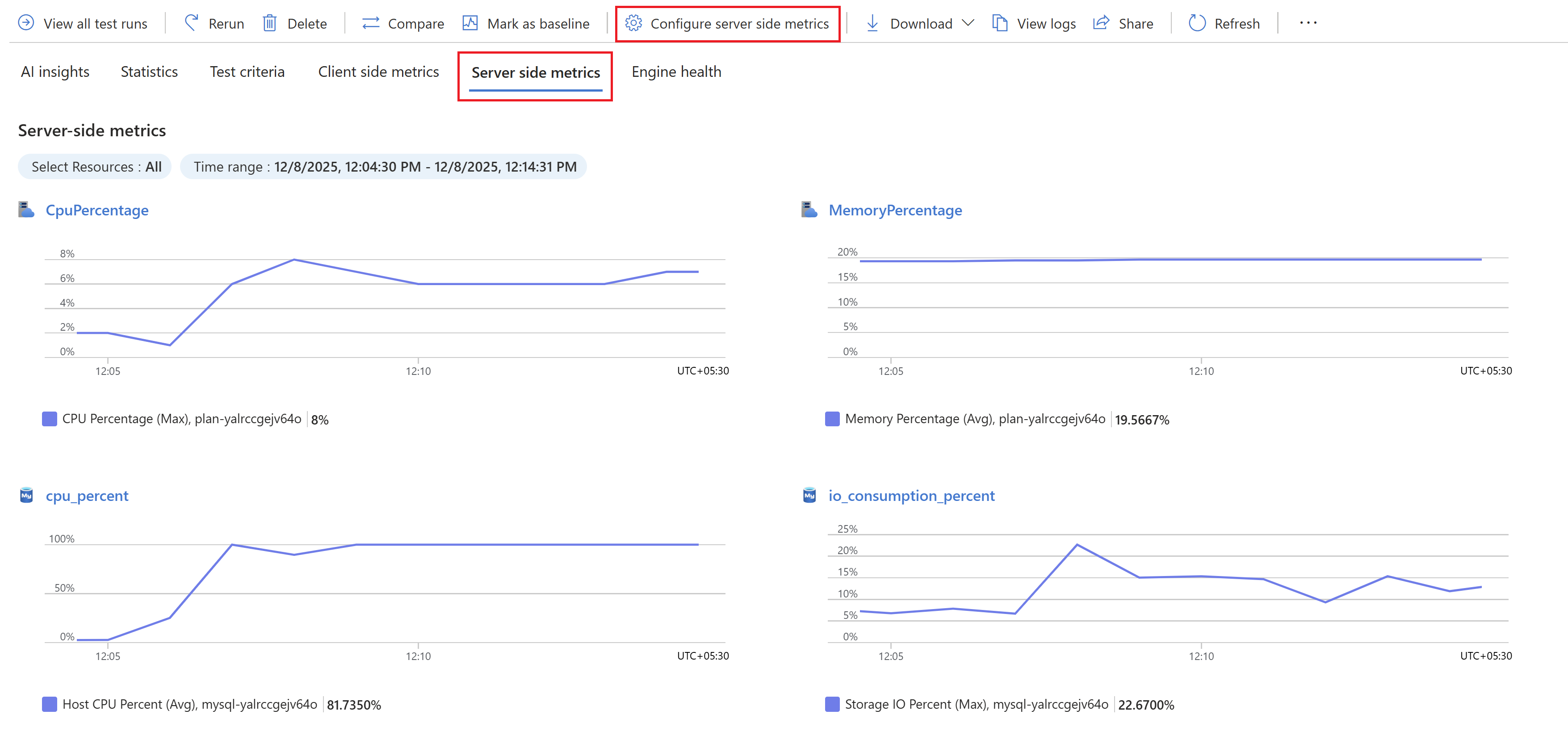
如果 为监视配置了应用组件,本部分提供了所选应用组件(如 Azure 应用服务、Azure Cosmos DB 等)的资源指标的图形视图。可以将这些指标与客户端指标相关联,以确定潜在的瓶颈组件。
默认情况下,Azure 负载测试显示与评估应用性能最相关的资源指标。 例如,对于应用服务计划,默认显示 CPU 百分比和内存百分比指标。 (可选)可以通过选择“配置服务器端指标”来选择所选的指标和聚合。
引擎运行状况指标
在本部分中,你将看到负载生成引擎的资源指标的图形视图:
- CPU 百分比
- 内存百分比
- 每秒网络字节数
- 虚拟用户数。
可以监视测试引擎实例的资源指标,以确保测试引擎实例本身不是性能瓶颈。

有关引擎运行状况指标的详细信息,请参阅 监视引擎实例指标