你当前正在访问 Microsoft Azure Global Edition 技术文档网站。 如果需要访问由世纪互联运营的 Microsoft Azure 中国技术文档网站,请访问 https://docs.azure.cn。
Microsoft Entra ID 中的托管标识允许容器应用访问其他受 Microsoft Entra 保护的资源。 有关 Microsoft Entra ID 中的托管标识的详细信息,请参阅 Azure 资源的托管标识。
可为容器应用授予两种类型的标识:
- 系统分配的标识与容器应用相关联,删除该容器应用也会删除该标识。 一个应用只能具有一个系统分配的标识。
- 用户分配的标识是一种独立的 Azure 资源,可以分配给容器应用和其他资源。 一个容器应用可以有多个用户分配的标识。 用户分配的标识会一直存在,直到被删除。
为什么使用托管标识?
可以在正在运行的容器应用中使用托管标识向支持 Microsoft Entra 身份验证的任何服务进行身份验证。
使用托管标识:
- 您的应用使用托管的身份标识连接到资源。 无需在容器应用中管理凭据。
- 可以使用基于角色的访问控制向托管标识授予特定权限。
- 可自动创建和管理系统分配的标识。 当您的容器应用被删除时,它们也会被删除。
- 可以添加和删除用户分配的标识,并将其分配到多个资源。 这些标识与容器应用的生命周期不相关。
- 可以使用托管标识在专用 Azure 容器注册表中进行身份验证, 无需用户名和密码即可拉取容器供你的容器应用使用。
- 可以使用托管标识通过 Dapr 组件为已启用 Dapr 的应用程序创建连接
常见用例
系统分配的标识最适合用于具有以下特征的工作负载:
- 包含在单个资源中
- 需要独立的身份
用户分配的标识非常适合用于具有以下特征的工作负载:
- 在多个资源上运行并可共享单个标识
- 需要预先对安全资源获取授权
限制
初始化容器无法访问仅供消费的环境和专用工作负载配置环境中的托管身份。
配置托管标识
可通过以下方式配置“托管身份”:
- Azure 门户
- Azure CLI
- Azure 资源管理器 (ARM) 模板
在正在运行的容器应用中添加、删除或修改托管标识时,该应用不会自动重启,且不会创建新的修订版。
注意
将托管标识添加到在 2022 年 4 月 11 日之前部署的容器应用时,必须创建新的修订版。
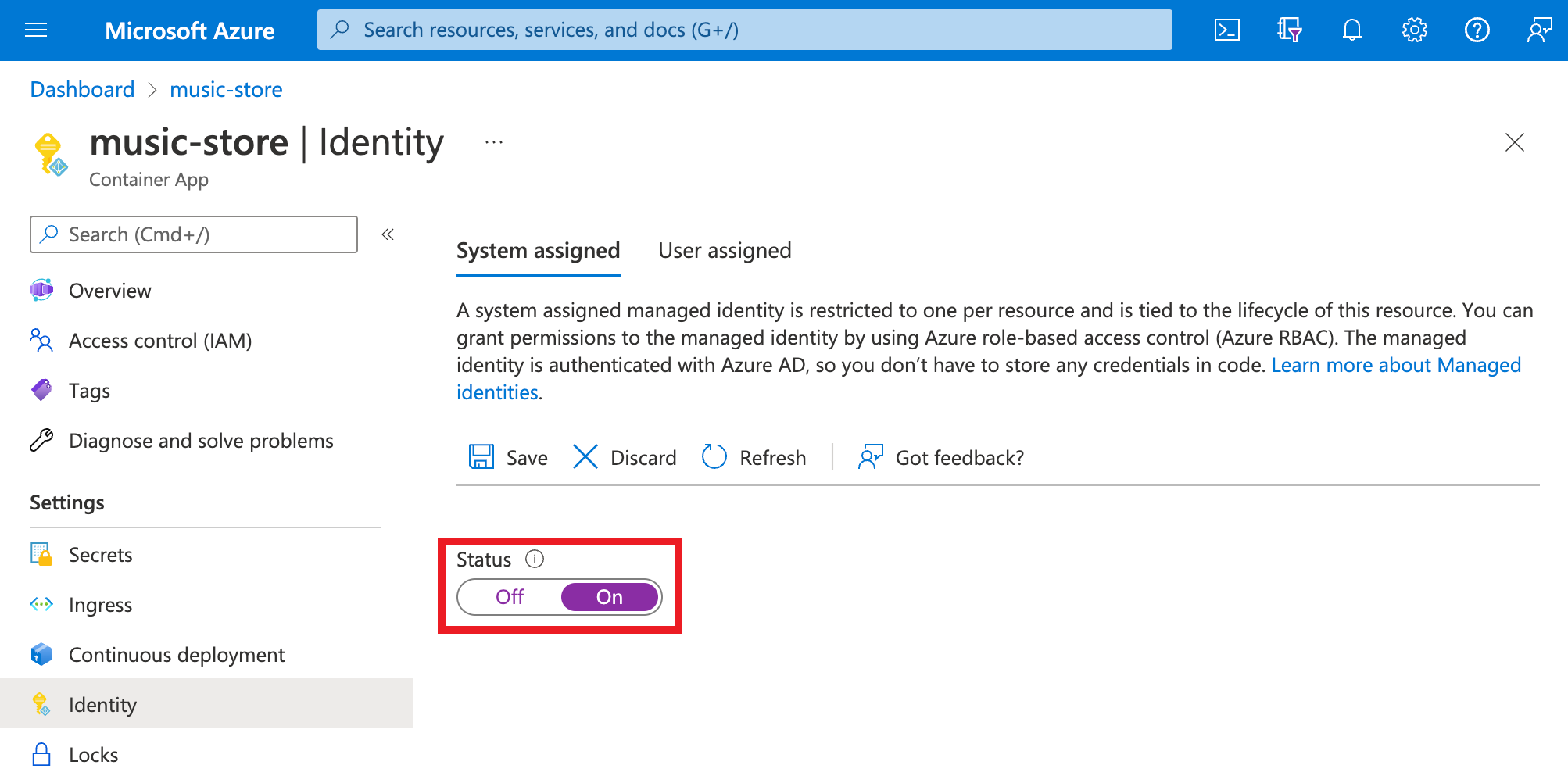
添加系统分配的标识
在 Azure 门户中转到你的容器应用。
在设置组中,选择标识。
在“系统分配的”选项卡中,将“状态”切换为“开启”。
选择“保存” 。
添加用户分配的标识
为容器应用配置用户分配的标识需要先创建该标识,然后将其资源标识符添加到该容器应用的配置。 可以通过 Azure 门户或 Azure CLI 创建用户分配的标识。 有关创建和管理用户分配的标识的信息,请参阅管理用户分配的托管标识。
首先,需要创建用户分配的标识资源。
根据管理用户分配的托管标识中介绍的步骤创建用户分配的托管标识资源。
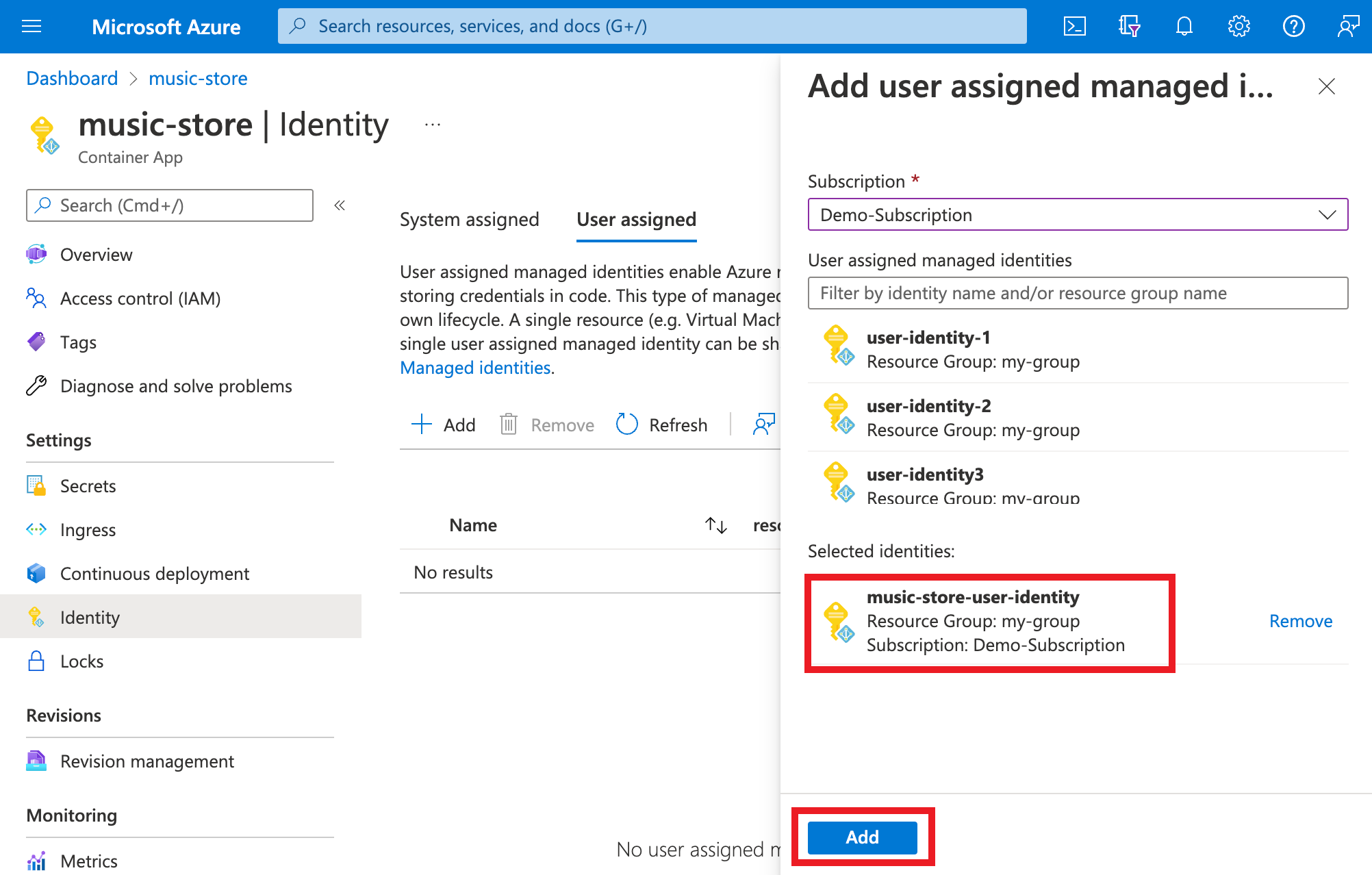
在 Azure 门户中转到你的容器应用。
在设置组中,选择标识。
在“用户分配”选项卡中,选择“添加”。
搜索并选择之前创建的身份。
选择 添加 。
配置目标资源
对于某些资源,需要为应用的托管标识配置角色分配以授予访问权限。 否则,即便您为该标识使用有效的令牌,您的应用程序对服务的调用(如 Azure 密钥保管库和 Azure SQL 数据库)仍将被拒绝。 若要详细了解 Azure 基于角色的访问控制(Azure RBAC),请参阅什么是 RBAC? 若要详细了解哪些资源支持Microsoft Entra 令牌,请参阅 支持 Microsoft Entra 身份验证的 Azure 服务。
重要
用于托管标识的后端服务将为每个资源 URI 维护缓存约 24 小时。 如果你更新特定目标资源的访问策略并立即检索该资源的令牌,则可以继续获取具有过时权限的缓存令牌,直到该令牌过期。 不支持强制刷新令牌。
在应用代码中连接到 Azure 服务
使用托管标识,应用可以获取令牌来访问使用 Microsoft Entra ID 的 Azure 资源,例如 Azure SQL 数据库、Azure Key Vault 和 Azure 存储。 这些令牌代表访问资源的应用程序,而不是应用程序的任何特定用户。
容器应用提供内部可访问的 REST 终结点用于检索令牌。 REST 终结点可从具有标准 HTTP GET请求的应用内使用,可以使用首选语言的通用 HTTP 客户端发送该请求。 对于 .NET、JavaScript、Java 和 Python,Azure 标识客户端库提供基于此 REST 终结点的抽象。 可以将凭据对象添加到特定于服务的客户端,以连接到其他 Azure 服务。
注意
使用 Azure 标识客户端库时,需要明确指定用户分配的托管标识客户端 ID。
注意
使用 Entity Framework Core 连接到 Azure SQL 数据源时,请考虑使用 Microsoft.Data.SqlClient ,它为托管标识连接提供特殊的连接字符串。
对于 .NET 应用,使用托管标识的最简单方式是通过适用于 .NET 的 Azure 标识客户端库来使用。 有关详细信息,请参阅以下资源:
链接的示例使用 DefaultAzureCredential。 此对象对大多数方案都很有效,因为相同的模式适用于 Azure(使用托管标识)和本地计算机(没有托管标识)。
将托管标识用于缩放规则
可以在扩展规则中使用托管标识向支持托管标识的 Azure 服务进行身份验证。 要在缩放规则中使用托管标识,请在缩放规则中使用 identity 属性,而不是 auth 属性。
identity 属性的可接受值是用户分配的标识的 Azure 资源 ID,或 system(用于使用系统分配的标识)。
以下 ARM 模板示例演示如何将托管标识与 Azure 队列存储缩放规则结合使用:
队列存储帐户使用 accountName 属性来标识存储帐户,而 identity 属性指定要使用的托管标识。 无需使用 auth 属性。
"scale": {
    "minReplicas": 1,
    "maxReplicas": 10,
    "rules": [{
        "name": "myQueueRule",
        "azureQueue": {
            "accountName": "mystorageaccount",
            "queueName": "myqueue",
            "queueLength": 2,
            "identity": "<IDENTITY1_RESOURCE_ID>"
        }
    }]
}
要详细了解如何将托管标识与缩放规则配合使用,请参阅在 Azure 容器应用中设置缩放规则。
控制托管标识可用性
容器应用允许指定 Init 容器和主容器。 默认情况下,消耗工作负载配置文件环境中的主容器和 Init 容器都可以使用托管标识来访问其他 Azure 服务。 在仅用于消费的环境和专用工作负载配置环境中,只有主容器可以使用托管身份。 托管标识访问令牌适用于容器应用上配置的每个托管标识。 但是,在某些情况下,只有 Init 容器或主容器需要托管标识的访问令牌。 其他情况下,可能仅使用托管标识访问 Azure 容器注册表来拉取容器映像,而应用程序本身不需要访问 Azure 容器注册表。
从 API 版本 2024-02-02-preview 开始,您可以控制在初始化阶段和主要阶段容器应用中使用的托管标识,以遵循最小特权安全原则。 可以使用以下选项:
-
Init:仅适用于 Init 容器。 如果要执行一些需要托管标识的初始化工作,但不再需要主容器中的托管标识,请使用此选项。 此选项目前仅在工作负载配置文件使用环境中受支持 -
Main:仅适用于主容器。 如果 Init 容器不需要托管标识,请使用此选项。 -
All:适用于所有容器。 此值为默认设置。 -
None:不适用于任何容器。 当托管标识仅用于 ACR 映像拉取、缩放规则或密钥库机密,并且无需为容器中运行的代码提供访问时,使用此选项。
以下 ARM 模板示例演示如何在工作负荷配置文件消耗环境中配置容器应用,该环境具有以下特性:
- 将容器应用的系统分配标识仅限于主容器。
- 将某个特定的用户分配标识限制为仅用于 init 容器。
- 使用用户分配的特定标识进行 Azure 容器注册表映像拉取,而不允许容器中的代码使用该托管标识来访问注册表。 在此示例中,容器本身不需要访问注册表。
如果恶意行动者未经授权访问容器,此方法可限制可以访问的资源。
{
    "location": "eastus2",
    "identity":{
    "type": "SystemAssigned, UserAssigned",
        "userAssignedIdentities": {
            "<IDENTITY1_RESOURCE_ID>":{},
            "<ACR_IMAGEPULL_IDENTITY_RESOURCE_ID>":{}
         }
     },
    "properties": {
        "workloadProfileName":"Consumption",
        "environmentId": "<CONTAINER_APPS_ENVIRONMENT_ID>",
        "configuration": {
            "registries": [
            {
                "server": "myregistry.azurecr.io",
                "identity": "ACR_IMAGEPULL_IDENTITY_RESOURCE_ID"
            }],
            "identitySettings":[
            {
                "identity": "ACR_IMAGEPULL_IDENTITY_RESOURCE_ID",
                "lifecycle": "None"
            },
            {
                "identity": "<IDENTITY1_RESOURCE_ID>",
                "lifecycle": "Init"
            },
            {
                "identity": "system",
                "lifecycle": "Main"
            }]
        },
        "template": {
            "containers":[
                {
                    "image":"myregistry.azurecr.io/main:1.0",
                    "name":"app-main"
                }
            ],
            "initContainers":[
                {
                    "image":"myregistry.azurecr.io/init:1.0",
                    "name":"app-init",
                }
            ]
        }
    }
}
查看托管标识
可以使用以下 Azure CLI 命令显示系统分配的托管标识和用户分配的托管标识。 输出会显示分配给容器应用的所有托管标识的托管标识类型、租户 ID 和主体 ID。
az containerapp identity show --name <APP_NAME> --resource-group <GROUP_NAME>
删除托管标识
删除系统分配的标识时,标识将在 Microsoft Entra ID 中被移除。 删除容器应用资源本身时,系统分配的标识也会从 Microsoft Entra ID 中自动删除。 从容器应用中删除用户分配的托管标识不会导致从 Microsoft Entra ID 中删除这些标识。
在应用页面的左侧导航中,向下滚动到“设置”组。
选择“标识”。 然后,根据标识类型执行以下步骤:
- 系统分配的标识:在“系统分配”选项卡中,将“状态”切换为“关闭”。 选择“保存” 。
- 用户分配的标识:选择“用户分配”选项卡,选中该标识的复选框,然后选择“删除”。 请选择“是”以确认。