你当前正在访问 Microsoft Azure Global Edition 技术文档网站。 如果需要访问由世纪互联运营的 Microsoft Azure 中国技术文档网站,请访问 https://docs.azure.cn。
在本快速入门中,将在 Azure 中创建新的 Datadog 组织和资源。
可以预期什么
完成本快速入门后,你已具备:
- 所选资源组中的 Datadog 资源(
Microsoft.Datadog/monitors) - 预配了 API 密钥的新 Datadog 组织
- 从您的订阅流向 Datadog 的 Azure 平台指标
- (可选)转发到 Datadog 的 Azure 资源日志
- (可选)通过Microsoft Entra ID配置的单一登录
整个过程大约需要 5-10 分钟。
Prerequisites
需要一个具有活动订阅的 Azure 帐户。 如果还没有帐户,可以免费创建一个帐户。
你的 Azure 角色必须设置为 所有者 才能对订阅进行操作。 在开始之前,请确保你拥有适当的访问权限。
- 必须 配置环境。
重要
Azure免费额度不能用于购买Azure 市场第三方产品/服务,包括 Datadog。 有关详细信息,请参阅 了解 Azure 市场 费用。
创建资源
注释
如果您已在 US3 站点上拥有一个 Datadog 组织,并希望将其与您的 Azure 订阅关联,请参阅链接到现有 Datadog 组织。
设置 Azure CLI
首先为 Azure CLI 准备环境:
在 Azure Cloud Shell 中使用 Bash 环境。 有关详细信息,请参阅 Azure Cloud Shell 入门。

如需在本地运行 CLI 参考命令,请安装 Azure CLI。 如果在 Windows 或 macOS 上运行,请考虑在 Docker 容器中运行 Azure CLI。 有关详细信息,请参阅如何在 Docker 容器中运行 Azure CLI。
如果使用的是本地安装,请使用 az login 命令登录到 Azure CLI。 若要完成身份验证过程,请遵循终端中显示的步骤。 有关其他登录选项,请参阅 使用 Azure CLI 向 Azure 进行身份验证。
出现提示时,请在首次使用时安装 Azure CLI 扩展。 有关扩展的详细信息,请参阅 使用和管理 Azure CLI 中的扩展。
运行az version命令,以查看已安装的版本和依赖库。 若要升级到最新版本,请运行az upgrade。
注册资源提供程序
当你通过门户 UI 进行创建时,Azure 门户会自动注册 Microsoft.Datadog 资源提供程序。 对于通过 CLI 或 SDK 进行的部署,您必须先自行注册它:
az provider register --namespace Microsoft.Datadog --wait
验证注册是否成功:
az provider show --namespace Microsoft.Datadog --query registrationState -o tsv
# Expected output: Registered
创建资源
重要
运行 create 命令之前,请确保订阅中注册了 Microsoft.Datadog 资源提供程序。 如果提供程序未注册,资源创建将失败,并显示通用的 ResourceCreationValidateFailed 错误。 请参阅上面的注册资源提供程序。
登录后, 使用 az datadog monitor create 命令(从 datadog Azure CLI 扩展版本 3.0.0 或更高版本) - 扩展首次运行 az datadog monitor 命令时会自动安装;如果以前安装az extension update --name datadog,则会自动安装该扩展以创建新的监视资源。
创建新的 Datadog 组织。 将占位符的值替换为你自己的值:
az datadog monitor create \
  --name "myDatadog" \
  --resource-group "myResourceGroup" \
  --location "West US 2" \
  --sku name="payg_v3_Monthly" \
  --org-properties name="my-datadog-org" \
  --user-info name="Jane Doe" email-address="jane@contoso.com" phone-number="123-456-7890" \
  --identity type="SystemAssigned" \
  --monitoring-status "Enabled" \
  --tags Environment="Dev" Team="Platform"
而是通过使用 SKU 并提供该组织的 API 密钥和应用密钥来Linked:
az datadog monitor create \
  --name "myDatadog-link" \
  --resource-group "myResourceGroup" \
  --location "West US 2" \
  --sku name="Linked" \
  --org-properties api-key="<datadog-api-key>" application-key="<datadog-application-key>" \
  --user-info name="Jane Doe" email-address="jane@contoso.com" phone-number="123-456-7890" \
  --identity type="SystemAssigned"
| 参数 | Description |
|---|---|
--name |
Datadog 资源的唯一名称。 |
--resource-group |
包含 Datadog 资源的资源组。 |
--location |
Azure 区域。 使用 美国西部 2 — 请参阅 区域可用性。 |
--sku name= |
市场计划 SKU。 创建新的 Datadog 组织时,请使用 payg_v3_Monthly 公共按量付费计划;若链接现有组织,请使用 Linked。对于私有方案,请提供您的 Datadog 客户团队与您共享的 SKU 名称。 |
--org-properties |
对于新组织:name=<org-name>。 链接时:来自现有 Datadog 组织的 api-key= 和 application-key=。 |
--user-info |
Datadog 组织管理员的联系人姓名、电子邮件和电话。 |
--identity |
Datadog 资源的托管标识。 建议使用SystemAssigned 。 |
--monitoring-status |
Enabled (default) 或 Disabled. |
--tags |
用于组织和成本跟踪的可选Azure资源标记。 |
Tip
如果希望命令立即返回,请添加 --no-wait 。 该操作将在后台继续进行,直到 Datadog 监视器创建完成。 使用 az datadog monitor wait 检查是否已完成。
验证资源
创建完成后,验证 Datadog 资源:
az datadog monitor show --name "myDatadog" --resource-group "myResourceGroup"
列出现有监视器
查看订阅中的所有 Datadog 监视器:
az datadog monitor list
按资源组进行筛选:
az datadog monitor list --resource-group "myResourceGroup"
等待完成(可选)
若要在监视器的特定事件或条件发生之前暂停 CLI 执行,请使用 az datadog monitor wait 命令:
az datadog monitor wait --name "myDatadog" --resource-group "myResourceGroup" --created
启动创建工作流
可以从任一入口点启动 Datadog 创建工作流:
- Azure portal:打开 Datadog 资源浏览页并选择 Create。
- Azure 市场:打开 Datadog – Azure 原生 ISV 服务,然后选择 立即获取。
或者,从 Azure 门户全局搜索栏中,搜索 Datadog并选择 Datadog – Azure Native ISV Service 结果。
“基本信息”选项卡
“基本信息”选项卡包括三个部分:
- 项目详细信息
- Azure 资源详细信息
- Datadog 组织详细信息
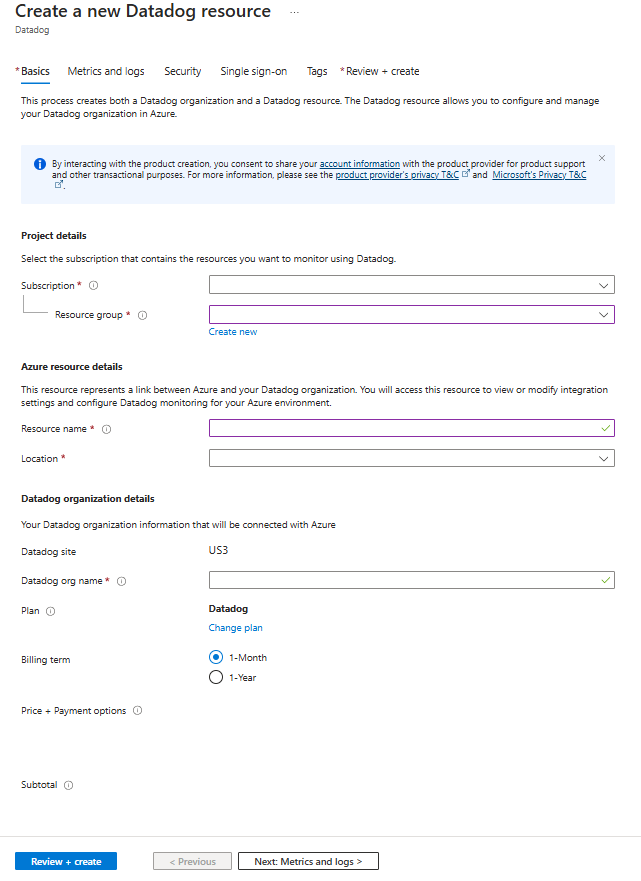
每个部分中都有必填字段(用红色星号标识),你需要填写这些字段。
在“项目详细信息”下,为每个必需的设置输入值。
字段 操作 订阅 从现有的订阅中选择一个订阅。 资源组 使用现有资源组,或创建一个新的资源组。 在“Azure 资源详细信息”下为每个必需的设置项输入值。
字段 操作 资源名称 为资源指定唯一的名称。 位置 选择要将资源部署到的区域。 在“Datadog 组织详细信息”下为每个必需的设置输入值。
字段 操作 Datadog 组织名称 输入新 Datadog 组织的名称。 选择 “更改计划 ”链接以更改计费计划。
其余字段将会更新,以反映你为该新组织选择的计划的详细信息。
选择首选计费期限。
选择该页面底部的“下一步”按钮。
“指标和日志”选项卡(可选)
配置哪些Azure资源将指标和日志发送到 Datadog。 可以在创建后随时更改这些设置。
有关会被转发的内容以及包含/排除示例的详细信息,请参阅 用于发送指标的标记规则和 用于发送日志的标记规则,详见 使用 Azure Native Integrations 监视和观测 Azure 资源。
| 设置 | 它的作用是什么 |
|---|---|
| 针对预期 Azure VM 关机的监控静默处理 | 在主动停止 VM 时抑制警报 |
| 从 App Insights 收集自定义指标 | 将 Application Insights 自定义指标转发到 Datadog |
| 发送订阅活动日志 | 将 Azure 订阅活动日志(管理平面操作)发送至 Datadog |
| 发送针对所有已定义源的 Azure 资源日志 | 将资源诊断日志从所有受支持的Azure资源转发到 Datadog |
完成配置指标和日志后,选择“下一步”。
“安全”选项卡(可选)
“安全”选项卡控制两项功能:
| 设置 | 违约 | 它的作用是什么 |
|---|---|---|
| 启用资源收集 | 开 | 允许 Datadog 收集有关 Azure 资源的元数据(类型、标签和配置),以便这些资源显示在 Datadog Resource Catalog 中,用于搜索、清单和基础设施上下文。 对此,Datadog 不会额外收费。 |
| 启用 Datadog 云安全状况管理 | 关闭 | 针对 CIS、PCI DSS、SOC 2、HIPAA 和其他基准持续评估Azure配置。 详细了解云安全态势管理。 |
重要
默认情况下已启用资源收集,我们建议保持此设置开启——它会填充 Datadog 资源目录,并为 Datadog 的所有其他产品提供准确的 Azure 上下文信息。 云安全状况管理(CSPM)是可选的,只能在资源收集启用时启用。 如果关闭资源收集,则会禁用 CSPM 复选框。
选择该页面底部的“下一步”按钮。
单一登录选项卡(可选)
如果组织使用 Microsoft Entra ID 作为其标识提供者,可以从 Azure 门户建立单一登录:
选中复选框。
Azure 门户从 Microsoft Entra ID 检索相应的应用程序。
选择应用名称。
选择“下一步”。
标记选项卡(可选)
(可选)可以为资源创建标记。 然后选择 审阅 + 创建。
“查看 + 创建”选项卡
如果评审未发现任何错误,“创建”按钮将变为活动状态。 选择 创建。
如果审查功能识别到了错误,则每个存在错误的部分旁边会出现一个红点。 若要修复错误:
打开每个包含错误的部分并修复错误。
有错误的字段将以红色突出显示。
再次选择“查看 + 创建”。
选择 创建。
此时会显示消息“正在部署”。 部署完成后,Azure 门户右上角会显示消息“部署已完成”。
创建资源后,选择“ 转到资源” 以查看资源。
验证部署
创建资源后,验证数据是否流动:
- 在 Azure 门户中导航到 Datadog 资源。
- 在 “概述 ”窗格中,确认 状态 显示为 “活动”。
- 选择 Datadog 门户 链接以打开 Datadog 组织。
- 在 Datadog 门户中,查看 Infrastructure>Host Map,确认 Azure 主机是否显示。
- 检查 日志>搜索 以验证日志数据是否到达(允许几分钟获取初始数据)。
Tip
如果在 10 分钟后未显示指标或日志,请参阅有关常见原因和解决方案的 故障排除 。