本文介绍 Microsoft Edge 中的边栏,并提供有关管理员可用于在其组织中管理此功能的过程的信息。
注意
Microsoft Edge 管理服务是 Microsoft 365 管理中心中的专用简化管理工具,现已推出。 了解详细信息。
边栏简介
对于越来越多的人来说,浏览器已成为工作的地方。 随着从处理应用程序到切换选项卡的过渡使基于 Web 的工具在我们的工作流程中根深蒂固,生产力的风险也随之增加。 借助 Microsoft Edge 中的边栏,企业用户可以在停留在工作流中的同时访问所需的生产力工具。
使用组策略管理边栏
管理员可以使用多个策略选项在其组织中部署和管理边栏。 以下策略可应用于边栏和边栏引用的各个应用。
| 策略名称 | 标题 |
|---|---|
| HubsSidebarEnabled | 显示中心边栏 |
| EdgeOpenInSidebarEnabled | 启用在边栏中打开 |
| EdgeSidebarCustomizeEnabled | 启用边栏自定义 |
| EdgeSidebarAppUrlHostBlockList | 控制无法在 Microsoft Edge 边栏中打开的应用 |
| ExtensionInstallBlockList | 控制无法安装的扩展 |
| ExtensionInstallAllowList | 允许安装特定扩展 |
| ExtensionInstallForceList | 控制静默安装的扩展 |
注意
有意重用特定于扩展的策略来管理边栏,旨在提高灵活性。 在浏览器中导航到 edge://sidebar-internals 以查找与各个边栏应用关联的扩展 ID。
在组策略中允许或阻止边栏
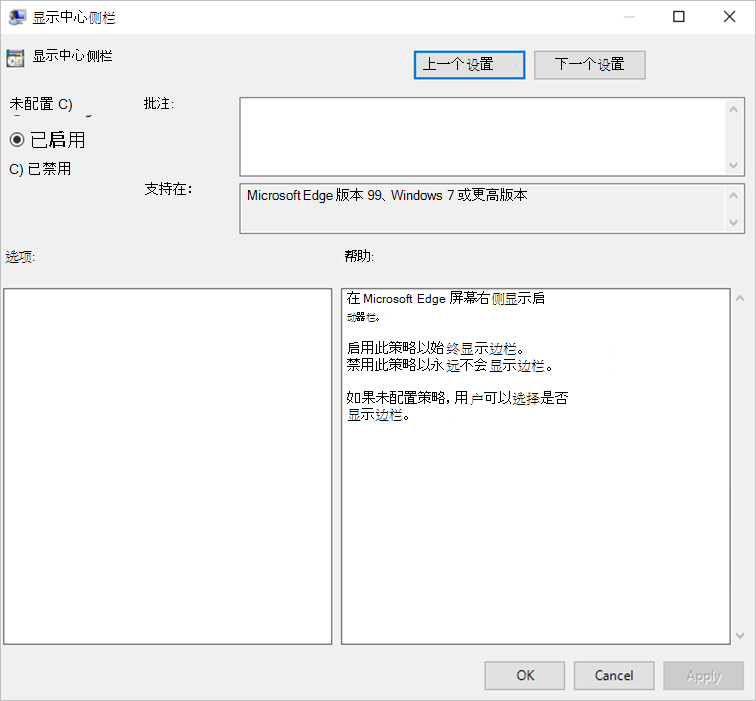
可以使用 HubsSidebarEnabled 策略来控制在组织中是允许还是阻止边栏。 阻止边栏将自动阻止启用所有边栏应用。 在 Microsoft Edge 116 或更高版本上,此策略允许或阻止渐进式Web 应用 (PWA) 中的边栏。
- 打开组策略编辑器,转到“管理模板>”、“Microsoft Edge”,然后选择“显示中心边栏”。
- 要阻止边栏和所有边栏应用,请选择“ 已禁用”。
- 若要允许边栏,请选择 “已启用”。 重新启动浏览器后,新设置将生效。
请注意,阻止边栏会删除对工具栏中显示的新“发现”应用的访问权限,该应用 (Microsoft Edge 111 或更高版本) 。
在边栏中打开网站或应用
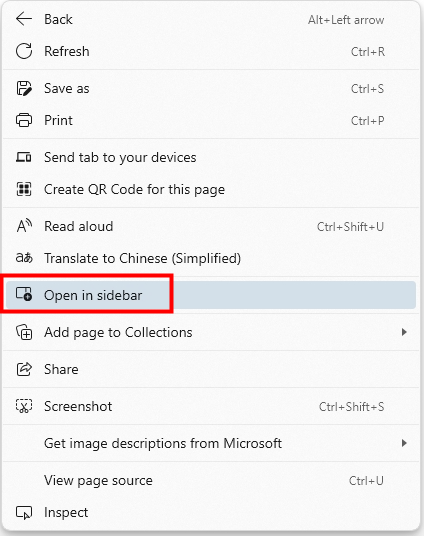
可以使用 EdgeOpenInSidebarEnabled 策略在边栏中打开网站或应用。 如果启用此策略,用户可以在“设置”等中选择“在边栏中打开”。
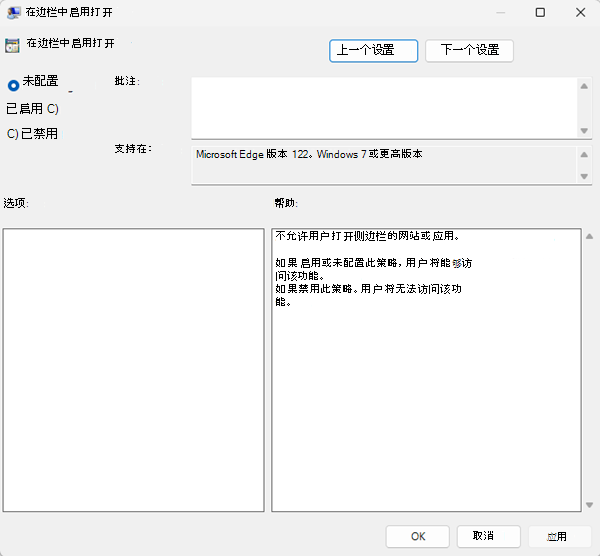
使用以下步骤作为配置此策略的指南。
- 打开组策略编辑器,转到 “管理模板”>Microsoft Edge ,然后选择“ 启用在边栏中打开”。
- 默认 情况下启用 此策略。 若要允许用户自定义边栏,无需执行其他操作。 任何更改都将在重新启动浏览器后生效。
自定义边栏
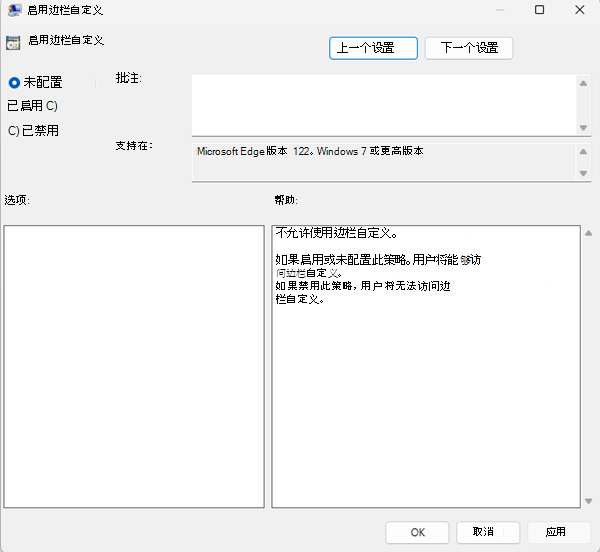
可以使用 EdgeSidebarCustomizeEnabled 策略允许用户通过添加或删除应用来自定义边栏。 如果启用此策略,用户可以将鼠标悬停在加号 () + 号上,然后单击 “自定义”。
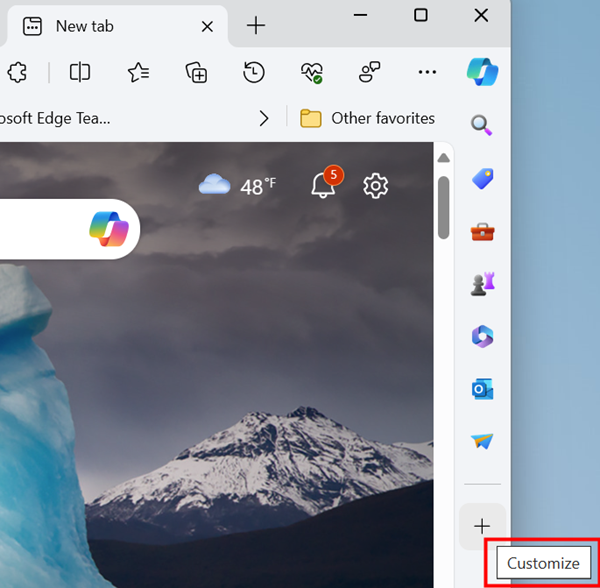
使用以下步骤作为配置此策略的指南。
- 打开组策略编辑器,转到“管理模板>”、“Microsoft Edge”,然后选择“启用边栏自定义”。
- 默认 情况下启用 此策略。 若要允许用户自定义边栏,无需执行其他操作。 任何更改都将在重新启动浏览器后生效。
阻止特定的边栏应用 (已弃用的)
注意
这适用于 Microsoft Edge 107 及更高版本。 从 Microsoft Edge 127 开始,建议改用 使用 URL 的块边栏应用 。
可以使用 ExtensionInstallBlockList 策略来控制阻止哪些边栏应用。
使用以下步骤作为指南阻止边栏应用。
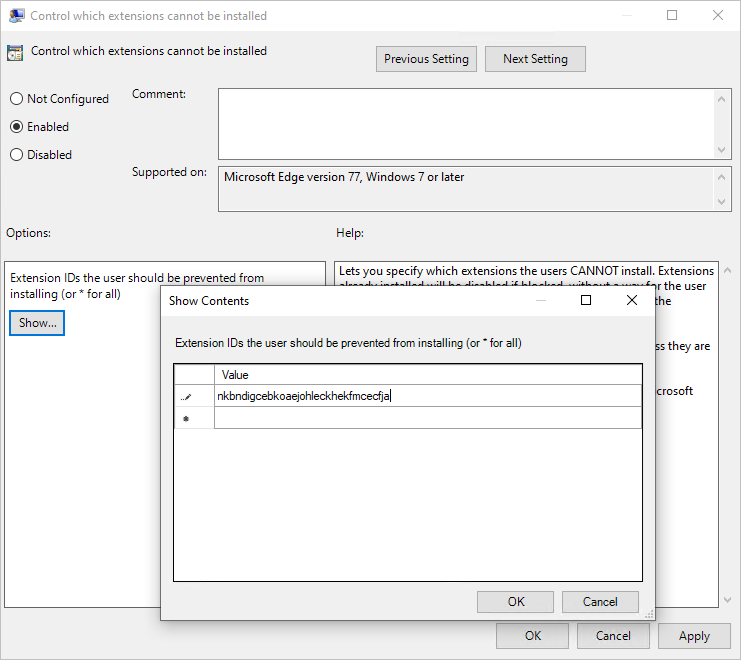
- 打开组策略管理编辑器,转到 “管理模板”、“>Microsoft Edge>扩展 ),然后选择” 控制无法安装的扩展“。
- 选择“已启用”。
- 单击“显示”。
- 输入要阻止的边栏应用的扩展 ID。
- 可以通过转到
edge://sidebar-internals查找边栏应用的扩展 ID。 - 边栏内部 JSON 文件包括所有边栏应用的清单,包括每个应用的
extension_id参数。 可以使用这些值来配置策略。 - 添加多个 ID 时,请对每个 ID 使用单独的行。
- 可以通过转到
- 若要阻止所有边栏应用,请参阅 在组中允许或阻止边栏 - 策略。 默认情况下,禁用 HubsSidebarEnabled 策略将阻止所有边栏应用。
阻止边栏应用(使用 URL 搜索除外)
注意
这适用于 Microsoft Edge 127 及更高版本。
可以使用 EdgeSidebarAppUrlHostBlockList 策略来控制阻止哪些边栏应用,但搜索应用除外。 若要阻止搜索应用,请参阅 阻止搜索应用。
应用的 URL
内置的 Edge 应用包括 Copilot、购物、工具、游戏、Microsoft Office、Outlook、生态树、图像创建器、OneNote、Designer 等。
你可以在以下位置 edge://sidebar-internals找到这些 URL。 边栏内部 JSON 文件包括内置边栏应用的清单,包括每个应用的 “target”: {“url”: “xyz”} 参数。 可以使用这些值来配置策略。
注意
对于外部网站 (例如 google.com、youtube.com 和 tiktok.com) ,请输入网站 URL。
使用以下步骤作为指南来配置无法在边栏中打开哪些应用。
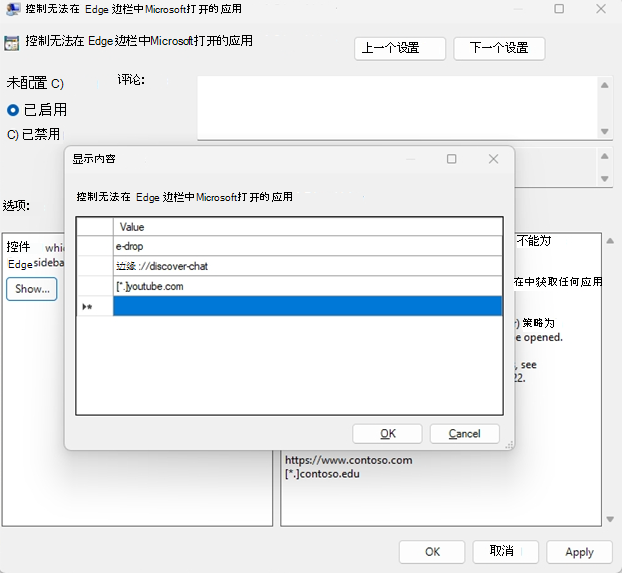
- 打开组策略管理编辑器,转到 管理模板>Microsoft Edge ,然后选择控制 无法在 Microsoft Edge 边栏中打开的应用。
- 选择“已启用”。
- 单击“显示”。
- 输入要阻止的边栏应用的 URL 或 URL 模式。 有关有效 URL 模式的详细信息,请参阅 基于 URL 列表策略的筛选器格式。
- 完成输入 URL 后,单击“ 确定” 。
阻止搜索应用
注意
这适用于 Microsoft Edge 127 及更高版本。
“搜索”应用没有 URL。 只能使用 ExtensionInstallBlockList 策略来控制搜索应用。
使用以下步骤作为指南阻止搜索应用。
- 打开组策略管理编辑器,然后转到 “管理模板”、“>Microsoft Edge>扩展”。
- 选择 “控制无法安装的扩展”。
- 选择“已启用”。
- 单击“显示”。
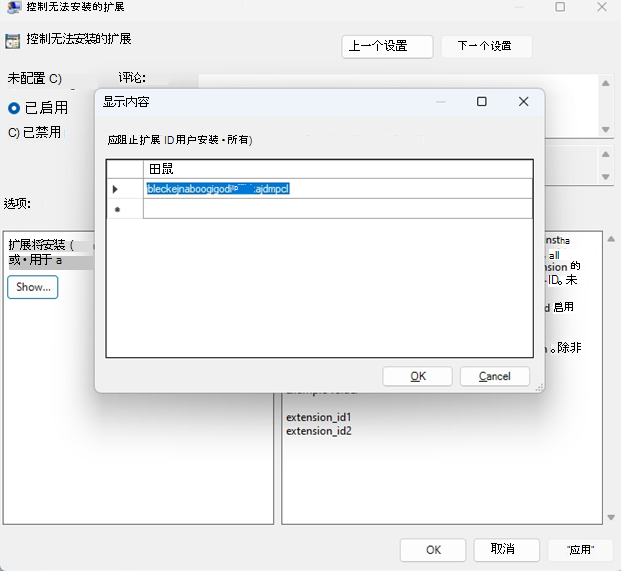
- 输入要阻止的搜索应用的 扩展 ID ,然后单击“ 确定”。
- 搜索应用 extension_id,如下一个屏幕截图所示,是 jbleckejnaboogigodiafflhkajdmpcl 。
- 还可以通过转到
edge://sidebar-internals查找搜索应用的扩展 ID。 - 边栏内部 JSON 文件包括所有边栏应用的清单,包括每个应用的 extension_id 参数。 可以使用这些值来配置策略。
阻止所有边栏应用
注意
这适用于 Microsoft Edge 127 及更高版本。
阻止所有边栏应用有两个选项。
第一个选项是禁用 HubsSidebarEnabled 策略以默认阻止所有边栏应用。 有关详细信息,请参阅 在组策略中允许或阻止边栏。
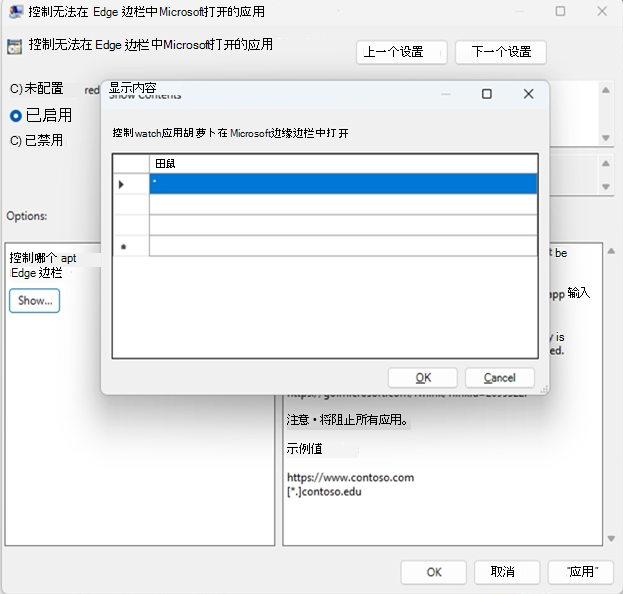
第二个选项是将 EdgeSidebarAppUrlHostBlockList 策略 * 设置为阻止除搜索之外的所有边栏应用。 使用以下步骤作为配置此策略的指南。
- 打开组策略管理编辑器,转到 管理模板>Microsoft Edge ,然后选择控制 无法在 Microsoft Edge 边栏中打开的应用。
- 选择“已启用”。
- 单击“显示”。
- Enter * 以阻止除“搜索”以外的所有边栏应用,然后单击 “确定”。 有关阻止搜索的信息,请参阅 阻止搜索应用。
允许特定边栏应用 (已弃用的)
注意
这适用于 Microsoft Edge 107 及更高版本。 从 Microsoft Edge 131 开始,建议使用 “允许除使用 URL 搜索”之外的特定边栏应用。
可以使用 ExtensionInstallBlocklist 和 ExtensionInstallAllowlist 策略允许特定的边栏应用,同时阻止其余边栏应用。 使用以下步骤作为指南,从阻止列表中豁免特定的边栏应用程序。
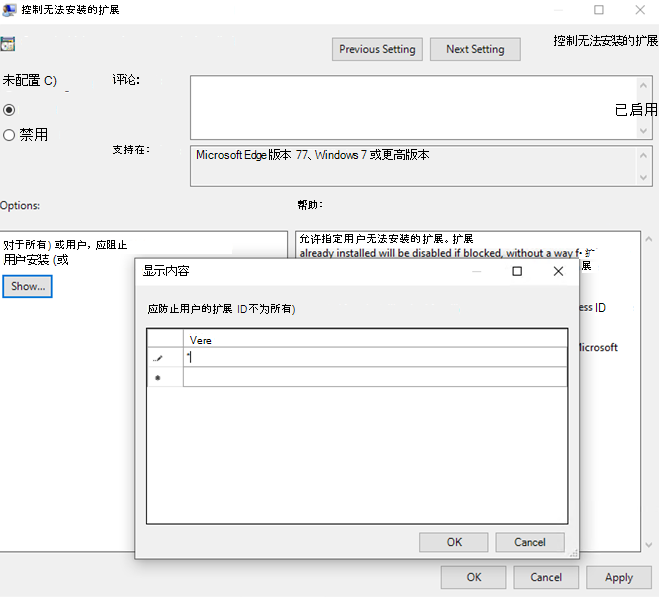
打开组策略管理编辑器,转到 “管理模板”、“>Microsoft Edge>扩展 ),然后选择”控制无法启用的扩展“。
选择“已启用”。
单击“显示”。
Enter *.
使用组策略查看无法启用的扩展:
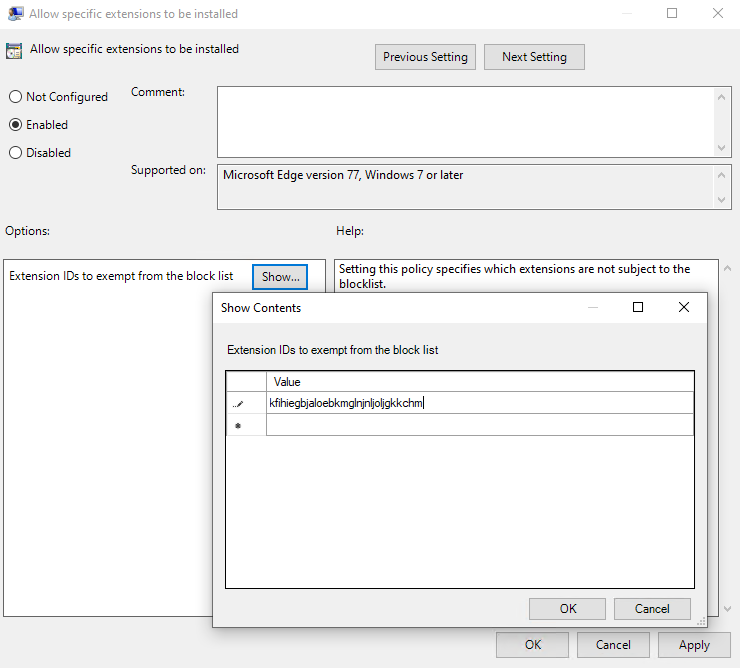
在组策略管理编辑器中,转到 “管理模板”、“>Microsoft Edge>扩展 ),然后选择”允许安装特定扩展“。
输入要允许的边栏应用的 扩展 ID 。
- 可以从 Microsoft Edge 中的多功能框查找
edge://sidebar-internals边栏应用的扩展 ID。 - 生成的清单 (可导出为 JSON 文件) 列出所有边栏应用,包括每个应用的
extension_id参数。 可以使用这些值来配置策略。 - 添加多个 ID 时,请对每个 ID 使用单独的行。
- 可以从 Microsoft Edge 中的多功能框查找
然后,用户可以选择启用/禁用允许的边栏应用。 若要强制启用边栏应用,请参阅下一节,其中包含有关 ExtensionInstallForcelist 策略的信息。
使用组策略允许安装特定扩展:
允许除使用 URL 搜索之外的特定边栏应用
注意
这适用于 Microsoft Edge 131 及更高版本。
可以使用 EdgeSidebarAppUrlHostBlockList、 ExtensionInstallBlocklist 和 EdgeSidebarAppUrlHostAllowlist 策略来允许特定的边栏应用, (搜索应用除外) ,同时阻止其余边栏应用。 若要允许搜索应用,请参阅 允许搜索应用。
使用以下步骤作为指南,从阻止列表中豁免特定的边栏应用程序。
按照“阻止所有边栏应用”中的第二个选项阻止所有边栏应用。
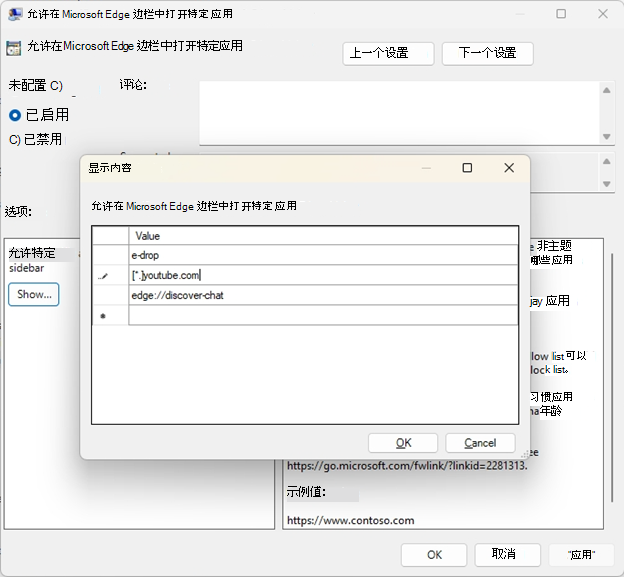
在组策略管理编辑器中,转到“管理模板>”、“Microsoft Edge>扩展”,然后选择“允许在 Microsoft Edge 边栏中打开特定应用”。
选择“已启用”。
单击“显示”。
输入要允许的边栏应用的 URL 或 URL 模式。 有关有效 URL 模式的详细信息,请参阅 基于 URL 列表策略的筛选器格式。
完成输入 URL 后,单击“ 确定” 。 例如, [*.]youtube.com 下一张屏幕截图。
允许搜索应用
注意
这适用于 Microsoft Edge 131 及更高版本。
“搜索”应用没有 URL。 只能使用 ExtensionInstallAllowlist 策略来允许搜索应用,同时使用 EdgeSidebarAppUrlHostBlocklist 和 ExtensionInstallBlocklist 策略阻止其余边栏应用。
使用以下步骤作为指南,以允许搜索应用。
按照“阻止所有边栏应用”中的第二个选项阻止所有边栏应用。
打开组策略管理编辑器,然后转到 “管理模板”、“>Microsoft Edge>扩展”。
选择“允许安装特定扩展”。
选择“已启用”。
单击“显示”。
输入要阻止的搜索应用的 扩展 ID ,然后单击“ 确定”。 注意:
- 搜索应用扩展 ID (
extension_id参数) ,如下一个屏幕截图所示是“jbleckejnaboogigodiafflhkajdmpcl”。 - 还可转到“ edge://sidebar-internals”查找搜索应用的扩展 ID。
- 边栏内部 JSON 文件包括所有边栏应用的清单,包括每个应用的
extension_id参数。 可以使用这些值来配置策略。
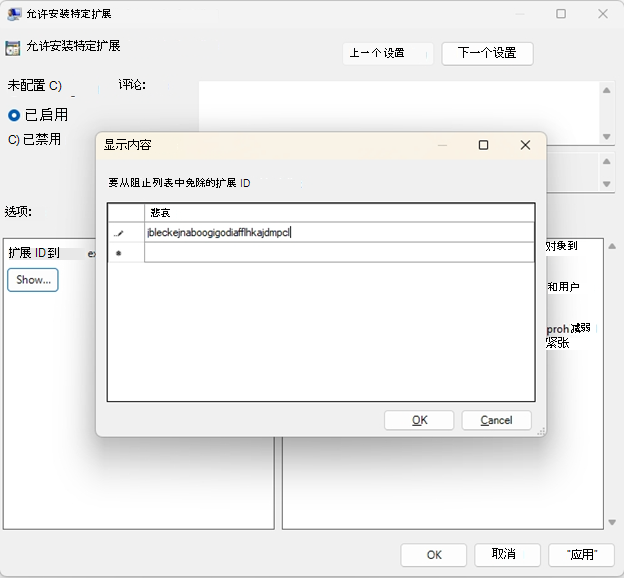
- 搜索应用扩展 ID (
强制启用特定的边栏应用
使用 ExtensionInstallForceList 策略启用组织中的用户无法禁用的特定边栏应用。 使用以下步骤作为指南强制启用边栏应用。
- 在组策略编辑器中,转到“管理模板”、“>Microsoft Edge>扩展),然后选择”控制静默安装的扩展“。
- 选择“已启用”。
- 单击“显示”。
- 输入要强制启用的边栏应用 (扩展 ID) 。
边栏应用以静默方式启用,无需任何用户交互。 用户将无法从边栏中删除此应用。 此设置将覆盖任何已启用的阻止列表策略。