您可以通过为共享数据集创建缓存刷新计划,为共享数据集预加载缓存。
您可以通过以下两种方式为报表预加载缓存:
为报表创建缓存刷新计划。 此方法是首选方法。
使用数据驱动订阅将参数化报表的实例预先加载到缓存中。 此订阅是在早于 Reporting Services 的 SQL Server 2008 R2 (10.50.x) 版本中预加载缓存的唯一方法。 有关详细信息,请参阅缓存报表 (SSRS)。
必须首先满足以下条件才能缓存报表或共享数据集:
共享数据集或报表必须已启用缓存。
共享数据集或报表的共享数据源必须配置为使用存储凭据或没有凭据。
必须运行 SQL Server 代理服务。
通过创建缓存刷新计划预加载缓存
从“主”屏幕选择“浏览”,然后通过导航文件夹层次结构找到你想要缓存的项目。
从项目的右上角选择省略号,然后从菜单选择“管理”。
从左侧的垂直菜单选择“缓存”选项卡。
选择“缓存此数据集的副本,并在可用时使用它们”选项,以激活数据集缓存。 然后它的下方将出现“缓存过期”部分。 选择以下任一选项:
-
在 x 分钟后缓存过期:(请输入所需的分钟数来作为
x)。 -
缓存按计划过期:报表服务提供共享计划和特定于报表的计划,帮助你控制处理过程、保持内容一致性以及报表分发性能。 有关详细信息,请参阅创建、修改和删除计划。 有关如何创建计划,你有几个选项。 在以下情况中,缓存过期是示例:选择以下两个计划选项之一:
选择“共享计划”选项,然后从“选择共享计划”框中选择计划。 有关详细信息,请参阅计划。
选择“报表特定计划”选项,如有必要,可以继续选择“编辑计划”链接,来查看“计划详细信息”页。
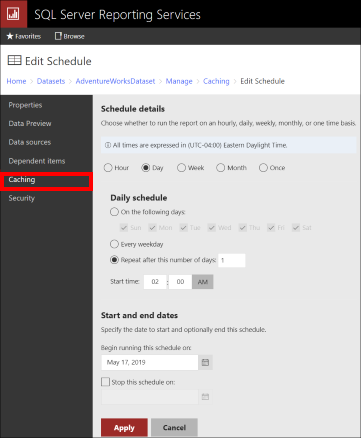
在“计划详细信息”页上,你可以选择:
计划的类型:
- 小时:每隔以下时间运行计划:指定小时、分钟和开始时间。
-
日期:请选择以下三个选项之一:
- 于以下日期:(周日、周一、周二、周三、周四、周五、周六)。
- 每个工作日
- 每隔这么多天重复:请输入一个数字。
-
周:请同时指定以下两项:
- 每隔这么多周重复:请指定一个数字。
- 在星期:选择要运行的星期几。
-
月份:可选择的月份:
-
在当月的第几周:从列表中选择(第 1 周、第 2 周、第 3 周、第 4 周或最后一周)。
- 在一周的某些天:选择一周中的一天或多天运行报表(周日、周一、周二、周三、周四、周五、周六)。
- 日历日:输入一个月中实际的第几天(使用逗号分隔)、日期范围(使用短划线分隔)或这两者的组合(如 1,3-5)。
-
在当月的第几周:从列表中选择(第 1 周、第 2 周、第 3 周、第 4 周或最后一周)。
- 一次:指示单次出现。
开始时间:计划开始的时间。
开始和结束日期:指定开始日期,并指定计划计划的结束日期(可选)。
选择“应用”,保存计划。
注意
如果该项未启用缓存,系统会提示你启用缓存。 若要启用缓存,请选择“确定”。
选择“创建缓存刷新计划”,来创建/保存缓存计划。 屏幕将打开“缓存刷新计划”页。 可以从此页执行下列操作:
- 添加新缓存刷新计划。
- 从现有计划新建缓存刷新计划。
- 刷新缓存刷新计划页面。
- 删除计划。
- 按名称搜索计划。
若尚未保存任何缓存刷新计划,列表将为空,“添加”选项将是唯一可用的选项。 选择“+ 新建缓存刷新计划”添加新的计划,然后将显示“新建缓存刷新计划”页。
- 在第一个框中输入描述,来为刷新计划命名。
- 从“按以下计划刷新缓存”中选择下列选项之一:
- 共享计划:从相邻的菜单中选择一个共享计划。
- 报表特定计划 - 如需查看“计划详细信息”页,请选择“编辑计划”链接来编辑计划。
- 添加后请选择“创建缓存刷新计划”保存计划,或在编辑计划后选择“应用”。
你将返回到更新的“缓存刷新计划”页。
-
在 x 分钟后缓存过期:(请输入所需的分钟数来作为
通过使用数据驱动订阅将用户特定报表预加载到缓存中
从“主”屏幕选择“浏览”,然后通过导航文件夹层次结构找到想要订阅的报表。
右键单击报表,从菜单选择“订阅”。 将显示“新建订阅”页。
在“说明”框中输入订阅说明。
在“订阅类型”下,选择以下两个选项之一:
- 标准订阅:选择此选项将生成和传递一个报表。
- 数据驱动的订阅:选择此选项为数据集中的每行生成和传递一个报表。 选择此选项预加载缓存。
在“计划”部分中,选择以下选项之一:
- 共享计划:从列表中选择一个共享计划。
- 报表特定计划 - 如需查看“计划详细信息”页,请选择“编辑计划”链接来编辑计划。
“目标”部分将通过列表显示下列选项:
- Windows 文件共享
- 电子邮件
- 空投递提供程序:对于此任务,请选择空投递提供程序。
从“数据集”部分中,选择“编辑数据集”,来为此报表订阅编辑或创建数据集。
从“编辑数据集”页的“数据源”部分中,选择包含报表参数值和传递选项的数据源。 您可选择:
- 共享数据源:选择省略号,并从“共享数据源”文件夹选择共享数据源。
-
自定义数据源:选择此选项,除非你或其他人已完成以下步骤,以将其创建为共享数据源。
- 指定用于访问包含订阅服务器数据的数据源的连接类型、连接字符串和凭据。 以下示例演示用于连接到名为
Subscribers的 SQL Server 数据库的连接字符串。
- 指定用于访问包含订阅服务器数据的数据源的连接类型、连接字符串和凭据。 以下示例演示用于连接到名为
data source=<servername>;initial catalog=Subscribers在 查询 部分中,指定用于检索所需订阅者数据的查询。 例如:
Select * from RptSubscribers对于处理时间很长的查询,可以根据需要延长超时期限。
选择“验证”。 在继续之前,必须验证查询。 显示“验证成功”消息时,“验证”按钮下方将显示数据集字段列表。 选择“应用”,创建自定义数据源。
你将返回到“新建订阅”页。 从“报表参数”部分为所显示的报表参数(如果有)指定报表参数值。
选择“创建订阅”。
系统将显示订阅页面,其中显示您的新数据驱动订阅。 准备就绪时,可以从此页选择左侧的复选框,然后选择“启用”来启用此订阅。
指定处理订阅的时间。 请勿选择当报告服务器上的报告数据更新时。 该设置仅适用于快照。 如果您想使用现有计划,请选择 共享计划中。
或者,若要创建自定义计划,请选择“根据为此订阅创建的计划”,再选择“下一步”。 配置计划,再选择“完成”。
注意
为确保订阅服务器能接收到最新的报表,将计划配置为与为订阅服务器定义的报表传递计划相一致。 有关详细信息,请参阅报表服务器的 Web 门户(SSRS 本机模式)。
按照下面的步骤为报表配置执行选项。 在“报表”页上,选择“属性”选项卡。
在左框架中,选择“执行”选项卡。
在该页上,选择 “用最新数据呈现此报表” 。
选择如下两个缓存选项之一并配置过期时间:
若要使缓存的副本在特定的时间段后过期,请选择“缓存报表的临时副本。在数分钟之后使报表副本过期。”。输入指示报表过期时间的分钟数。
要使缓存副本按计划过期,请选择“缓存报表的临时副本。按下列计划使报表副本过期。”选择“配置”或选择一个共享计划以设置报表过期时间。
选择 应用。