作者: 里克·安德森
注释
本教程的更新版本可在 此处 找到,并使用了最新版本的 Visual Studio。 新教程使用 ASP.NET Core MVC,这为本教程提供了 许多 改进。
本教程讲解了使用控制器和视图的 ASP.NET Core MVC。 Razor Pages 是 ASP.NET Core 中的一种新替代方法,它是一种基于页面的编程模型,使生成 Web UI 更加轻松高效。 建议在 MVC 版本之前试用 Razor Pages 教程。 Razor Pages 教程:
- 更易于遵循。
- 涵盖更多功能。
- 是新应用开发的首选方法。
本教程介绍如何使用 Visual Studio 2017 生成 ASP.NET MVC 5 Web 应用。 本教程的最终源代码位于 GitHub 上。
本教程由 斯科特·古斯里 (推特@scottgu )、 斯科特·汉塞尔曼 (推特: @shanselman )和 里克·安德森 ( @RickAndMSFT )撰写。
需要一个 Azure 帐户才能将此应用部署到 Azure:
- 可以 免费打开 Azure 帐户 - 获得可用于试用付费 Azure 服务的信用额度,即使在使用完后,也可以保留该帐户并使用免费的 Azure 服务。
- 可以激活 MSDN 订阅者权益 — 你的 MSDN 订阅每月会提供可用于 Azure 付费服务的信用额度。
开始
首先 安装 Visual Studio 2017。 然后,打开 Visual Studio。
Visual Studio 是 IDE 或集成开发环境。 就像使用 Microsoft Word 编写文档一样,你将使用 IDE 创建应用程序。 在 Visual Studio 中,底部有一个列表,其中显示了可用的各种选项。 还有一个菜单提供了另一种在 IDE 中执行任务的方法。 例如,可以使用菜单栏并选择“文件新建项目”,而不是在>选择“新建项目”。
创建你的第一个应用
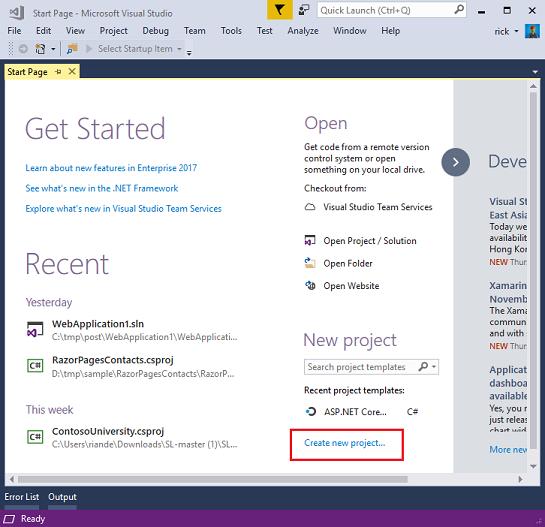
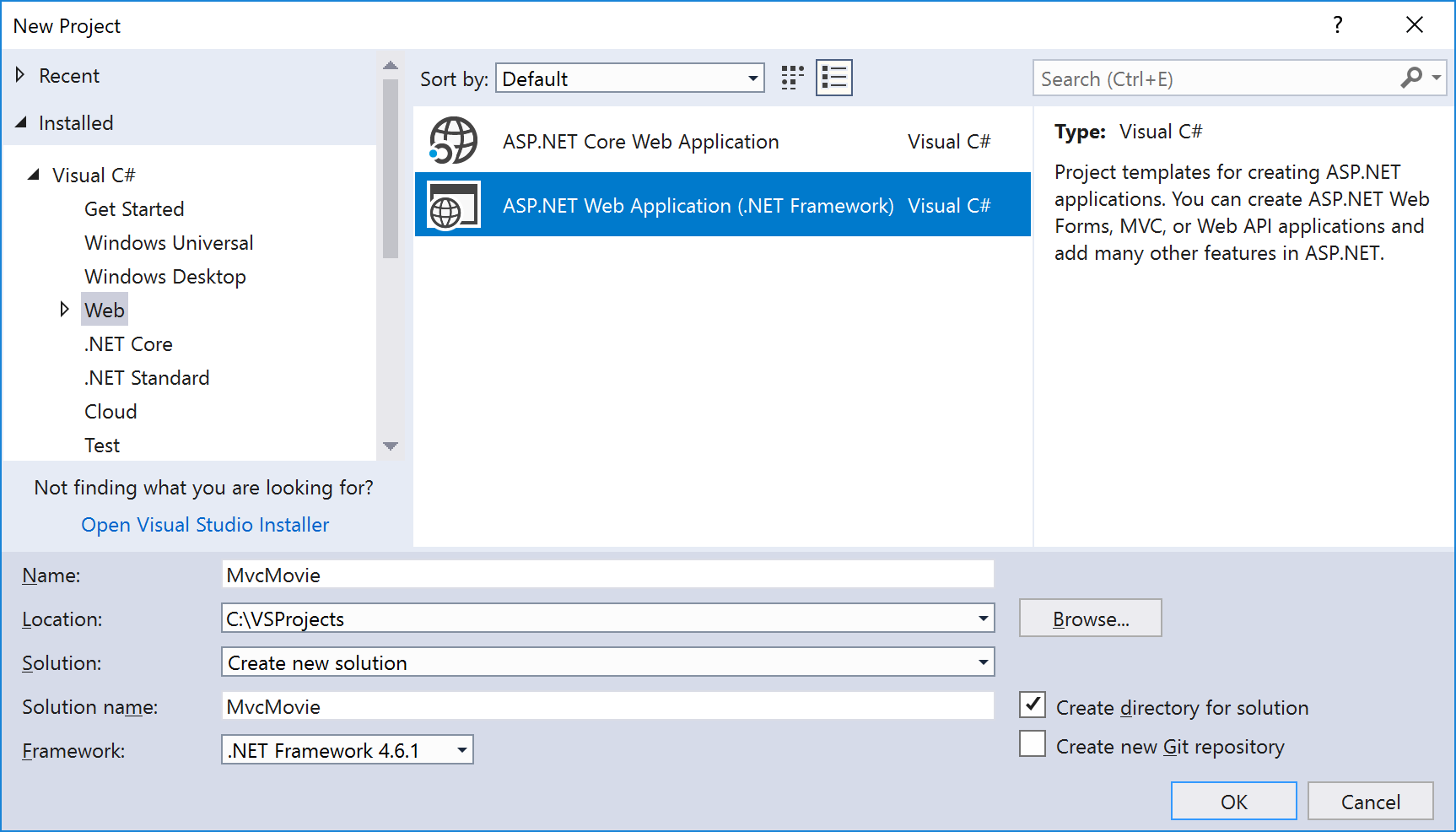
在 “开始”页上,选择“ 新建项目”。 在“新建项目”对话框中,选择左侧的 Visual C# 类别,然后选择“Web 应用程序”(.NET Framework)项目模板 ASP.NET。 将项目命名为“MvcMovie”,然后选择“ 确定”。
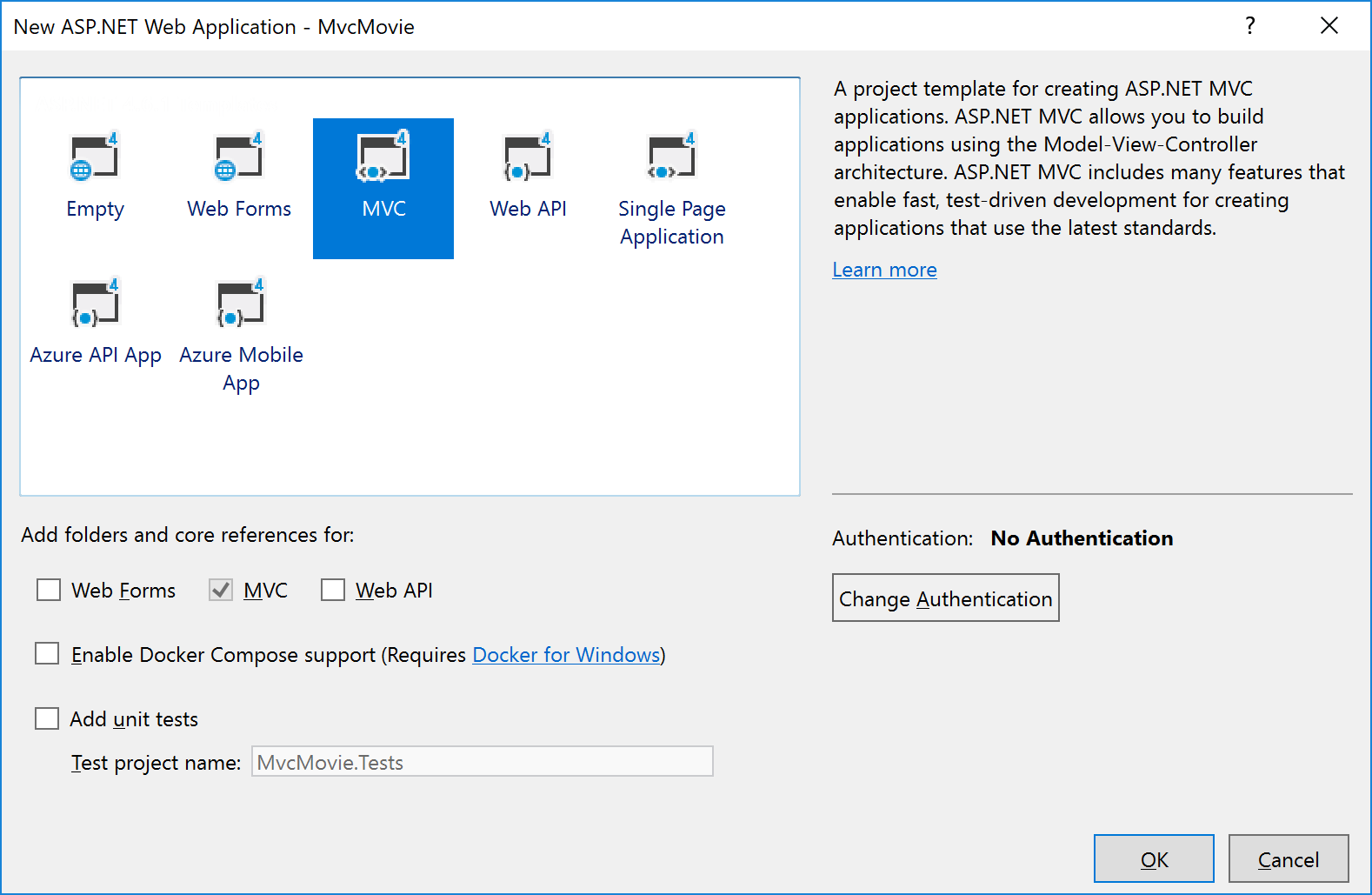
在“ 新建 ASP.NET Web 应用程序 ”对话框中,选择 “MVC ”,然后选择“ 确定”。
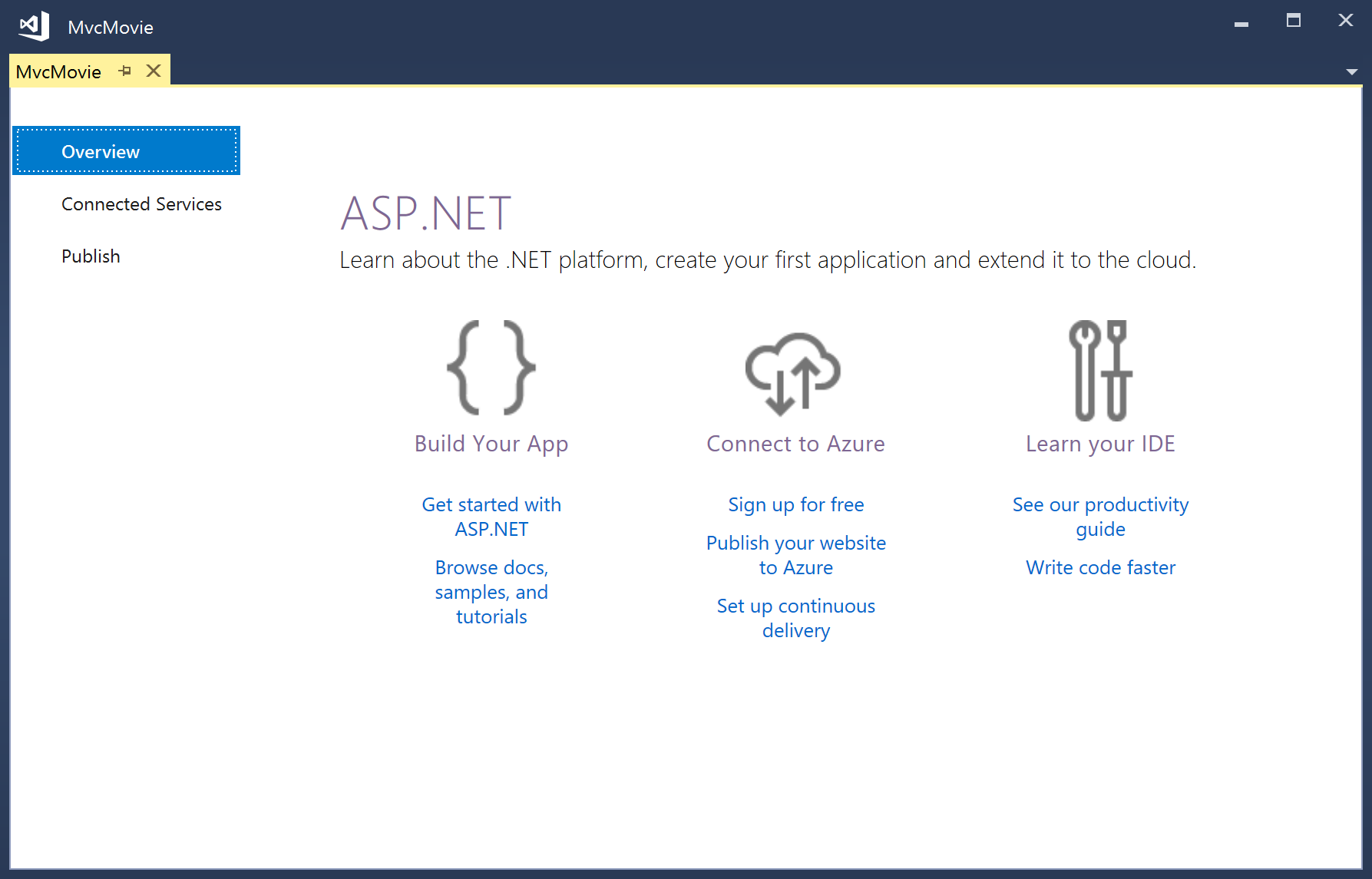
Visual Studio 为刚刚创建的 ASP.NET MVC 项目使用了默认模板,因此现在没有执行任何操作即可使用工作应用程序! 这是一个简单的“Hello World!”项目,是启动应用程序的绝佳位置。
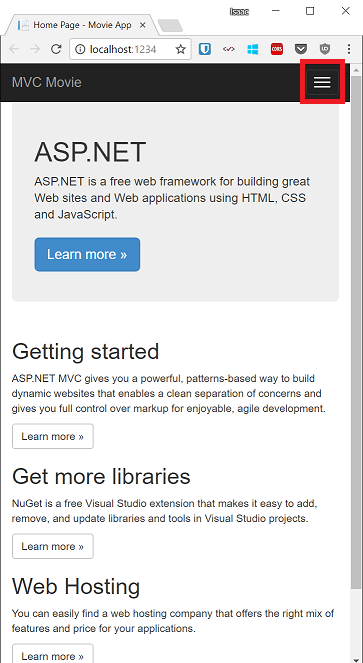
按 F5 开始调试。 按 F5 时,Visual Studio 将启动 IIS Express 并运行 Web 应用。 然后,Visual Studio 启动浏览器并打开应用程序的主页。 请注意,浏览器的地址栏显示 localhost:port# ,而不是类似 example.com。 这是因为 localhost 始终指向自己的本地计算机,在本例中运行刚刚生成的应用程序。 当 Visual Studio 运行 Web 项目时,将随机端口用于 Web 服务器。 在下图中,端口号为 1234。 运行应用程序时,会看到其他端口号。
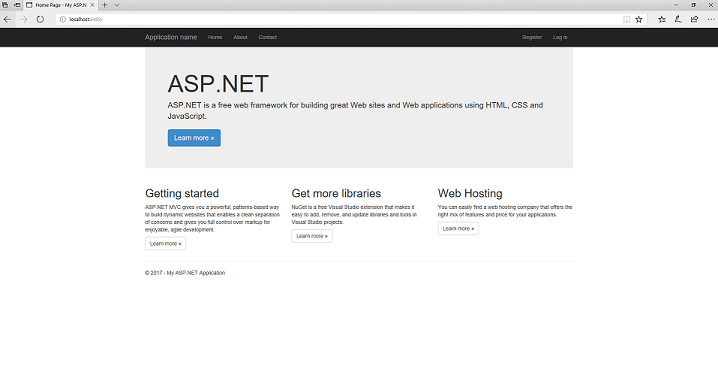
开箱即用的默认模板为您提供Home、Contact和About页面。 下图不显示 “主页”、“ 关于”和 “联系人” 链接。 根据浏览器窗口的大小,可能需要单击导航图标才能查看这些链接。
该应用程序还提供注册和登录的支持。 下一步是更改此应用程序的工作原理,并稍微了解 ASP.NET MVC。 关闭 ASP.NET MVC 应用程序,让我们更改一些代码。
有关当前教程的列表,请参阅 MVC 建议的文章。