本文介绍如何使用分步示例开始使用 Databricks 应用,以使用遵循 Azure Databricks 最佳做法的模板在 Azure Databricks 工作区中创建简单应用。
此示例将引导你完成:
- 从模板创建应用
- 部署应用后查看应用
- 将应用模板复制到计算机以进一步开发
- 在本地运行应用
- 将应用重新部署到工作区
本文结束时,你将能够在本地迭代您的应用程序,并将更新部署到 Databricks。
先决条件
在完成本教程之前,请确保正确配置 Azure Databricks 工作区和本地开发环境。 请参阅 设置 Databricks Apps 工作区和开发环境。
步骤 1:安装依赖项
打开终端并运行以下命令以执行以下操作:
- 安装示例应用所需的 Python 库。
- 为应用的源和配置文件创建本地目录。
pip install gradio
pip install pandas
mkdir gradio-hello-world
cd gradio-hello-world
gradio-hello-world 是应用文件的本地目录。
步骤 2:创建应用
在 Databricks 工作区中,单击左侧栏中 的“+ 新建>应用 ”。
选择 Gradio Hello world 模板。
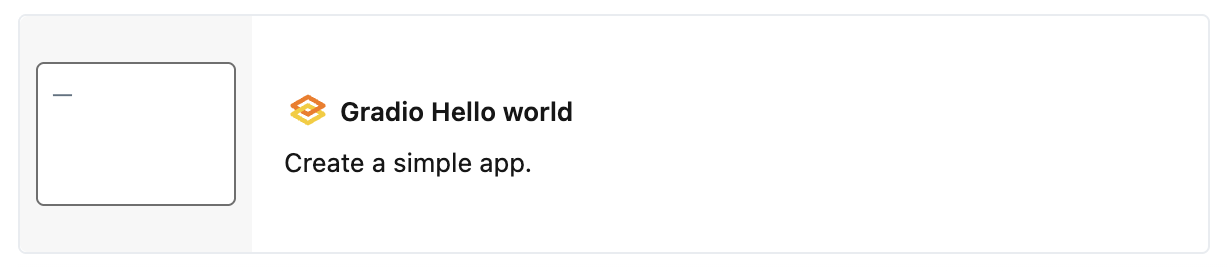
将应用 命名为 app gradio-hello-world ,然后单击“ 安装”。
这会基于所选模板创建新应用,并将其部署到工作区。
步骤 3:查看应用
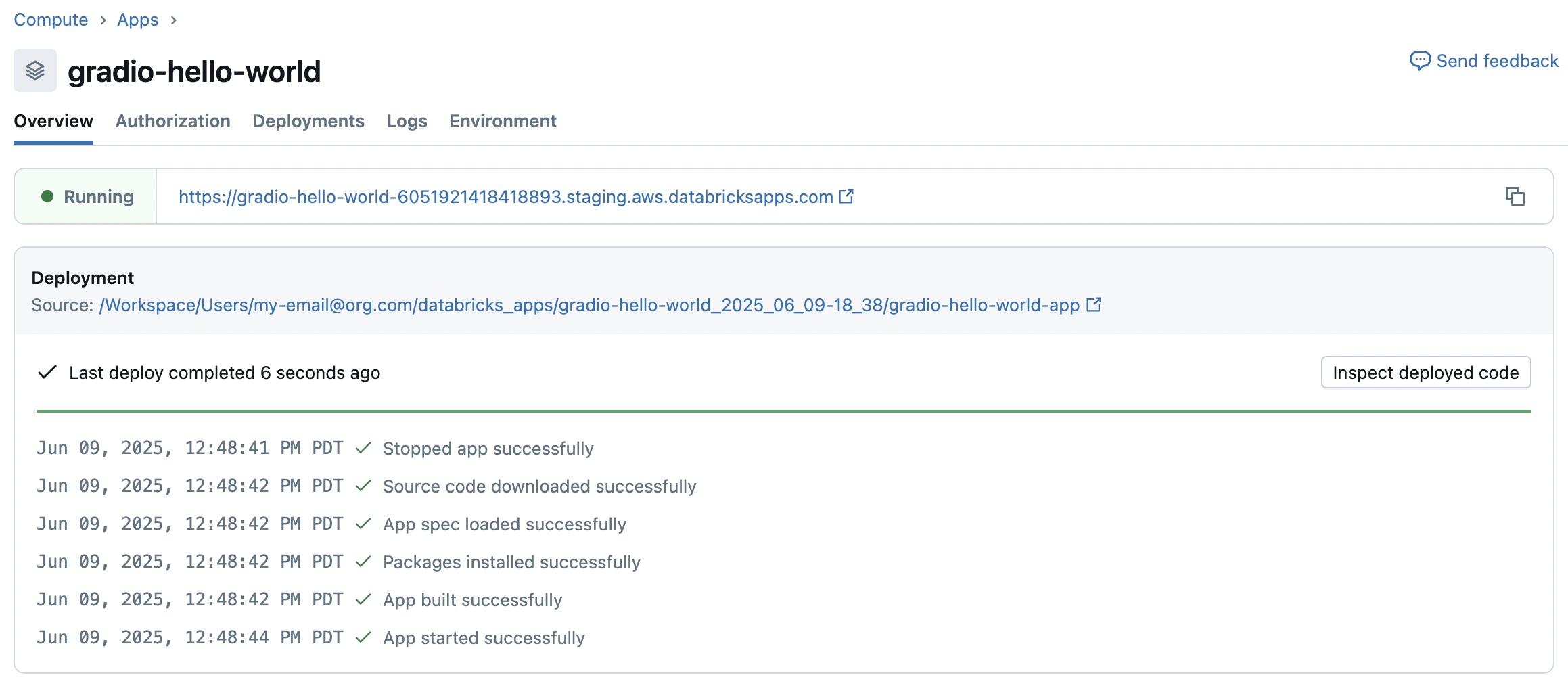
创建应用后,它会自动启动,并显示可用于预览它的 URL。 在 “概述 ”页上查看应用 URL 和部署状态:
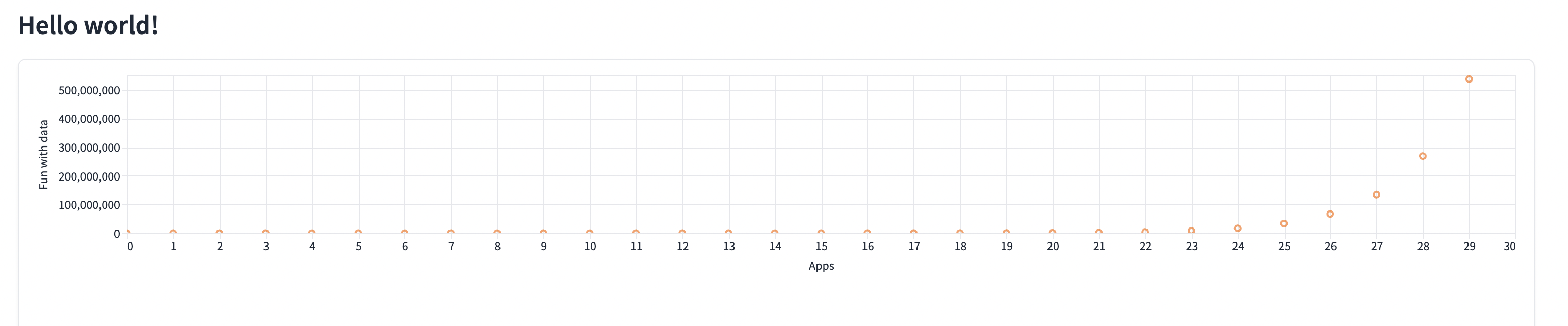
单击 URL 以查看应用:
Azure Databricks 会根据应用名称和工作区 ID 自动生成应用 URL。 创建应用后,无法更改 URL。 如果需要其他 URL,请创建具有不同名称的新应用。 有关详细信息,请参阅 应用 URL。
步骤 4:将应用复制到计算机
创建应用后,可以将源代码下载到本地计算机以对其进行自定义。
复制 “同步文件”下的命令:

在终端中,导航到你创建的
gradio-hello-world本地目录,然后运行复制的命令:databricks workspace export-dir /Workspace/Users/my-email@org.com/databricks_apps/gradio-hello-world_2026_02_03-22_34/gradio-hello-world-app . ... Export complete gradio-hello-world % databricks sync --watch . /Workspace/Users/my-email@org.com/databricks_apps/gradio-hello-world_2026_02_03-22_34/gradio-hello-world-app ... Initial Sync Complete第一个命令将三个文件从工作区导出到本地目录:
app.py,app.yaml以及requirements.txt。 第二个命令启动同步过程,用于监视本地文件更改,并自动将其上传到工作区。-
app.py包含实现应用功能和用户界面的代码。 -
app.yaml定义应用的配置,包括应用的入口点和权限。 -
requirements.txt列出应用所需的 Python 包。
-
步骤 5:在本地修改和测试应用
(可选)在本地自定义和开发应用。 例如,可以修改
app.py以使数据具有交互性、添加主题或样式选项,或允许数据上传。若要测试应用,请运行
python app.py:python app.py Running on local URL: http://127.0.0.1:7860 ...若要查看应用,请在浏览器窗口中导航到
http://127.0.0.1:7860。(可选)使用 databricks 应用运行本地命令 来运行和调试应用:
databricks apps run-local --prepare-environment --debug此命令安装所有依赖项并准备虚拟环境,然后在端口 5678 上启动应用和调试器。 导航到
http://localhost:8001查看应用。若要在 Visual Studio Code 中设置断点,请安装 Python 调试器扩展,然后转到 “运行>启动调试>远程附加”。
步骤 6:将应用重新部署到工作区
若要重新部署应用,请在应用概述页上的 “部署到 Databricks 应用 ”下复制命令:

从 gradio-hello-world 本地目录中运行命令。
该命令成功,
{
  "create_time": "2026-02-03T23:25:38Z",
  "creator": "my-email@org.com",
  "deployment_artifacts": {
    "source_code_path": "/Workspace/Users/4cfd4a36-2cef-4155-88c4-d258ed6d0d91/src/01f10157a60a113e980014bebd5f4a03"
  },
  "deployment_id": "01f10157a60a113e980014bebd5f4a03",
  "mode": "SNAPSHOT",
  "source_code_path": "/Workspace/Users/my-email@org.com/databricks_apps/gradio-hello-world_2026_02_03-22_34/gradio-hello-world-app",
  "status": {
    "message": "App started successfully",
    "state": "SUCCEEDED"
  },
  "update_time": "2026-02-03T23:25:41Z"
}
若要查看部署状态,请转到应用的 “概述 ”页。
后续步骤
部署并自定义第一个应用后,可以: