本文介绍如何显示图像、公式、HTML 和指向其他笔记本的链接。
显示图像
Azure Databricks 支持在 markdown 单元格中显示图像。 可通过多种方式显示图像:
粘贴:使用
⌘+V(mac)或Ctrl+VWindows 从剪贴板粘贴图像。 图像将上传到当前工作区目录,并显示在单元格中。拖放:将图像从本地文件系统拖放到 markdown 单元格中。 图像将上传到当前工作区目录,并显示在单元格中。
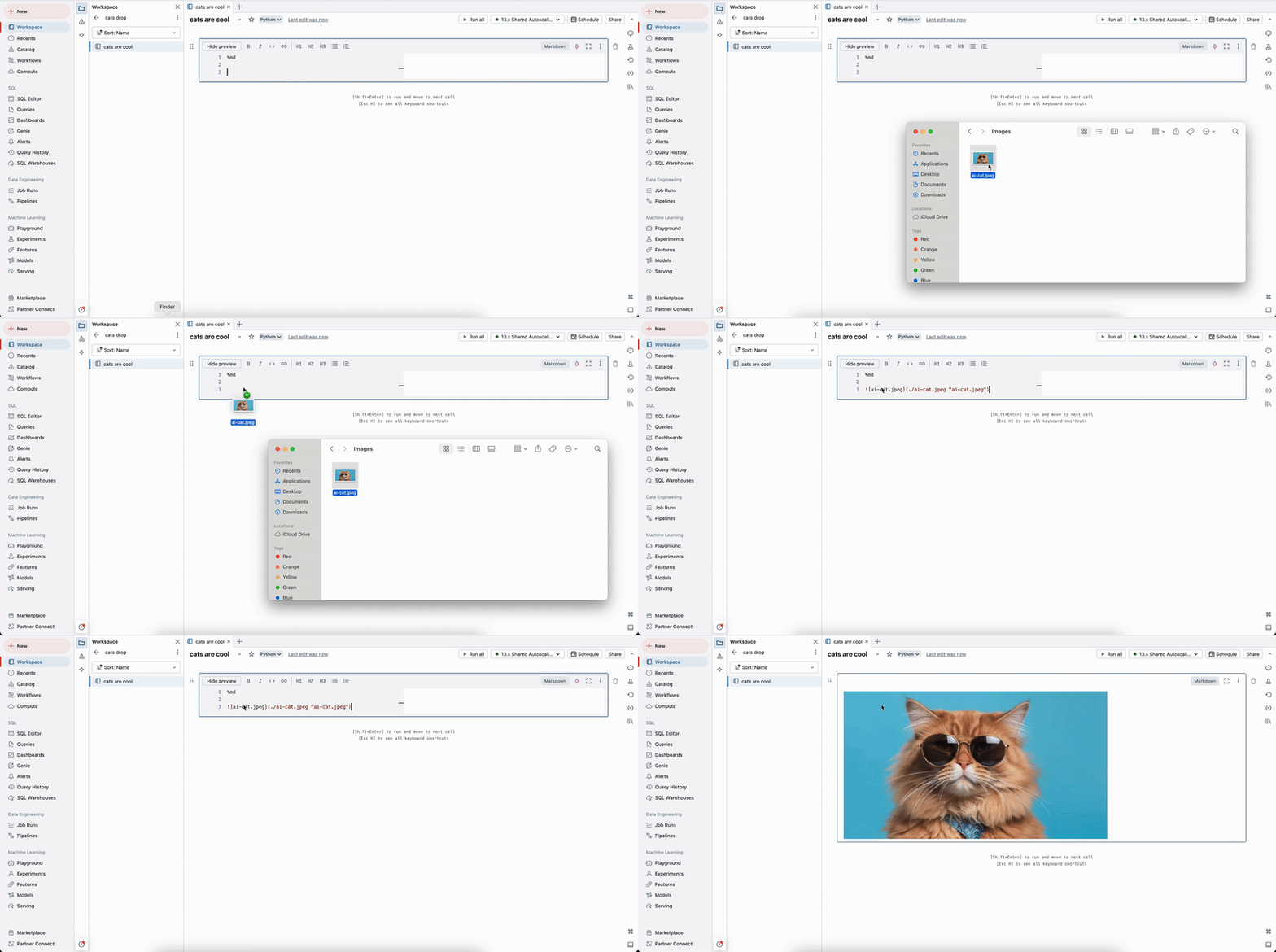
显示工作区中的图像:使用以下语法使用绝对路径或相对路径显示存储在工作区中的图像:
%md  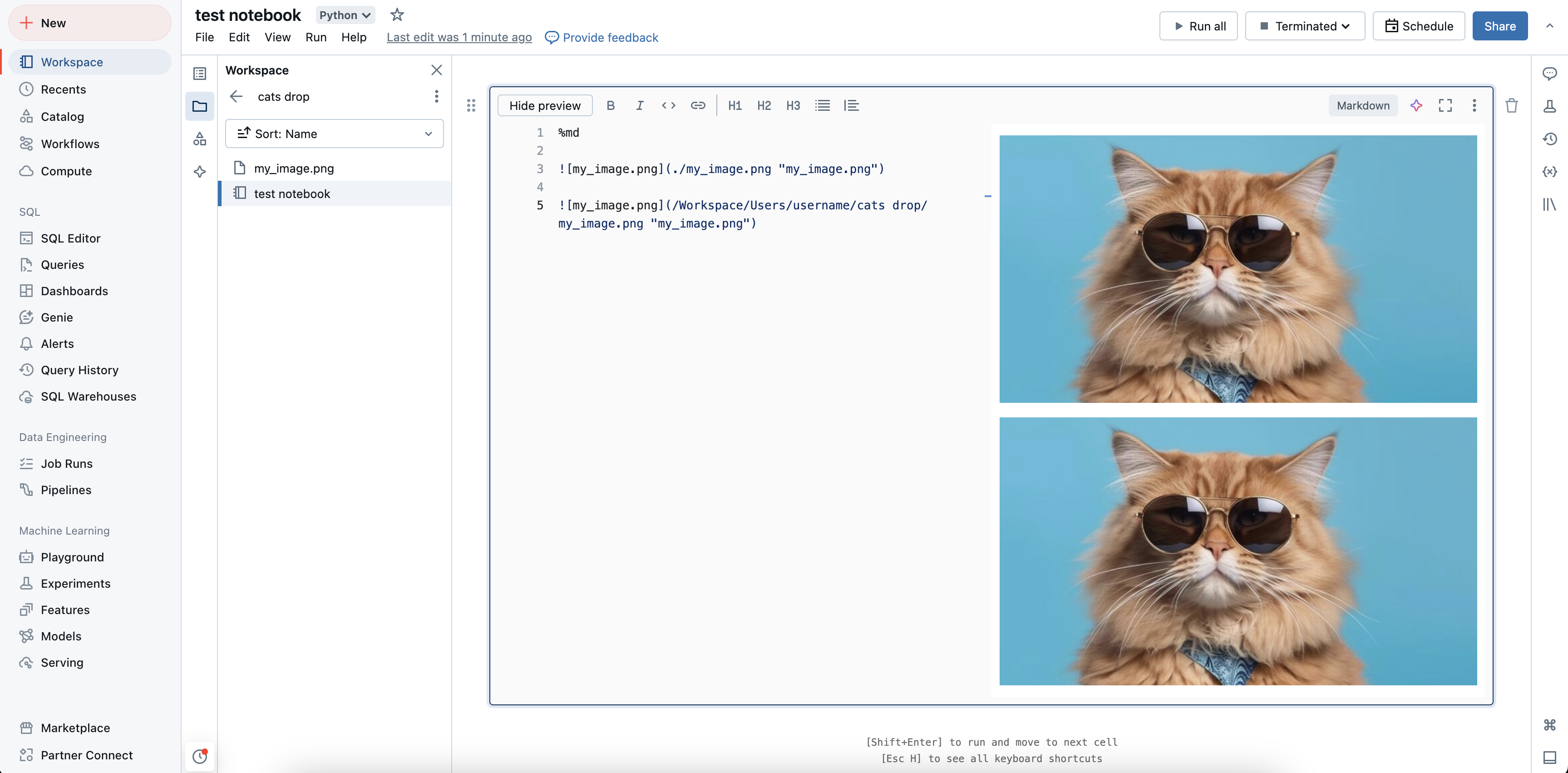
显示存储在卷中的图像:使用以下语法使用绝对路径显示存储在卷中的图像:
%md 显示外部图像:使用以下语法使用 URL 显示外部图像:
%md 
显示数学公式
笔记本支持 KaTeX 来显示数学公式和方程式。 例如
%md
\\(c = \\pm\\sqrt{a^2 + b^2} \\)

\\(A{\_i}{\_j}=B{\_i}{\_j}\\)

$$c = \\pm\\sqrt{a^2 + b^2}$$

\\[A{_i}{_j}=B{_i}{_j}\\]
呈现为:
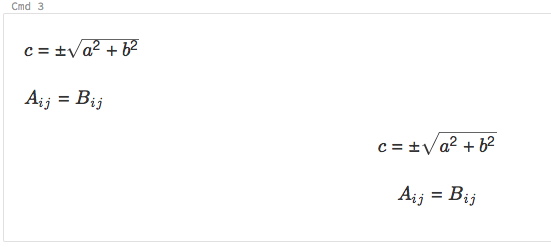
和
%md
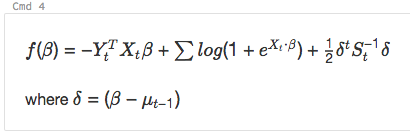
\\( f(\beta)= -Y_t^T X_t \beta + \sum log( 1+{e}^{X_t\bullet\beta}) + \frac{1}{2}\delta^t S_t^{-1}\delta\\)

where \\(\delta=(\beta - \mu\_{t-1})\\)
呈现为:
包括 HTML
可以使用函数 displayHTML将 HTML 包含在笔记本中。 请参阅笔记本中的 HTML、D3 和 SVG,了解如何执行此操作的示例。
注意
displayHTML iframe 从域 databricksusercontent.com 提供,iframe 沙盒包括 allow-same-origin 属性。
databricksusercontent.com 必须可从浏览器访问。 如果当前被企业网络阻止,则必须将其添加到白名单中。
链接到其他笔记本
可以使用相对路径链接到 Markdown 单元格中的其他笔记本或文件夹。 将定位标记的 href 属性指定为相对路径,从 $ 开始,然后遵循与 Unix 文件系统中相同的模式:
%md
<a href="$./myNotebook">Link to notebook in same folder as current notebook</a>
<a href="$../myFolder">Link to folder in parent folder of current notebook</a>
<a href="$./myFolder2/myNotebook2">Link to nested notebook</a>